





自從 ChatGPT、Gemini 等 AI 工具興起後,不少電子廠商也跟上這波 AI 浪潮,將 AI 技術與各項 3C 家電結合,推出了新形態應用產品,其中 PowerRider(酷瘋)旗下的「AI ONE」系列便是其一,不僅將 AI 拓展到擴充集線器、麥克風、滑鼠等眾多產品,更是涵蓋到「鍵盤」!
不過這些結合 AI 應用的電子產品真的好用嗎?推薦購買嗎?在本篇文章中,瓦特將會開箱「AI ONE」系列中的「AI 全功能智慧鍵盤」,從軟體、硬體等兩大層面進行評價,分析它的優缺點給你參考!
「AI ONE 智慧鍵盤」開箱時間
▉ 包裝設計
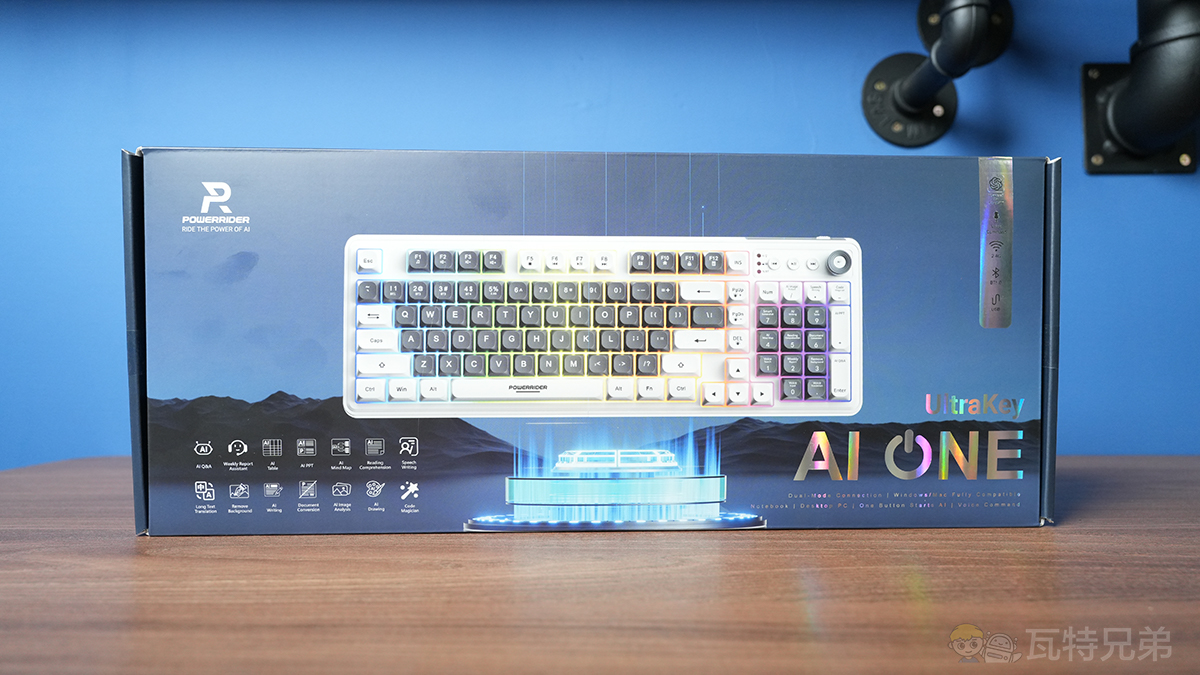
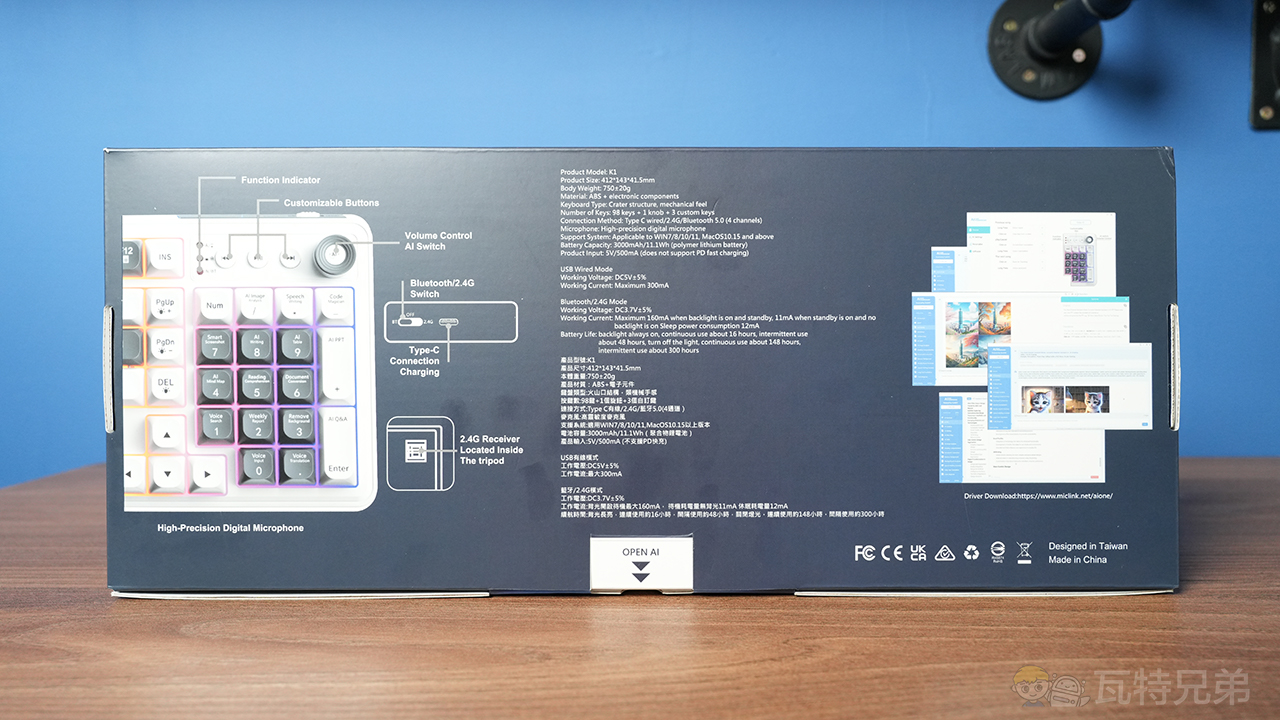
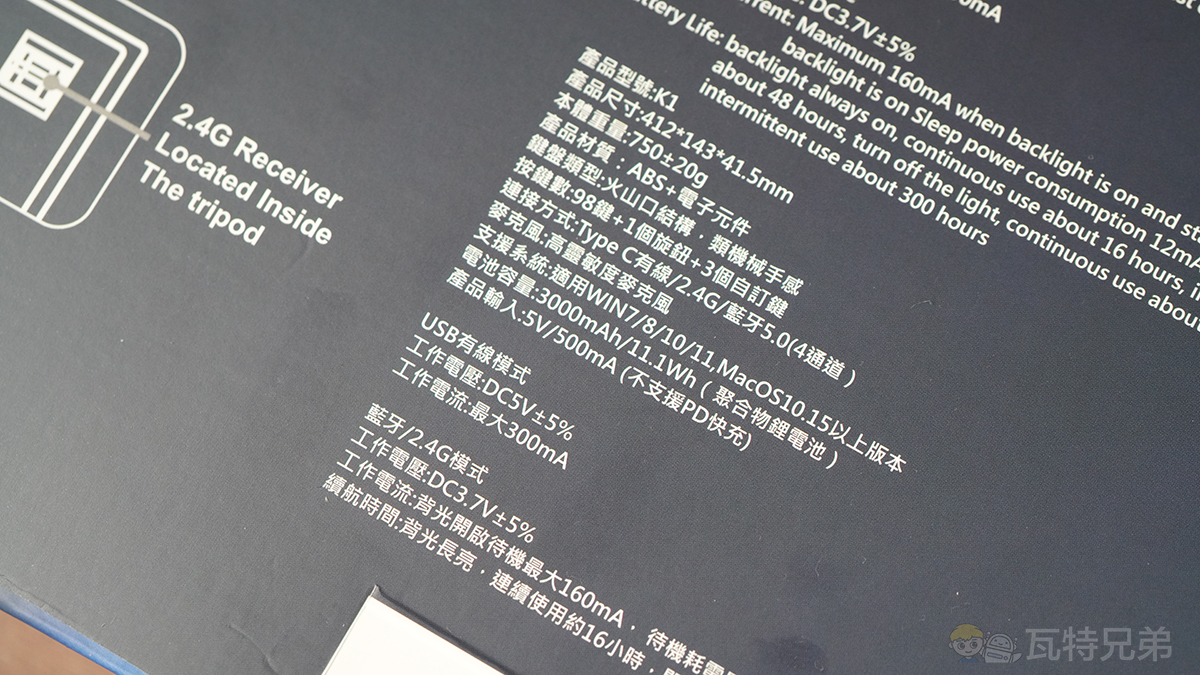
首先是「包裝」的部分,「AI ONE 智慧鍵盤」採用了常見的紙盒設計,並以「藍色」作為主打色,其中正面有印製鍵盤本體、背面則有中英文規格說明,可用來查看產品資訊。
▼ 包裝正面、反面以及規格文字


▉ 內容物一覽
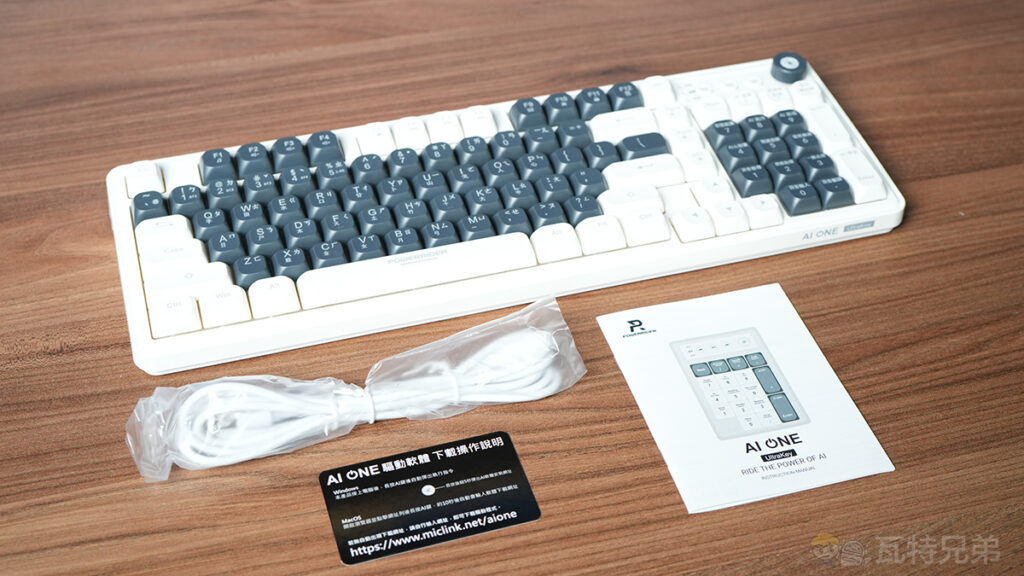
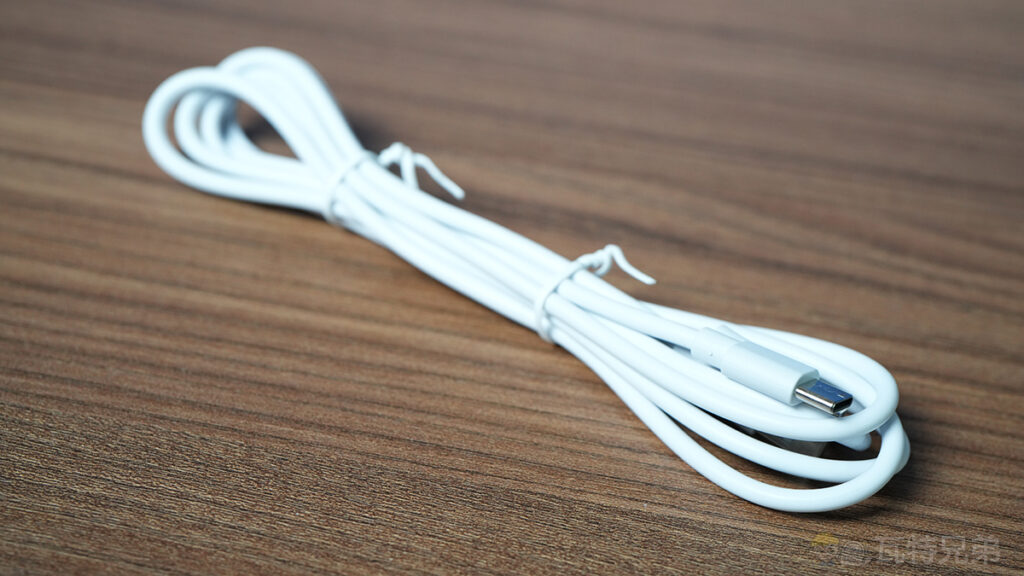
打開盒裝後,內容物可分為「鍵盤」、「連接線」以及「說明文件」等 3 大要素,其中連接線一端為 USB-C、另一端則為 USB-A,可適用於當代絕大多數的 PC 與筆電裝置。
▼ 內容物一覽
▼ 連接線一端 USB-C、另一端 USB-A
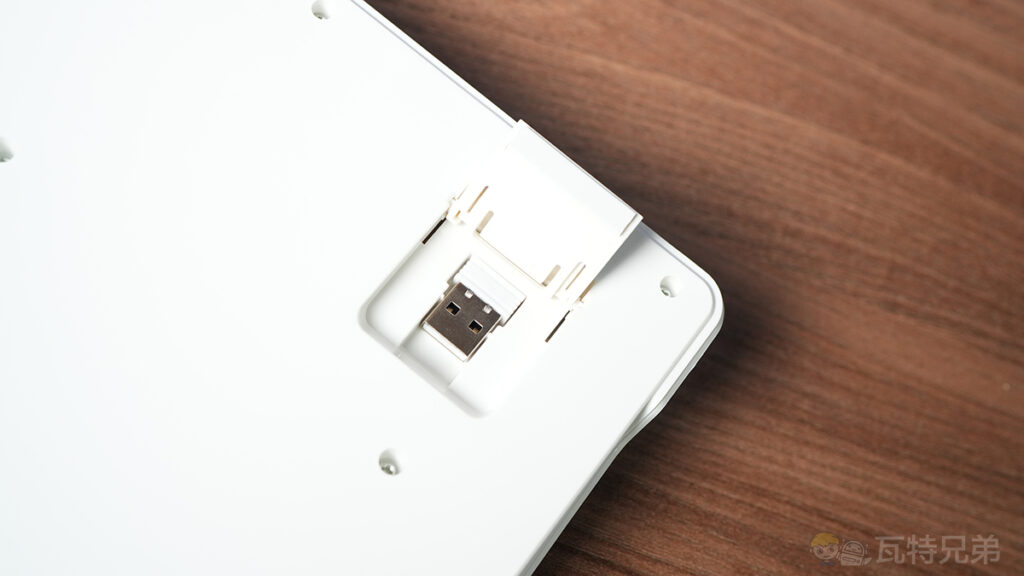
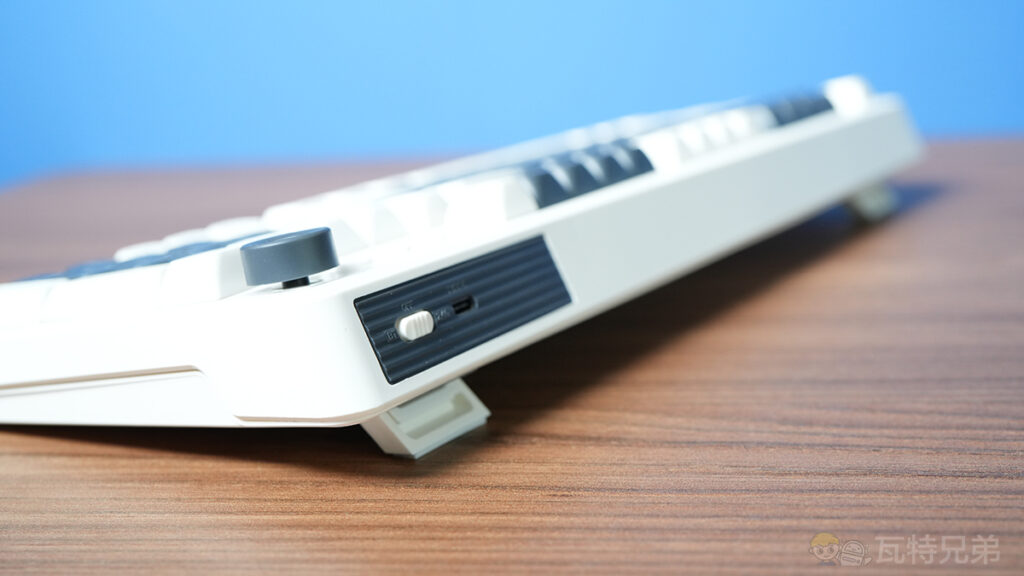
▼ 「AI ONE 智慧鍵盤」也可無線配對,其 2.4G 接收器則收納於腳架內
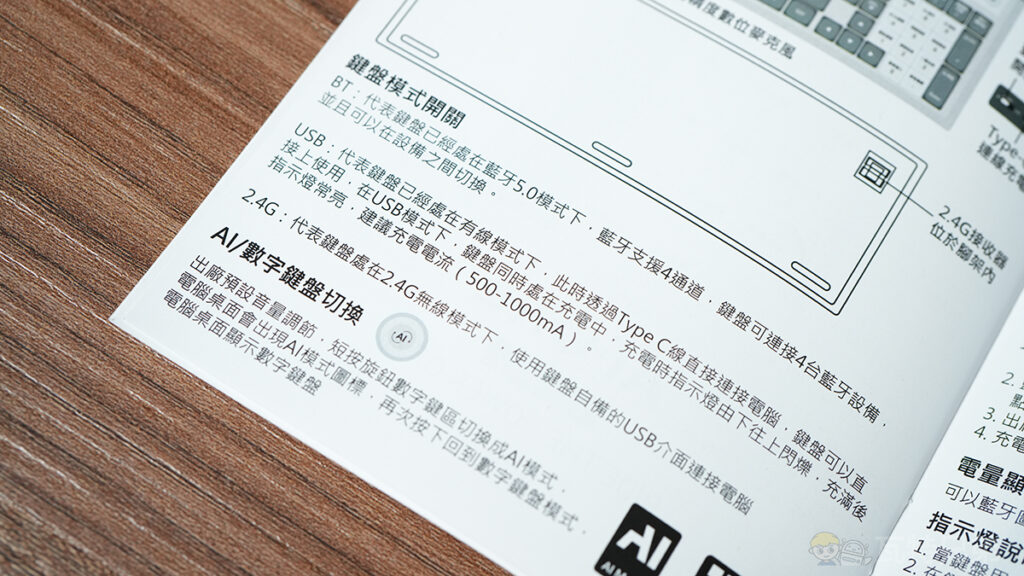
至於說明文件則有 2 份,一份用來說明 AI ONE 驅動軟體的下載方法,另一份則為中英字幕皆有的產品說明書,內容包含產品介紹、規格、軟體安裝、常見問題等等。
▼ 說明書為繁體中文
「AI ONE 智慧鍵盤」特色介紹
▉ 外觀 & 按鍵配置
「AI ONE 智慧鍵盤」在外觀配色上,採用了黑、白兩色區分「字母數字鍵」、「方向鍵」、「修飾鍵」(Shift、Ctrl 等)等按鍵位置,呈現出清晰的對比效果,可一目了然分辨出按鍵的大致配置。
▼ 按鍵色系上為黑白搭配,黑色多為字母與數字鍵、白色多為功能鍵與編輯鍵
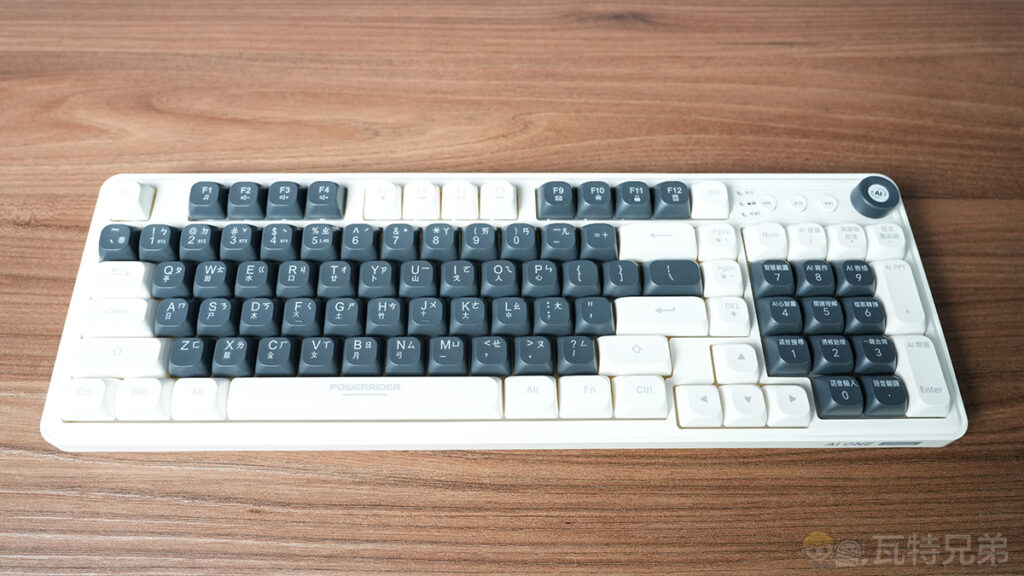
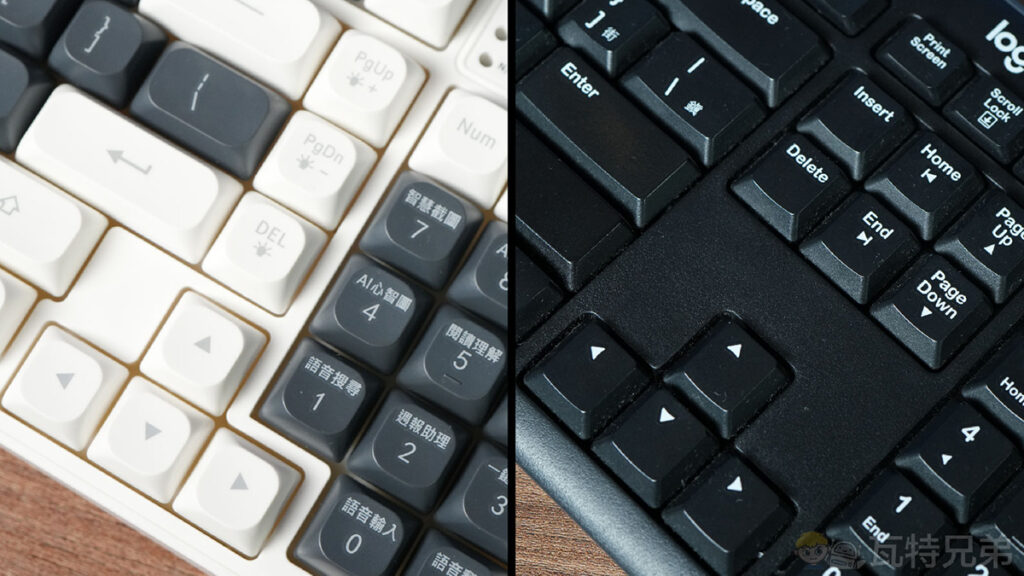
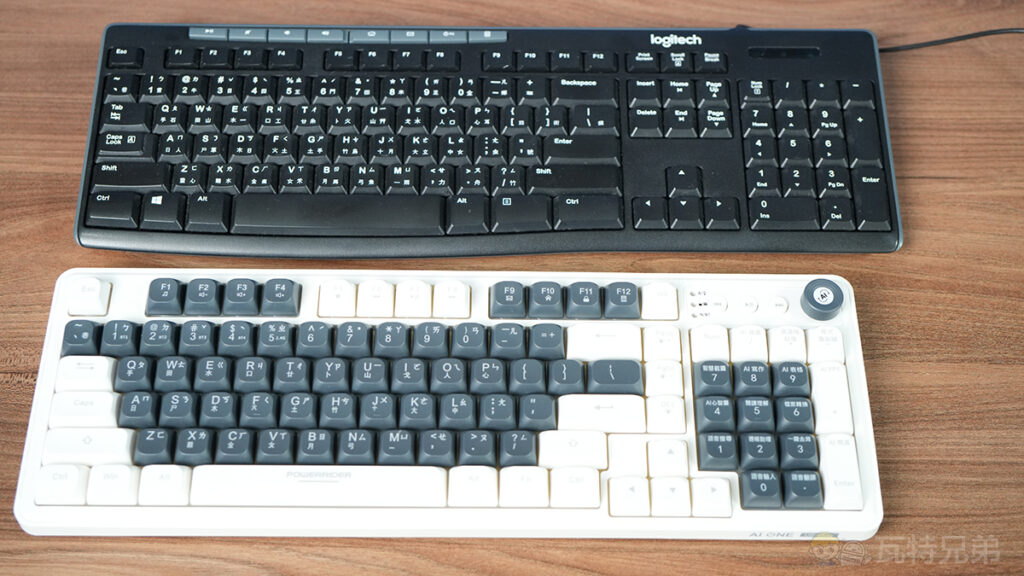
至於「按鍵數量」上,「AI ONE 智慧鍵盤」並非最常見的 104 鍵鍵盤、也非 87 鍵鍵盤,而是 98 鍵鍵盤,透過將「獨立數字鍵區」、「功能鍵」以及「編輯鍵」(Delete、Home、End、Page Up/Down)整合與簡化,省略部分較少使用的按鍵,使其保有 104 鍵的獨立數字鍵區,但又不會像 104 鍵鍵盤如此厚重,大小更加輕巧。
▼98 鍵(左)、104 鍵(右),方向鍵與編輯鍵比較
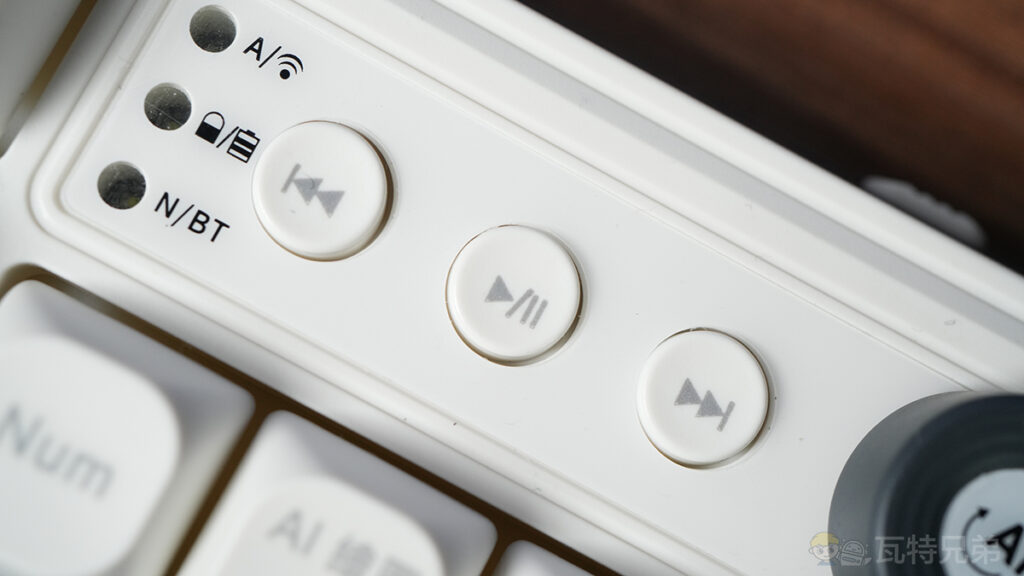
扣除 98 顆按鍵外,「AI ONE 智慧鍵盤」還額外配備了 3 顆自訂鍵與 1 個旋鈕鍵,可與 AI 功能協調使用,其中「自訂鍵」短按、長按兩種操作方式都可額外設定快捷,最多可設定 6 種不同的快捷設定,甚至可用來設定成網頁(如:Google、ChatGPT 等)或文件檔案的快捷開啟,節省切換上的麻煩,避免開錯網頁、手忙腳亂等狀況。
▼ 右上配置 3 顆「自訂鍵」
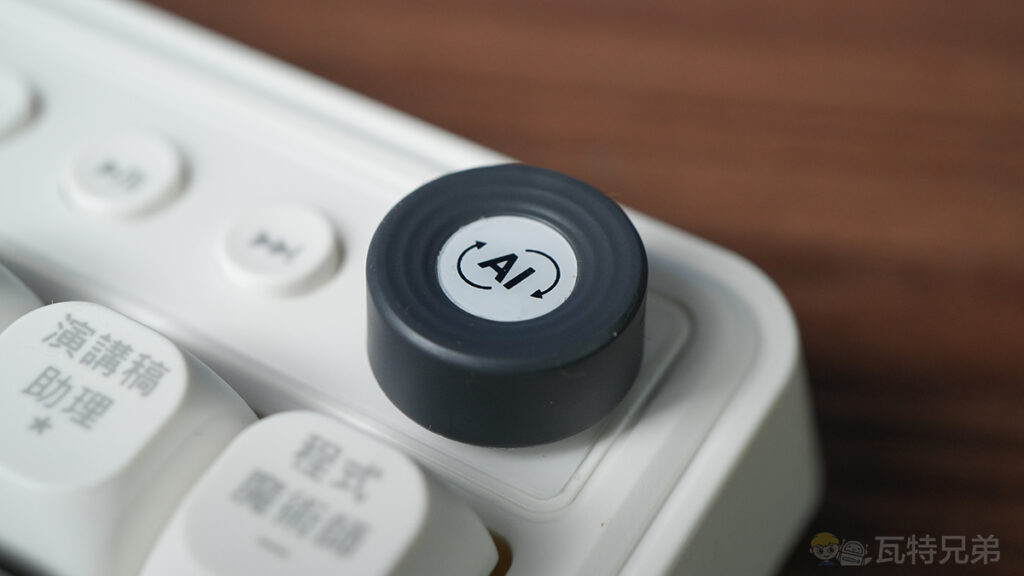
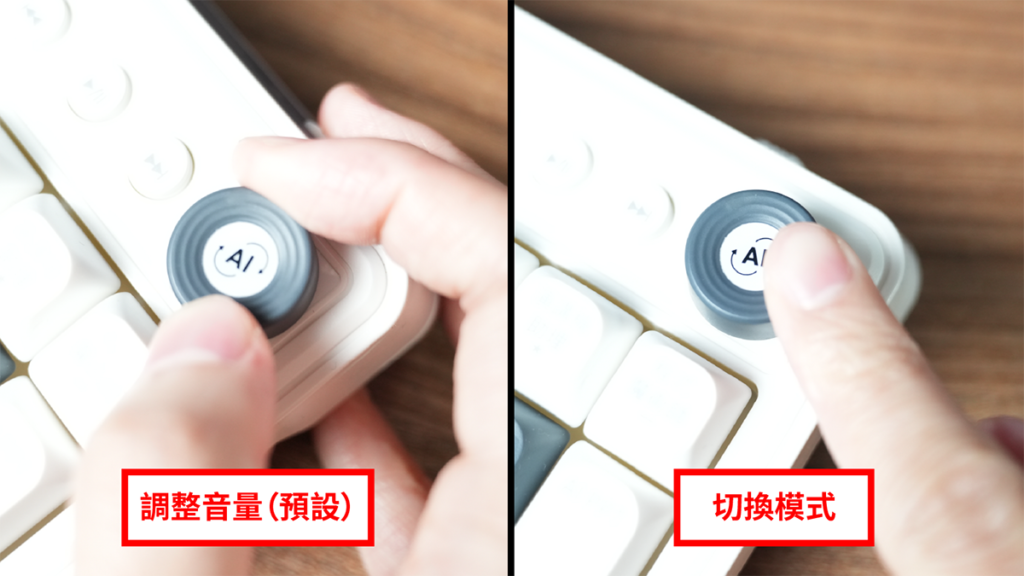
至於右上角的旋鈕,則可用於「數字」與「AI」兩種模式間切換,只要短按旋鈕,使電腦螢幕浮現 AI 圖示,便可啟用 AI 模式;不想用的話,也可再次短按切換回數字鍵盤。(備註:轉動 AI 旋鈕預設為音量調節,切換模式則為短按。)
▼ 右上角為 AI 旋鈕,可用來切換 AI 模式
▉ 鍵盤類型
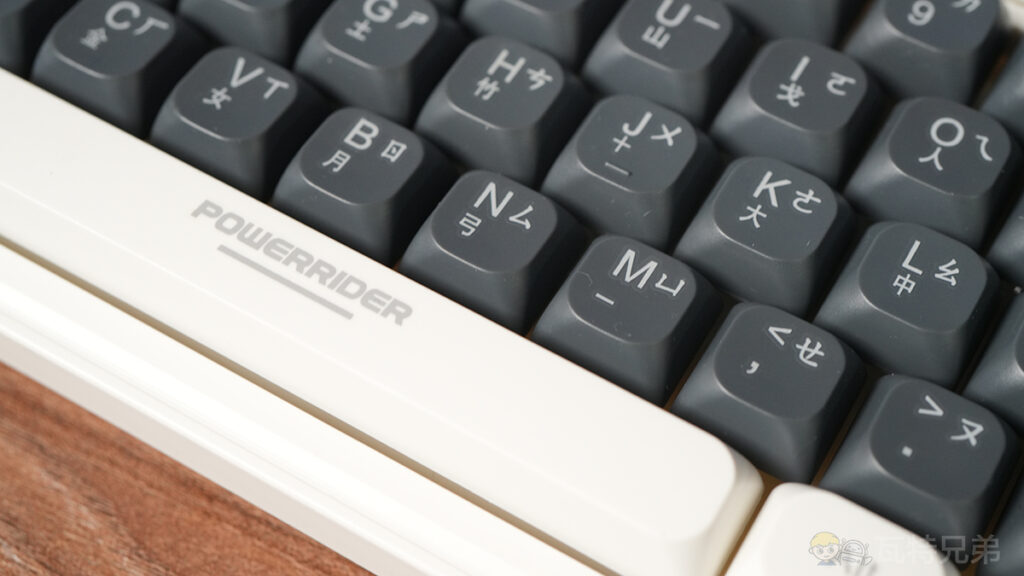
在鍵盤類型上,「AI ONE 智慧鍵盤」儘管歸屬於「薄膜鍵盤」,但採用的是「火山口結構」,擁有比一般薄膜鍵盤更長的鍵程,使其按鍵手感相對有層次,可呈現出更接近機械鍵盤的感受。
不過也因為是「薄膜鍵盤」的一種,這使得「AI ONE 智慧鍵盤」在清潔上相對沒那麼輕鬆,無法像機械鍵盤直接插拔鍵帽,有效地進行深度清潔。
▼ 火山口結構,按鍵鍵程比一般薄膜鍵盤更長
▉ 重量 & 尺寸
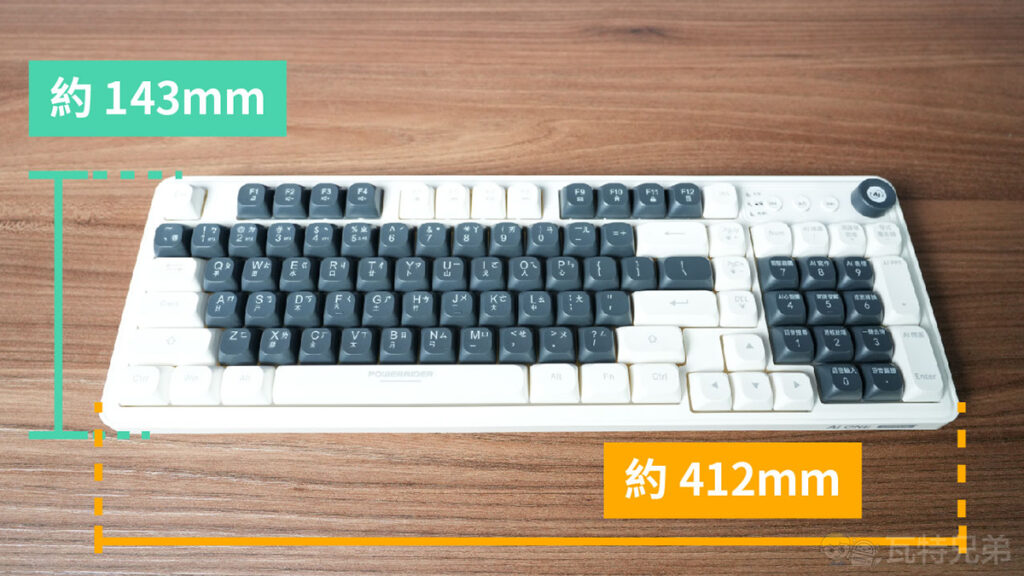
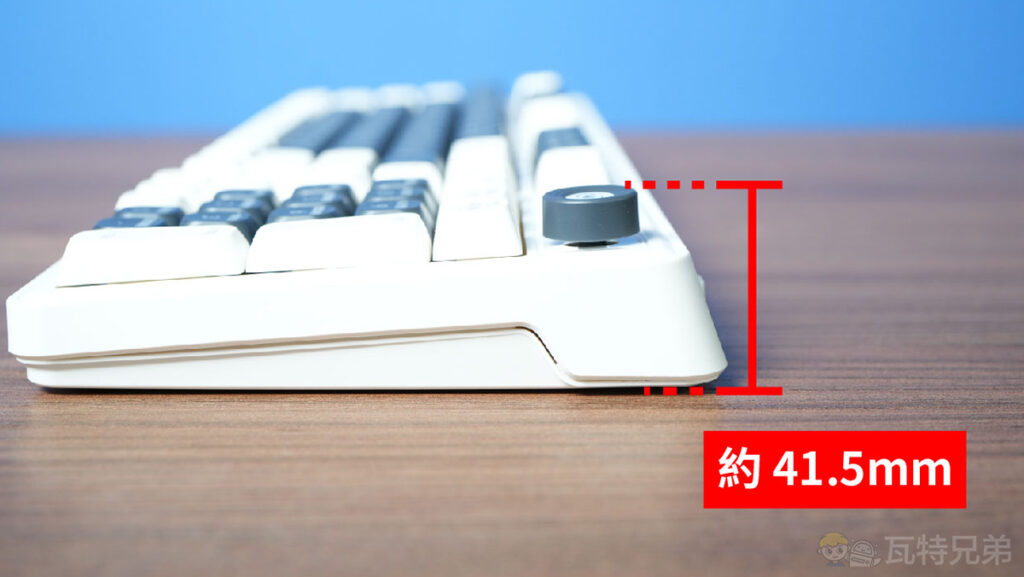
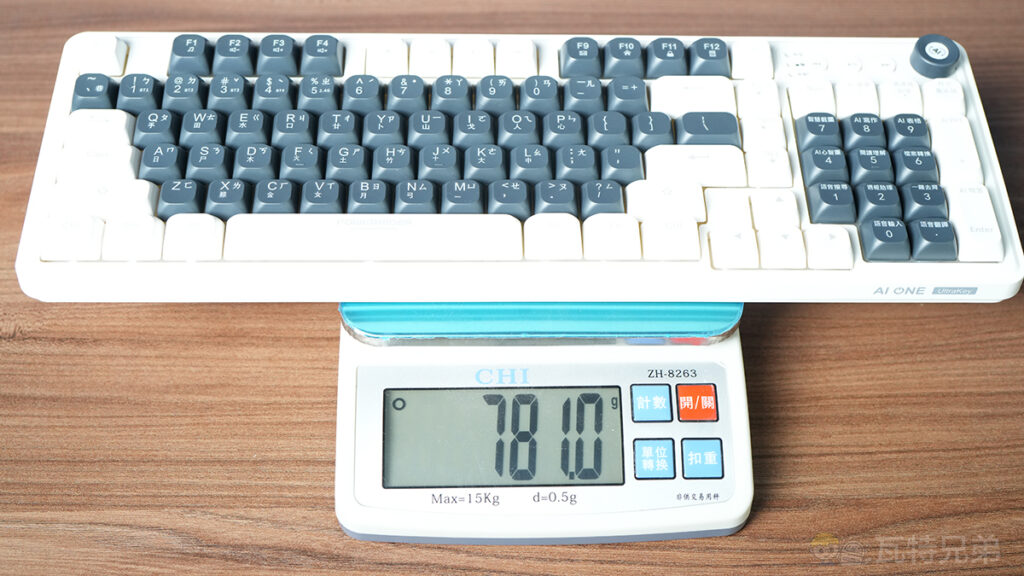
經瓦特實際測量,「AI ONE 智慧鍵盤」尺寸約為 412 x 143 x 41.5 mm、重量約為 781g,並支援無線連線,在辦公桌面情境下能帶來不錯的使用便利性,不過受限於體積與重量,整體定位仍較偏向辦公使用,而非隨身攜帶。
不過也因「AI ONE 智慧鍵盤」歸屬於中等大小以上的鍵盤,它鍵帽大小適中,保留了充足的操作空間,可解決鍵盤因為空間不足而產生的擁擠或卡手狀況。
▼ 長度與寬度
▼ 長度比標準用鍵盤(104 鍵盤)短一些
▼ 高度為 41.5mm
▼ 底部有腳架設計,可用來墊高
▼ 所測得重量
▉ RGB 燈光
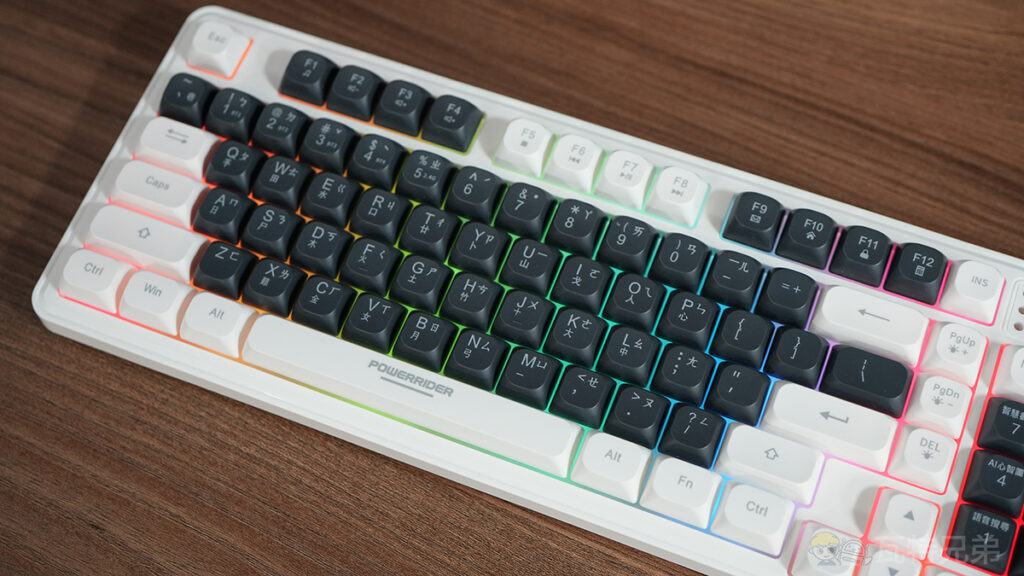
由於「AI ONE 智慧鍵盤」內建「發光板」,可呈現出五彩繽紛的視覺效果,若使用上覺得太閃或太暗,也可透過「Fn +PgUp」或「Fn +PgDn」進行亮度調整,甚至也支援手動關閉。
▼ RGB 燈效快捷鍵
| 燈效關閉 | 燈效亮度增加 | 燈效亮度減少 |
|---|---|---|
| Fn+Delete | Fn+PgUp | Fn+PgDn |
▼ RGB 燈光效果
▉ AI ONE 軟體 & 設定介面
「AI ONE 智慧鍵盤」內建專屬 AI 軟體 – 「AI ONE」,其功能應用基本上是基於 ChatGPT 所打造,可以說是當前 AI 市場上台灣消費者相對熟悉的 AI 模型,不僅 AI 功能有所保障,使用上也相對熟悉。
除此之外,AI ONE 還有「非常好上手」這一大優勢,不同於其他廠商,AI ONE 省略了「會員註冊」、「使用額度」等限制,只要連結到下載網址一鍵安裝驅動,之後即可無限制使用 AI ONE, 且 Windows、MacOS 兩大系統皆有支援,大大降低使用門檻,也不用擔心因註冊會員導致個人資料外流。
至於 AI ONE 的使用介面上,可分為事前調整的「設定介面」以及實際使用的「AI 介面」兩種,不論是哪一個介面,色系應用上都相當單純,以明亮的「藍」(或綠)來呈現,視覺效果簡單明瞭、不花俏。
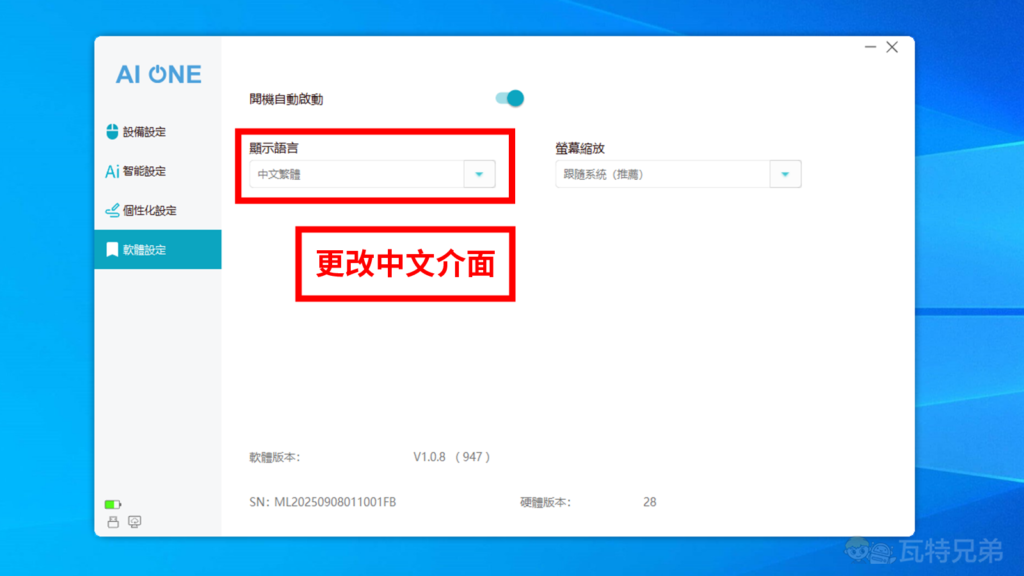
▼ 軟體設定中的「顯示語言」可更改介面字幕
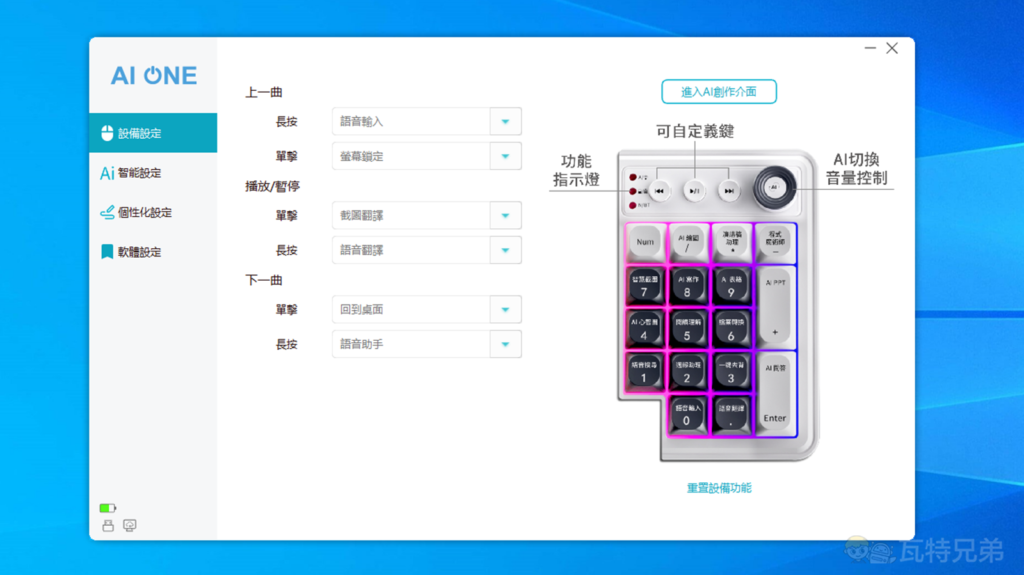
其中「設定介面」可提供的調整選項相當細節,不僅可透過「設備設定」來調整「AI 快捷鍵」的數字鍵設定,更是可自行設定上方 3 顆的「自定義」按鍵,並分成「長按」與「單擊」兩種模式,最多可設定 6 種不同的指令,大大提升鍵盤的使用靈活度。
▼ 設備設定可更改「自定義」功能
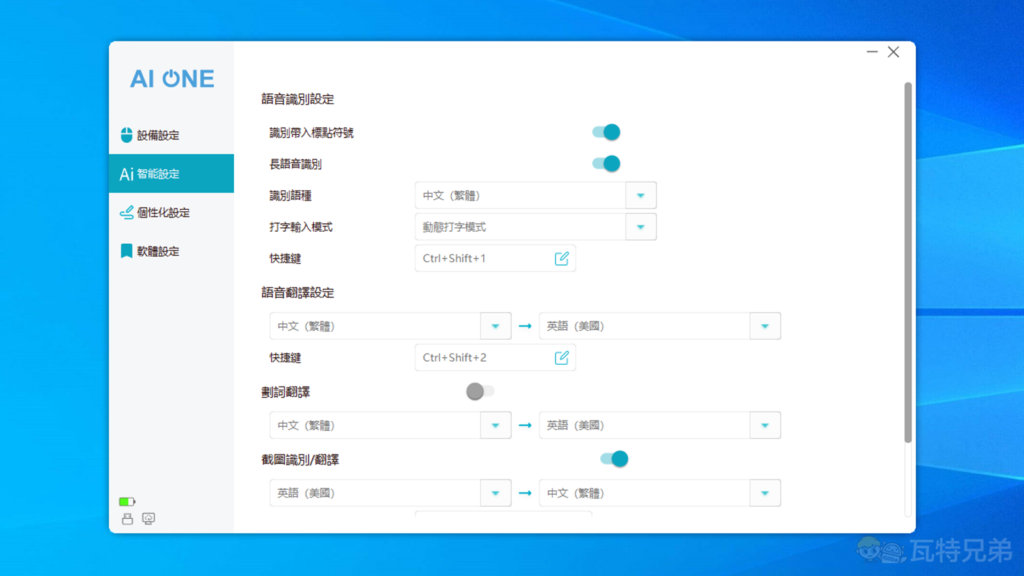
扣除「設備設定」外,「AI 智能設定」也是非常好用的一項功能,我們可以透過「AI 智能設定」來調整識別語種,藉此讓語音翻譯、劃詞翻譯、截圖翻譯等功能更加完善,準確對應用戶想要的語言;另外,還可設定搜尋引擎,有 Google 與 Baidu 兩種選擇。
▼ 智能設定介面可調整「語音翻譯」、「劃詞翻譯」、「截圖翻譯」等 AI 功能
▉ AI 功能應用
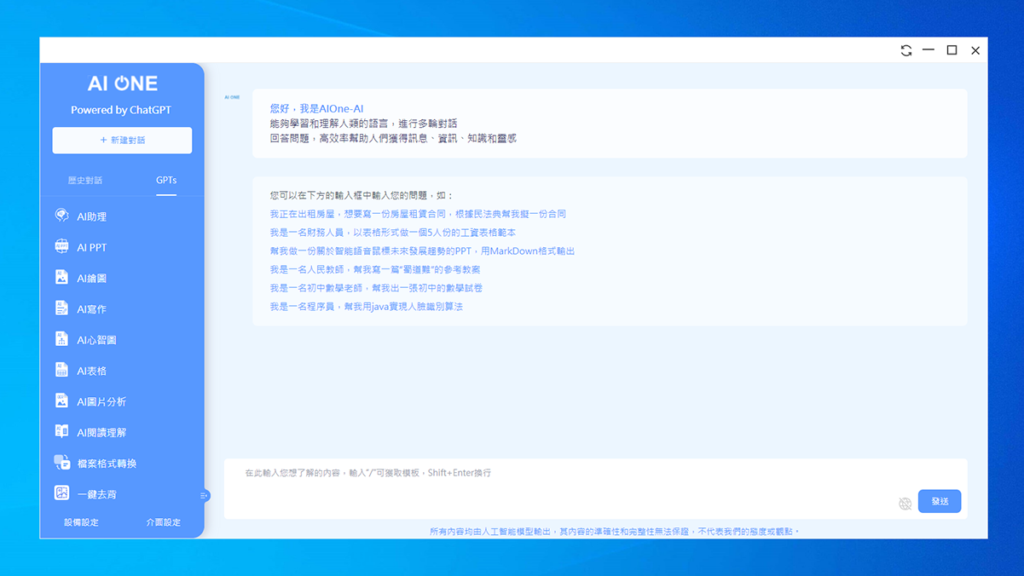
在關鍵的 AI 應用上,AI ONE 非常仔細將各種 AI 功能進行區分、功能性更是豐富。在「AI 介面」的左側,我們可以看到 10 種以上的 AI 功能,涉及領域廣泛,像是與「文書處理」相關的就有「AI 寫作」、「AI 表格」、「AI PPT」等等;而與「美術繪圖」相關的則有「AI 繪圖」、「智慧截圖」、「一鍵去背」等等;若使用者的工作與「軟體工程」有所關係,還可透過「程式魔術師」進行程式編寫,提升工作效率。
▼ AI ONE 介面,左側為各項功能表
除了豐富的功能性外,「AI ONE 智慧鍵盤」也配備了麥克風,實現 AI + 語音的多重應用,能以口說方式進行「輸入」、「翻譯」、「搜尋」等多種作業,省去手動打字的麻煩,實現更便捷的使用。
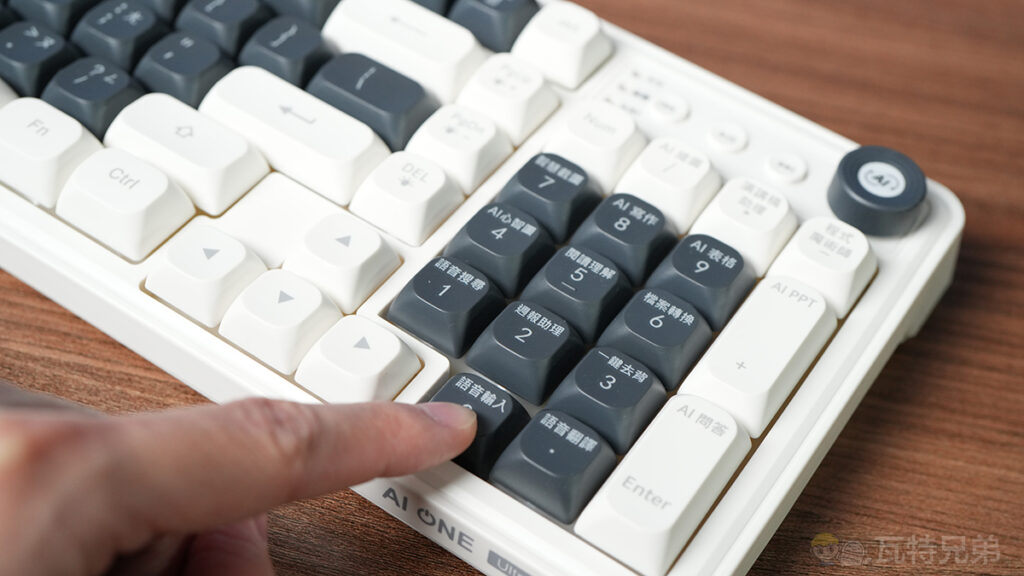
同時「AI ONE 智慧鍵盤」也在 AI 啟動上進行了優化,為「獨立數字鍵區」設定了「數字鍵盤」與「AI 鍵盤」兩種模式,只要按下對應的快捷鍵,即可快速啟動指定的 AI 功能,其中涵蓋的功能有:
- 語音輸入
- 語音翻譯
- 語音搜尋
- 週報助理
- 一鍵去背
- AI 心智圖
- 閱讀理解
- 檔案轉換
- 智慧截圖
- AI 寫作
- AI 表格
- AI 問答
- AI PPT
- AI 繪圖
- 程式魔術師
▼ 按下數字鍵,即可快速啟動對應 AI 功能
▼ AI 旋鈕:轉動音量調節、短按模式切換
▼ 按住 AI 助手功能,還可以語音方式開啟網頁或文件
「AI ONE 智慧鍵盤」硬體使用評測
接下來進入「硬體評測」環節,以下實測中瓦特將會拆分各項細節,包含「連線功能」、「按鍵手感」、「環境噪音」等等,分別進行說明。
▉ 連線穩定性 & 便利性
「AI ONE 智慧鍵盤」提供 3 種連線方式,分別為「有線」、「藍牙」以及「2.4G 連線」,其中「藍牙」與「2.4G 連線」都屬於無線連接的一種,差別只在前者透過「藍牙」功能、後者則是採用「無線接收器」。
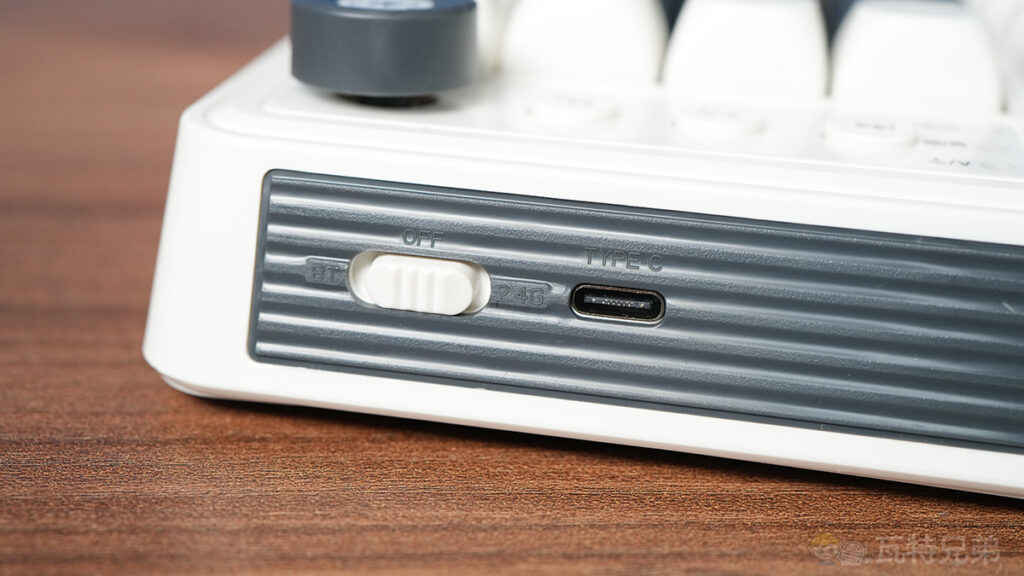
由於「AI ONE 智慧鍵盤」配對方式較多種,尤其是兩種無線連接,可能會有用戶擔憂「藍牙」與「2.4G 連線」連接錯誤的情況,其實這問題完全不需要擔心,因為在鍵盤(靠近 Type-C 連接埠位置)內建連線模式切換鍵,可以依據個人使用需求,切換「藍牙」或「2.4G 連線」,避免連線出錯。
至於連線穩定度,經瓦特實際體驗,不論是有線、無線連線上都相當穩定,不僅配對快速,也不會有連線斷斷續續,或是打字中途斷線的問題發生。
▼ 切換鍵可調整藍牙、2.4G 兩種無線配對模式
▉ 按鍵手感
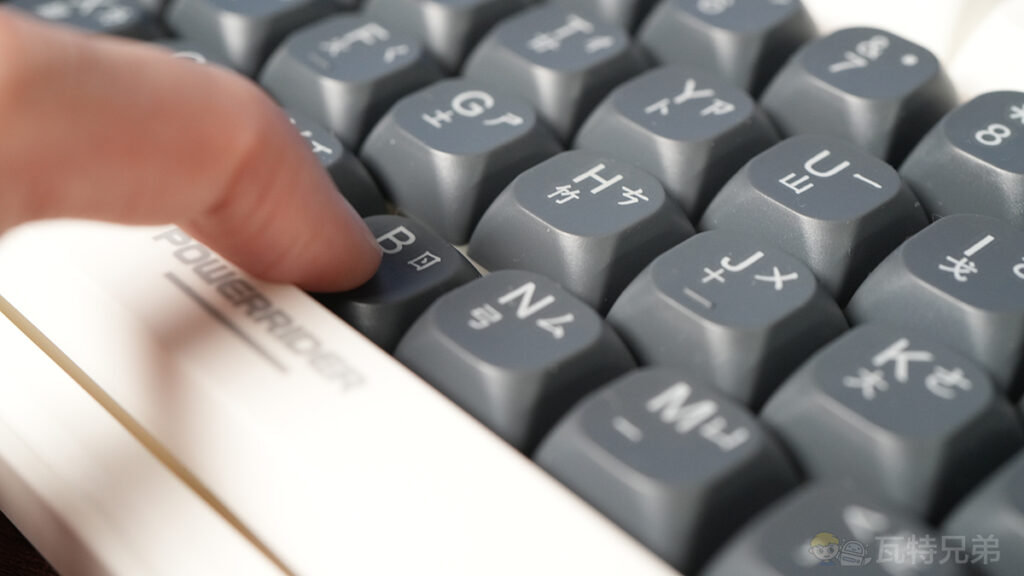
儘管「AI ONE 智慧鍵盤」採用「火山口結構」,可以體現出類似於「機械鍵盤」的長鍵程按壓感,但本質上仍屬於「薄膜鍵盤」,結構上每顆按鍵都共用同一張電路板,而非像「機械鍵盤」每一顆按鍵都有獨立的機械式開關來觸發訊號,這使得「AI ONE 智慧鍵盤」並無法體現出「機械鍵盤」清脆的回彈效果,按下去的手感也偏「軟嫩」。
▼ 連按觸覺回饋
在按鍵的「觸發點」方面,「AI ONE 智慧鍵盤」(薄膜鍵盤)與「機械鍵盤」不同,必須「完全按壓到底」才可確保訊號發出,而非像「機械鍵盤」,即使按壓落在鍵程的一半,也可確保輸入訊號傳遞。
這樣的設計有好有壞,好處是如果使用者不小心輕按到某按鍵,只要沒有按壓完全,非常有可能不會將訊號傳遞至電腦、也比較不會出現輸入錯誤的現象;但缺點的就是每次按壓都需要按到底,較難以提升打字速度、長期使用也較容易疲勞。
▼ 薄膜鍵盤需要按壓到底
▉ 環境噪音
在噪音表現上,薄膜鍵盤本身具備低噪音的特性,但「AI ONE 智慧鍵盤」因採用火山口結構,實際按鍵音量會略為偏高些。
▼ 薄膜鍵盤(上) vs. AI ONE 智慧鍵盤(下)
「AI ONE 智慧鍵盤」AI 功能實測
最後是重頭戲的「AI 功能」評測,以下實測中,瓦特會依據不同的工作面向來區分,從基本的「介面」設計開始,擴展到「文書處理」、「美術繪圖」、「語音功能」等面向,由淺入深帶你知曉「AI ONE 智慧鍵盤」的 AI 體驗,並以實用性為出發,評價其優缺點。
▉ AI 模型
就如同先前所提,「AI ONE 智慧鍵盤」採用的 AI 軟體「AI ONE」是基於「ChatGPT」所衍生,採用的 AI 模型為 GPT 4.0,非最新的 GPT 5.2,儘管在「多步驟推理」、「上下文脈絡掌握」等方面,表現可能不如當前最新的 ChatGPT,但 AI ONE 在方便性上下了不少工夫,甚至結合一些配套功能,進一步提升使用體驗。
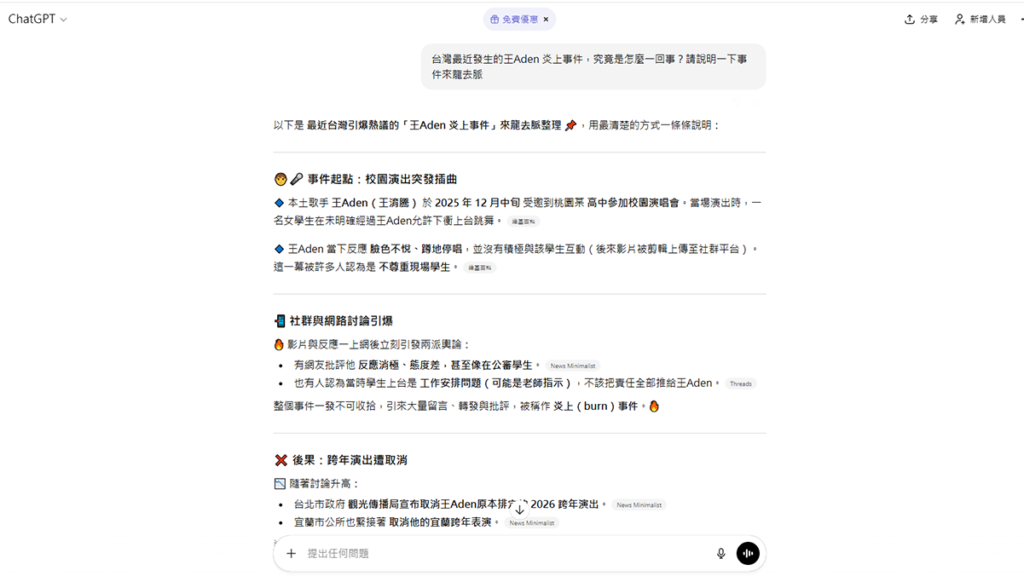
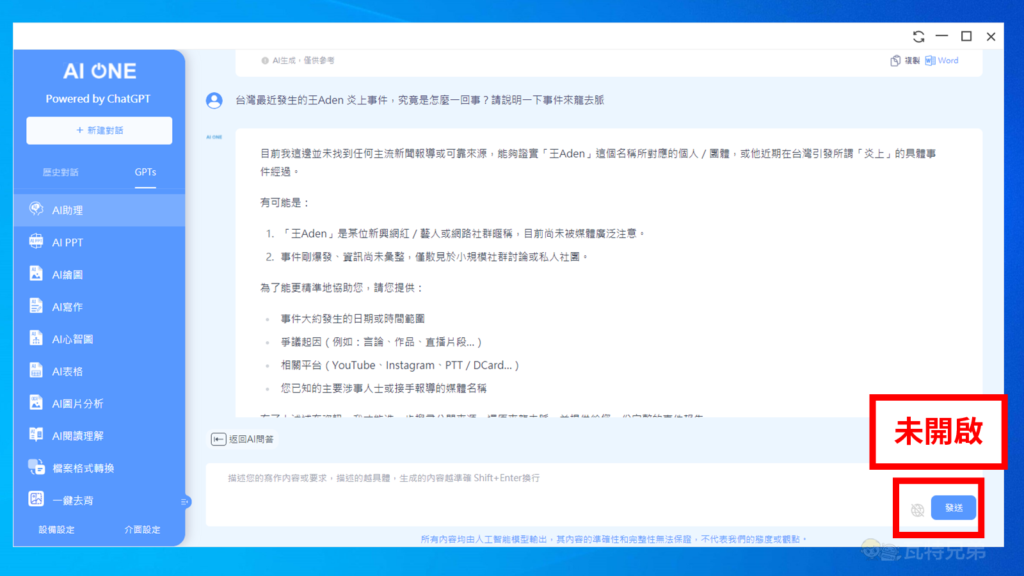
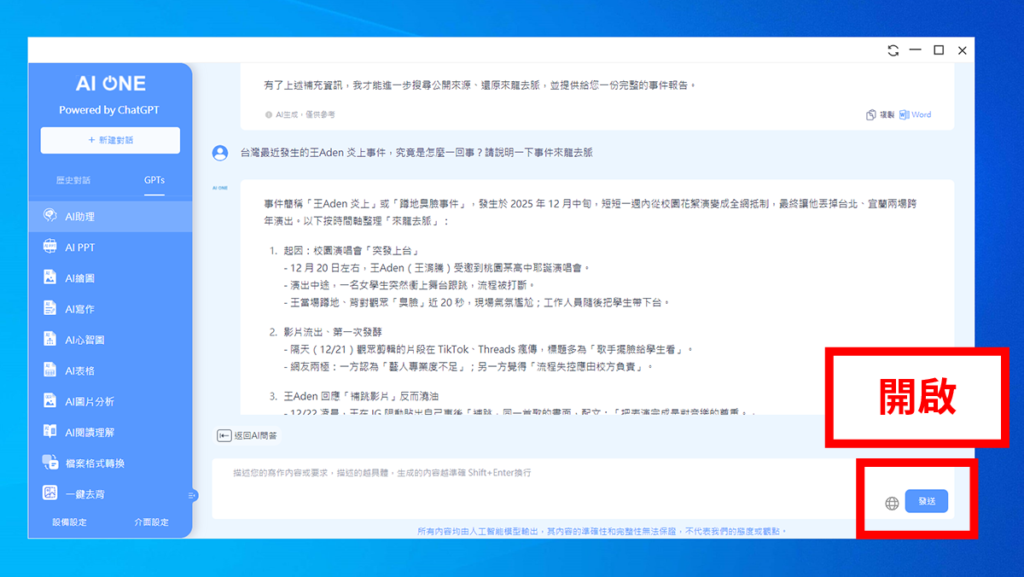
以「即時性資訊」為例,以下瓦特以撰文當下發生的「王 Aden 炎上事件」為例,分別請 AI ONE 與 ChatGPT(免費帳戶)進行說明。
結果顯示可參考下圖,ChatGPT 提供詳細的事件始末,包含炎上起因、社群輿論、後續影響等等,而 AI ONE 若是在沒連接互聯網的情況下,則會無法提供相關資料;但開啟互聯網的情況下,則可以搜索到較新的資訊,提供相關資訊。
▼ ChatGPT 進行了詳細事件分析,資料大致正確並提供來源
▼若沒有開啟 AI ONE 互聯網功能,僅會以當前 AI 大模型資訊回應,較難以回答時事資訊
▼開啟 AI ONE 互聯網功能後,則可連接網際網路,獲得更新的資料庫,甚至可回應較新的時事資訊
▉ AI 語音辨識
在 AI ONE 功能中,「語音功能」可說是一大賣點,不僅鍵盤本身就內建麥克風,與語音相關的 AI 功能也有 3 項之多,包含「語音輸入」、「語音翻譯」以及「語音助手」,這使「AI ONE 智慧鍵盤」語音辨識是否精準顯得非常重要。
在以下測試中,瓦特會分別以「中文」與「英文」兩種語音進行測試,為了避免個人口語音或口齒不清影響結果,測試上會以口語清新的新聞播報進行實測。
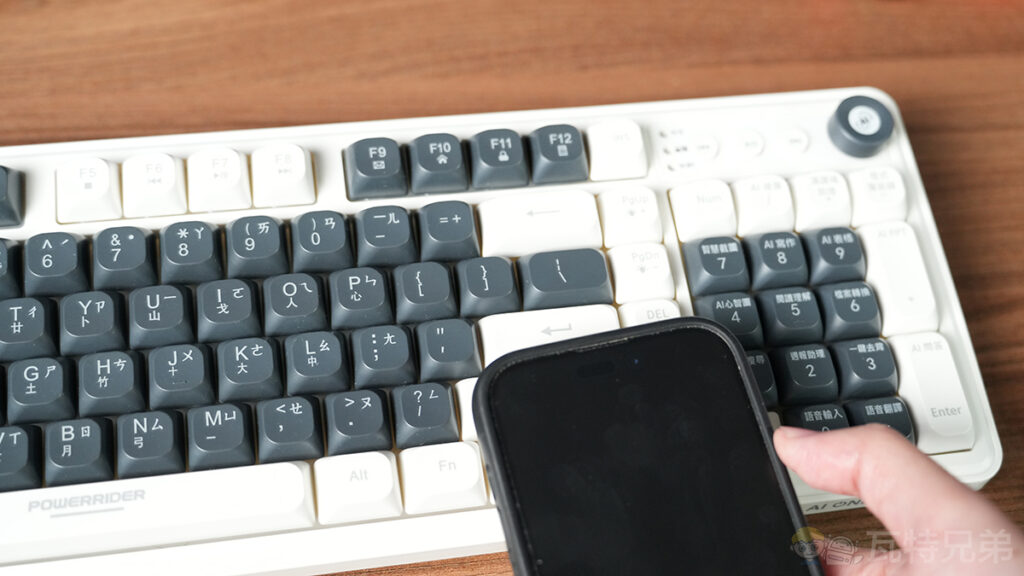
▼ 實測情境上,會以手機播放新聞,一旁的鍵盤進行收音
- 中文語音辨識
在中文語音辨識,瓦特會播放「公視新聞網」的新聞,內容主要描述 TikTok 使用年齡層,會將 AI 語音辨識設定為「繁體中文」,並以「語音輸入」功能收錄前 20 秒內容並進行對照,確認其中是否有所差異。
而測試結果為下,可發現收錄到的中文、數字片段都非常正確,可惜當內容提到 TikTok 這英文時就出現錯誤,可見當收錄語音出現複數以上語言時,很有可能出現收錄錯誤的問題。另外,在環境吵雜、距離太遠、語速過快等情況下,較容易出現錯字、沒收到等情況。
- 英文語音辨識
至於英文語音辨識,瓦特會播放「BBC」新聞,內容主要描述「美國與委內瑞拉」相關時事,一樣會更改語音辨識為「英文」(美國)並以「語音輸入」收錄前 20 秒內容,確認其中是否有所差異。
而測試結果為下,相較於中文收音,在英文語音辨識上 AI ONE 表現似乎更加穩定、流暢。
▉ AI 文書處理
由於 AI ONE 模型版本並非最新,在處理特定任務時存在一定的先天侷限性,但這不代表 AI ONE 在「寫作」、「報告」等文書處理上就比較弱勢,甚至可以說 AI ONE 在不少文書相關功能都進行了優化,使其更容易讓「AI 新手」使用。
為什麼瓦特會這麼說呢?其實這點可從「功能的細節分工」來證實,對於「AI 新手」來說,使用 ChatGPT、Gemini 等 AI 功能最怕的問題就是「輸入提示詞」,深怕提示詞輸入不詳細,導致 AI 理解與自己有所不同。
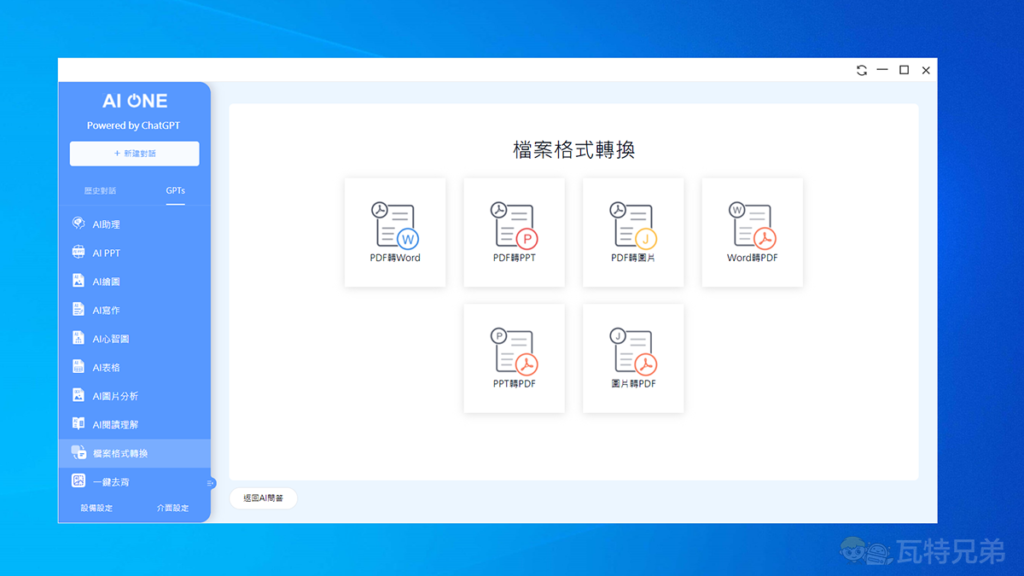
不過 AI ONE 在使用前,已先針對「寫作」、「PPT」、「心智圖」、「圖片分析」、「表格」、「檔案格式轉換」等不同作業進行區分,這使得使用者在選擇功能時,AI ONE 已建立好作業方向性,甚至可讓使用者免去輸入「幫我建立表格」、「幫我轉成 PDF」等提示詞,使作業流程更加簡單。
▼ 以 AI 轉檔為例,使用者不用輸入提示詞,只要選定好轉檔格式,便可直接操作
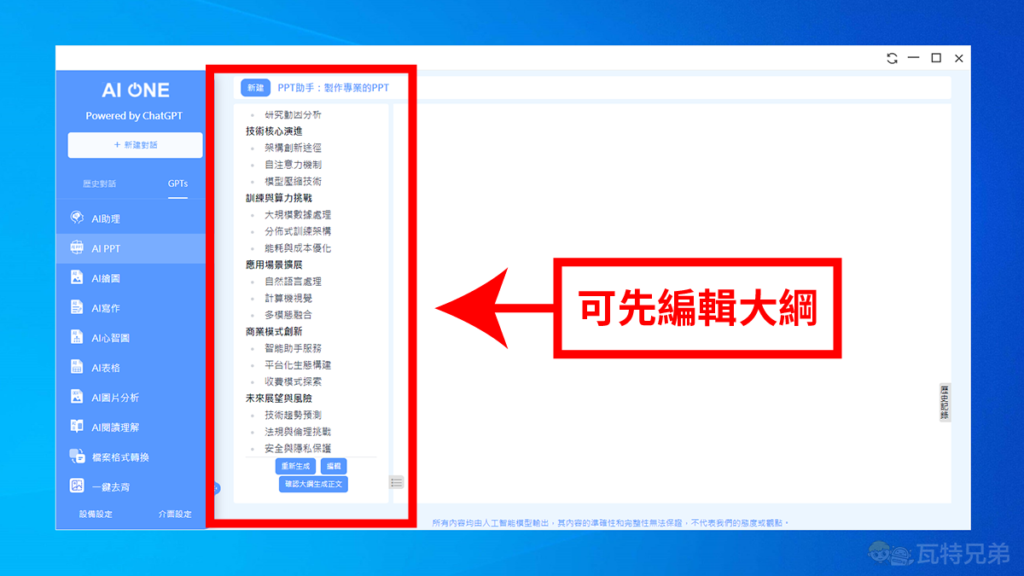
除此之外,在「AI 寫作」、「AI PPT」更是提供了大綱編輯,這使得 AI ONE 使用上與 ChatGPT 有所不同,不需要一開始就提供完整的提示詞,即使一開始不太清楚如何制定細節,也能先輸入「指定主題」獲取大綱概要,並從大綱進行修改,慢慢建立起符合自己需求的報告。
▼ 「AI 寫作」與「AI PPT」可先輸入主題,獲取大綱後再進行編輯
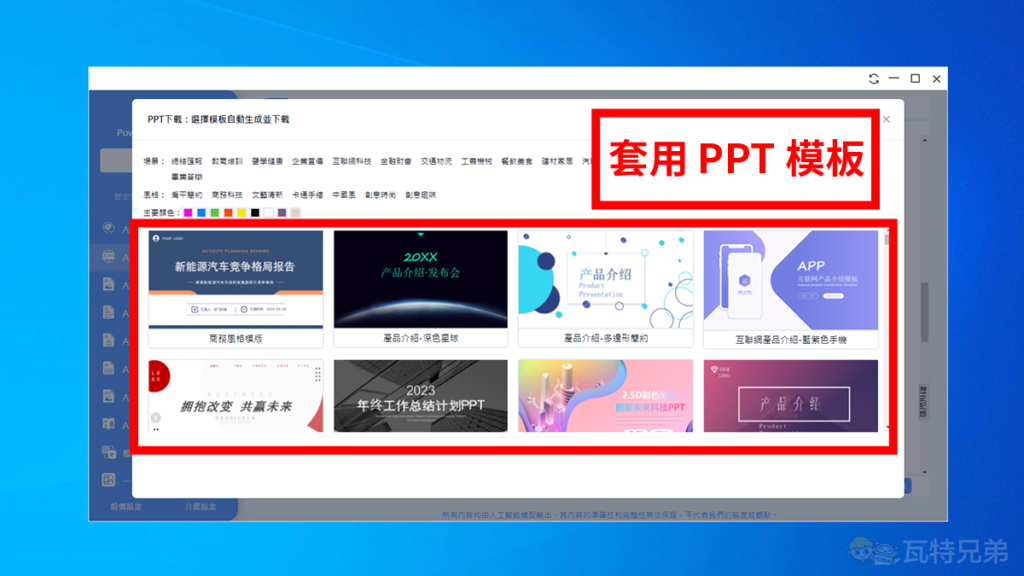
▼ AI PPT 完成後,可直接套用喜愛的 PPT 模板並下載
▉ AI 翻譯
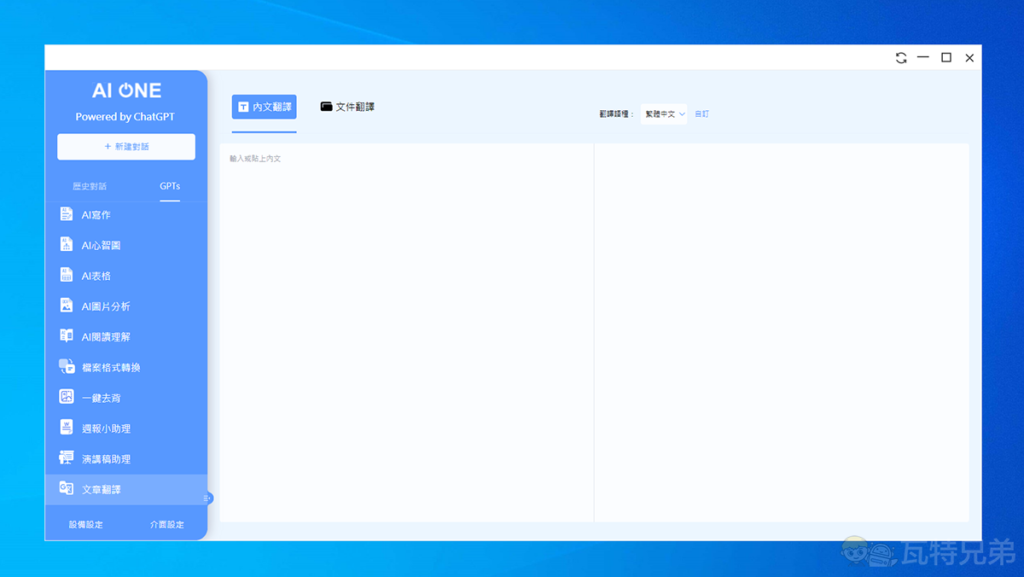
AI ONE 提供了「語音翻譯」與「文章翻譯」兩種翻譯功能,功能性上可說是相當齊全,尤其是「文章翻譯」這功能,不僅介面採用更容易進行對照的左右排版,不用像 ChatGPT 一樣,需要上下滑動來閱讀,甚至還可像「Google 翻譯」一樣,在介面中直接設定翻譯語種,提高使用方便性。
▼ 文章翻譯採用左右排版,方便進行前後比對
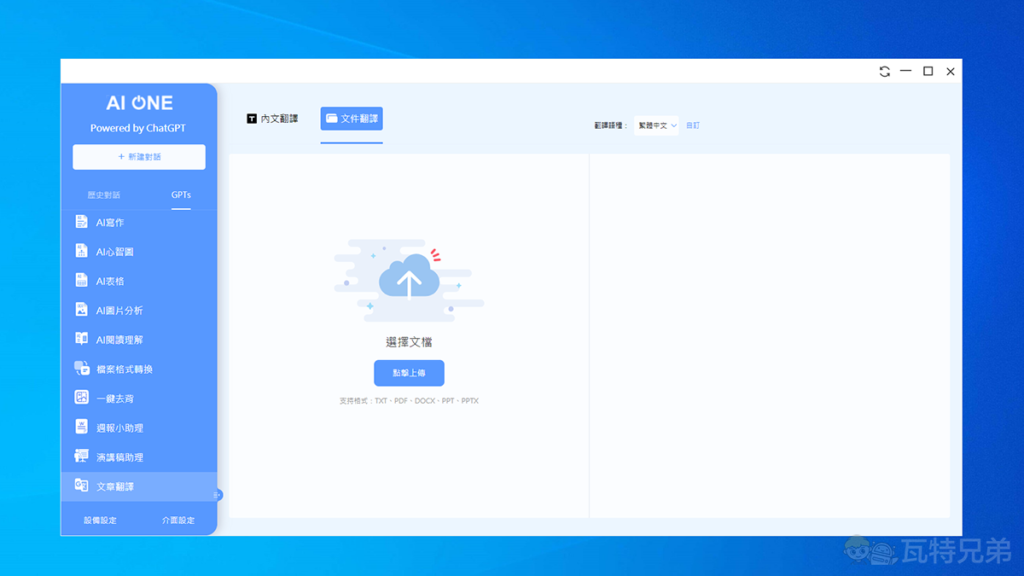
▼ 還可直接上傳電腦中的文件,針對內容進行翻譯
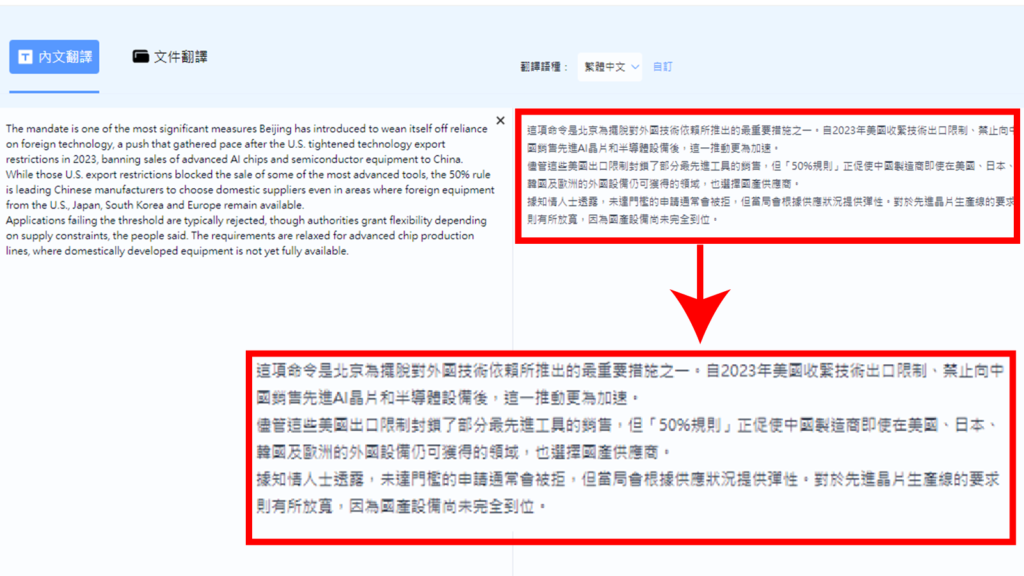
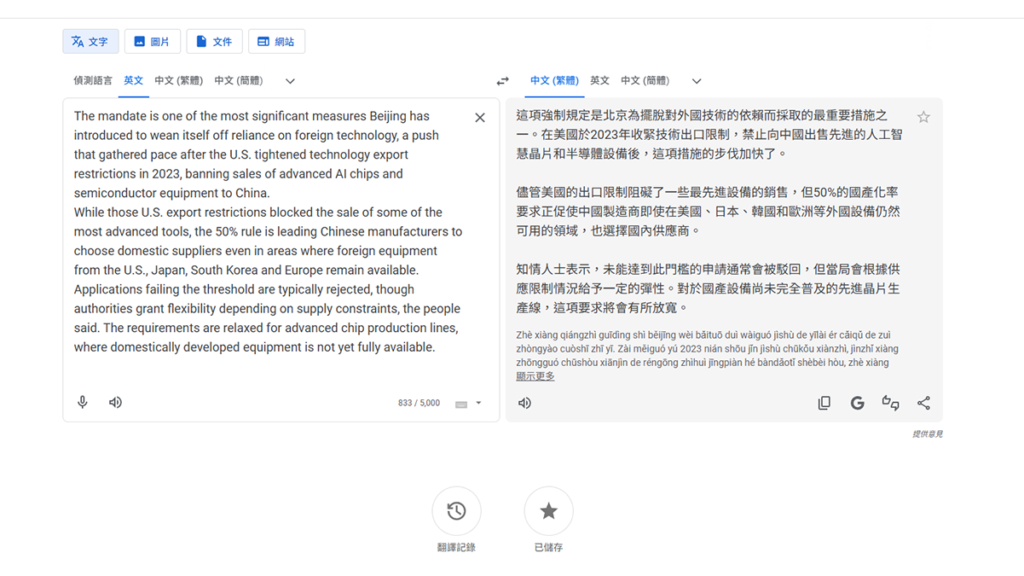
而在正確性方面,經瓦特實際測試,其翻譯結果與 ChatGPT 或 Google 翻譯相當接近,只差在細部的文字潤色上會有些許不同,以下瓦特以 Reuters 一篇描述「中國強制晶片製造商使用 50% 國產設備」的新聞為參考範例,分別以 AI ONE 與 ChatGPT 進行翻譯,其結果大致符合。
▼ AI ONE 翻譯結果
▼ ChatGPT 翻譯結果
▉ AI 美術繪圖
接下來是「AI 美術繪圖」,這方面 AI ONE 有優點、也有缺點。
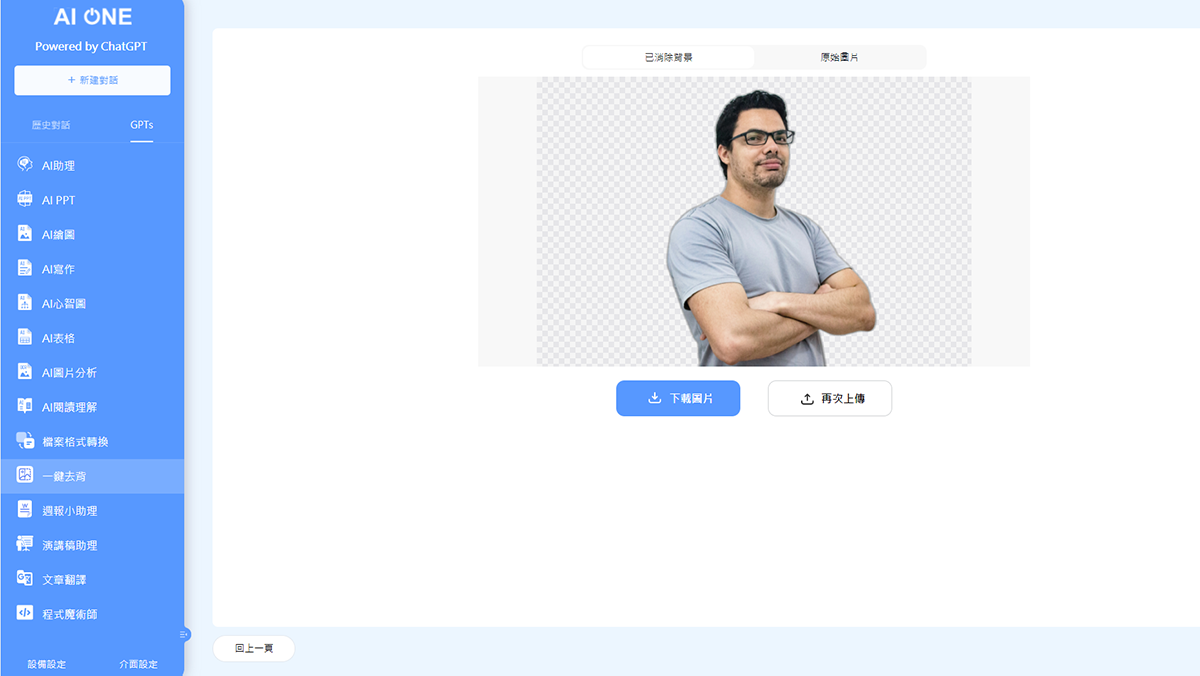
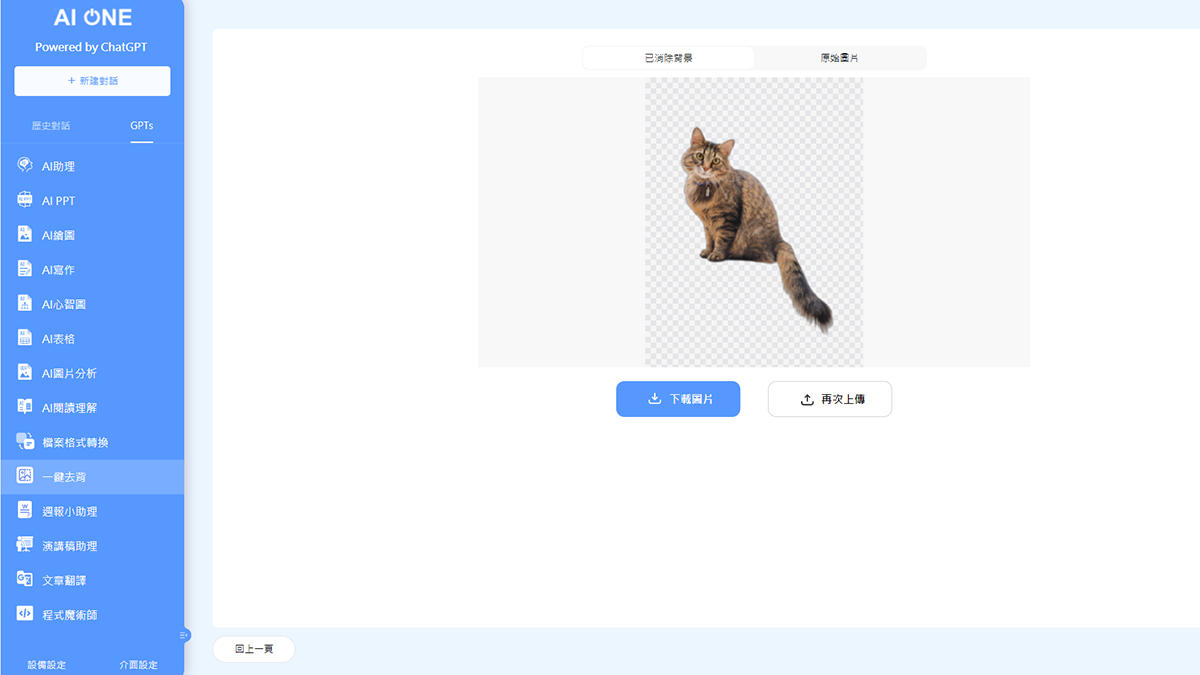
首先「一鍵去背」的部分, AI ONE 在這點上表現相當不錯,只要直接上傳指定圖片便可為人物、動物、物品等等進行去背,不僅省略了輸入提示詞的麻煩,也可降低 AI 理解錯誤的機率,有效減緩轉檔錯誤、去背失敗的可能性,在『便利性』相當佔據優勢。
比較可惜的是,去背後無法再輸入指示詞,一旦遇上去背不完善的情況,也無法進一步調整;部分構圖較為複雜的圖片也可能出現去背失敗、卡住等情況。
▼ AI 去背展示:人物與動物去背
至於「AI 繪圖」功能,我們可以來看看實際案例,以下瓦特分別對「AI ONE」與「ChatGPT」提供以下指示詞:
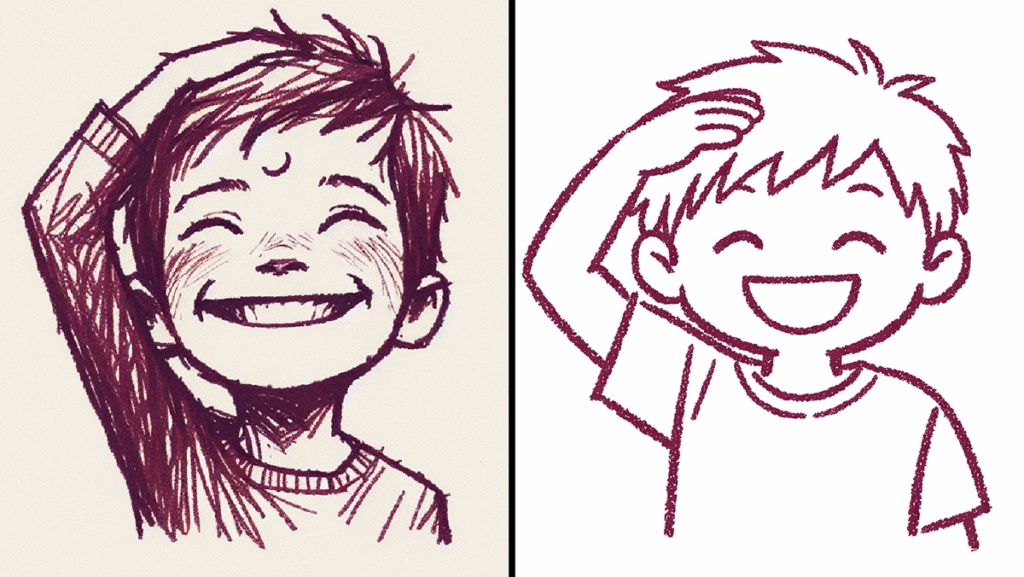
「請生成一張極簡主義風格的手繪插畫。圖中是一位小男孩,擁有溫暖燦爛的笑容,雙眼笑成彎彎的月牙形,嘴巴大大的上揚。他正調皮地將一隻手放在頭頂。整張畫作僅使用「深紫紅色」的粗糙手繪線條勾勒,不進行任何色彩填滿或陰影處理。線條應帶有類似蠟筆或數位畫筆的質感,背景保持純白色。整體風格應呈現出如兒童繪本般純真、簡約且親切的氛圍。」
而生成結果可參考下圖,「AI ONE」與「ChatGPT」都依舊瓦特提示詞生成出指定的人物、動作以及表情,比較明顯的差別在於背景,這部分 AI ONE 背景為淡黃色、ChatGPT 則符合指示要求的白色。
至於畫風生成上,AI ONE 在人物筆觸上用了相對較多的線條去描繪,比較著重於指令中的繪本氛圍;而 ChatGPT 則走簡約路線,更加強調指令中的極簡效果;另外,還有一點要注意,在「AI ONE」的「AI 繪圖」功能中是無法上傳參考圖,使用上可能要更加著墨於提示詞描述。
▼ 左為 AI ONE 生成圖像、右為 ChatGPT 生成圖像
▉ 程式魔術師
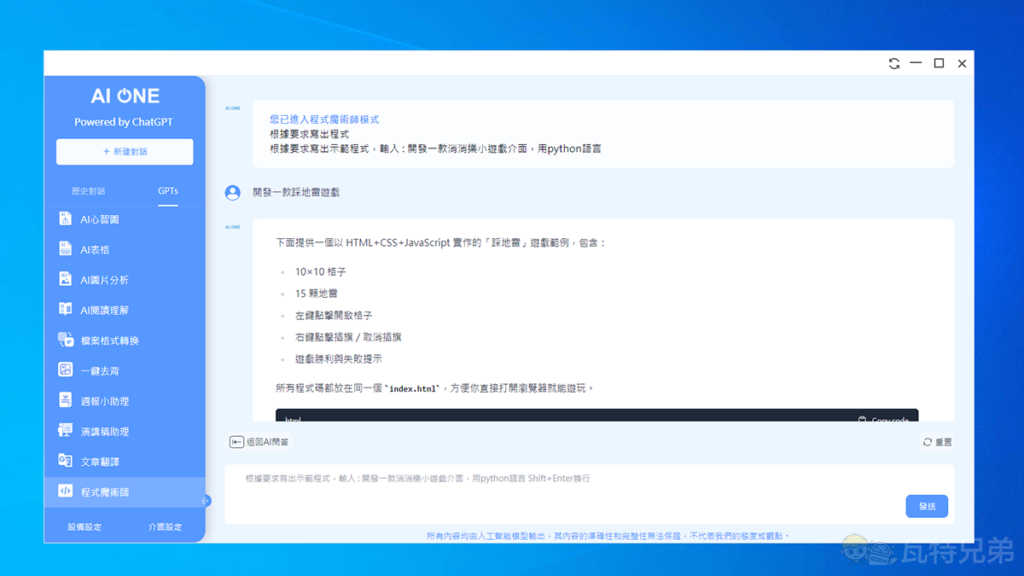
最後要實測的功能為「程式魔術師」,該功能主打「程式碼」生成,可用來輔助開發網頁、小遊戲等介面,以下實測中,瓦特會請 AI ONE 生成一款「踩地雷」的遊戲程式碼,並實際測試看看是否能遊玩。
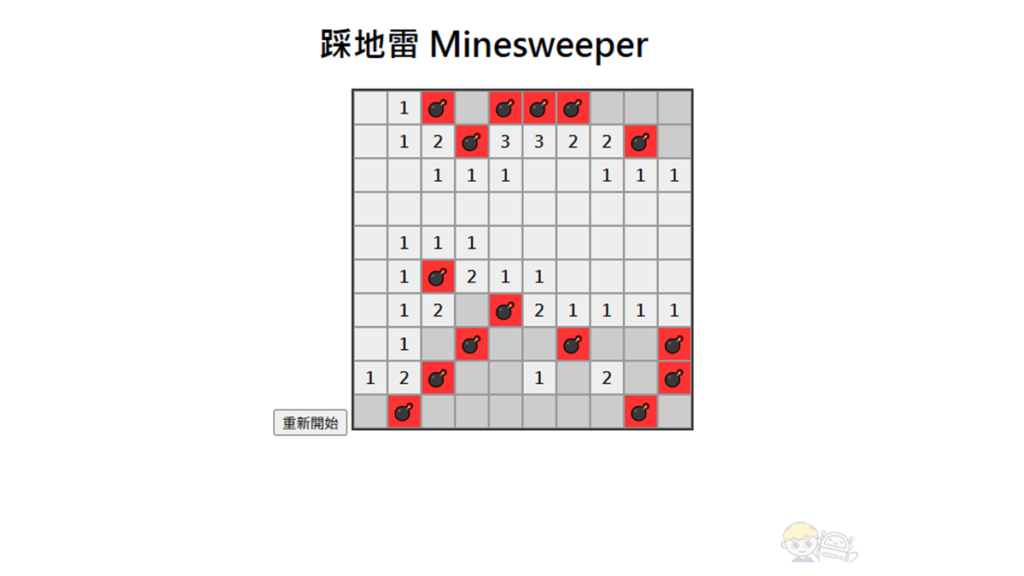
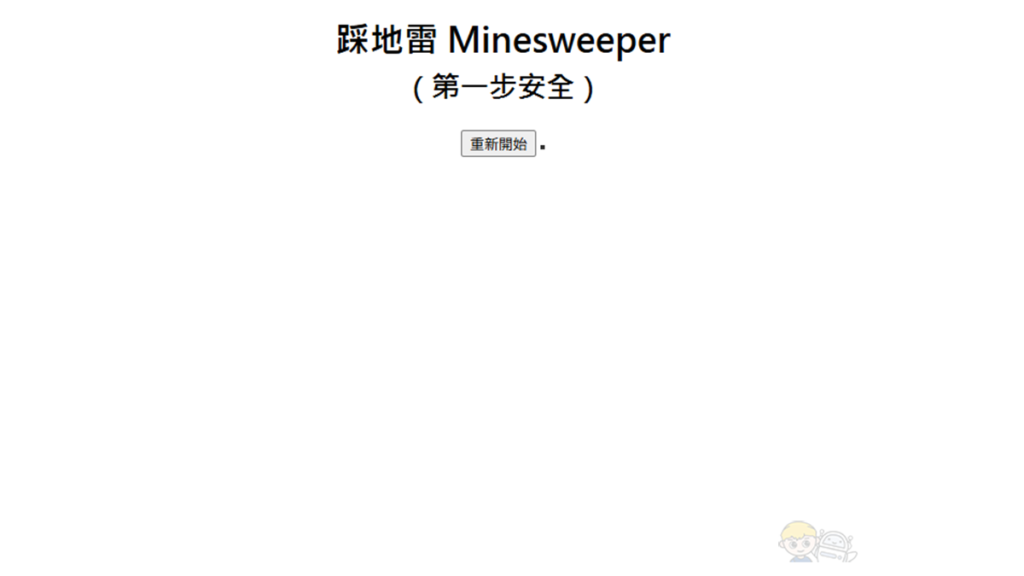
而實測結果為下, AI ONE 提供的程式碼確實發揮作用,可透過瀏覽器開啟,並成功遊玩「踩地雷」;不過在後續的測試中,當瓦特追加「第一步一定不會踩到地雷」的複雜化新指令後,新提供的程式碼卻沒有成功生成出遊戲,遊戲開啟後無法正常遊玩,可見「程式魔術師」目前比較適用於簡單的程式碼生成,一旦追加過於複雜的情境就有可能導致問題發生。
▼程式魔術師
▼ 基本款踩地雷可成功運作
▼ 加入「第一步一定不會踩到地雷」的複雜指令後,其生成程式碼無法正常顯示踩地雷遊戲
總結、優缺點分析 & 推薦購買嗎?
▉ 優缺點分析
結合上述評測與使用體驗,基本上可將「AI ONE 智慧鍵盤」歸類出以下幾點優點,包含:
- ✅ 火山口結構,按鍵手感更有層次。
- ✅ 尺寸大小適當,不會太重或太大。
- ✅ 連線穩定且有配對鍵預防連錯。
- ✅ 提供 3 顆「自訂鍵」,實現個人化的快捷體驗。
- ✅ AI 旋鈕可更改數字鍵模式,支援 AI 快捷操作。
- ✅ 提供 RGB 燈光效果。
- ✅ 免註冊、免訂閱即可使用 AI 功能,省錢方便,又不怕個人資料外流。
- ✅ 多樣化的 AI 功能,涉及文書、繪圖、程式碼等多領域。
- ✅ AI 寫作、AI PPT 支援大綱生成與編輯,調整上更加平易近人。
- ✅ 提供 AI 語音輸入、翻譯、快捷開啟等口說功能。
- ✅ 詳細區分功能列表,可省略部分提示詞輸入、操作更簡單。
- ✅ 多種辦公功能與 AI 相互搭配,實現多種快捷操作,達到高效工作目的。
至於缺點方面,則有以下:
- ❌ 本質上為薄膜鍵盤,按鍵相對鬆軟。
- ❌ 按壓聲響比一般薄膜鍵盤略大。
- ❌ 部分 AI 功能相對基礎,可能較難滿足重度 AI 使用者。
▉ 值得推薦嗎?
考量到當今 AI 趨勢與產品體驗,瓦特覺得「AI ONE 智慧鍵盤」是一款適合想體驗 AI 功能,但對 AI 尚未專精的消費者群體。
儘管「AI ONE 智慧鍵盤」在部分 AI 功能上可能較難以達到更深入、更專精的使用體驗,但在「簡化」與「便利度」等面向表現突出,實現更高效的辦公體驗。不僅省略註冊等麻煩流程,降低操作門檻,更是將各項 AI 功能進行詳細分類,使目的更加明確,有效避免輸入些提示詞,更一步提升工作效率。
(本篇評測為廣編稿)