





當你在使用 iPhone 手機時,是否曾覺得內建的「標準注音鍵盤」容易按錯呢?其實這問題困擾著許多 iOS 用戶,由於手機螢幕較小、鍵盤字母排列緊密,不小心按錯可說是家常便飯的事情。
不過蘋果也對此進行了優化,推出所謂的「動態鍵盤」來調整按鍵布局,藉此降低打錯字的機率。本篇文章中,瓦特將會教你怎麼設定「動態鍵盤」,分享相關小技巧,徹底解決打錯字的煩惱!
什麼是 iPhone 動態鍵盤?
所謂的「iPhone 動態鍵盤」,是 iOS 內建的一種鍵盤形式,與我們現在常見的「標準鍵盤」不同,並不會將 37 個注音符號與聲調全都納入同一畫面中,而是會依據當前的「輸入階段」,分批呈現當前會「可能」用到的符號,藉此減少畫面中呈現的按鍵量,增大各按鍵大小。
▼ 標準鍵盤(左)、動態鍵盤(右)
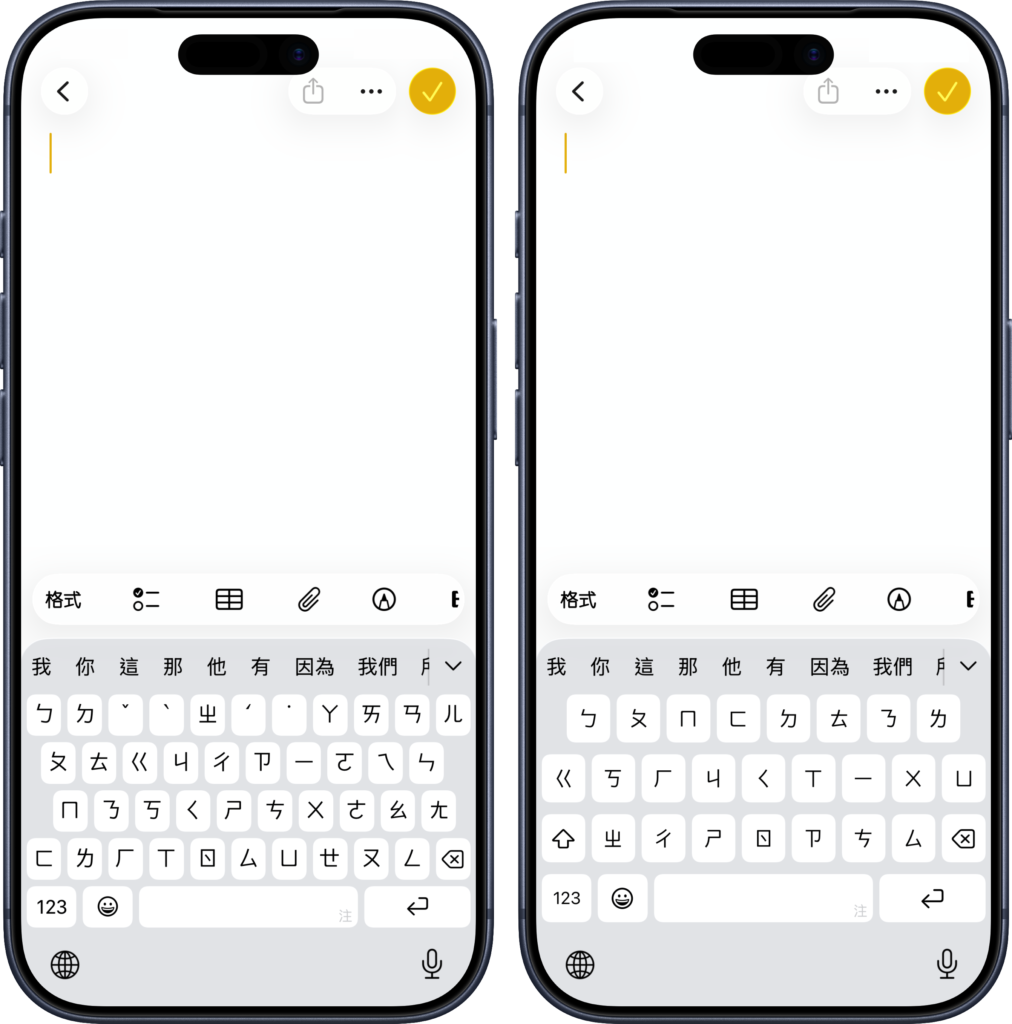
如果你依舊不太清楚「iPhone 動態鍵盤」的輸入方式,以下瓦特也整理了各階段所呈現的符號:
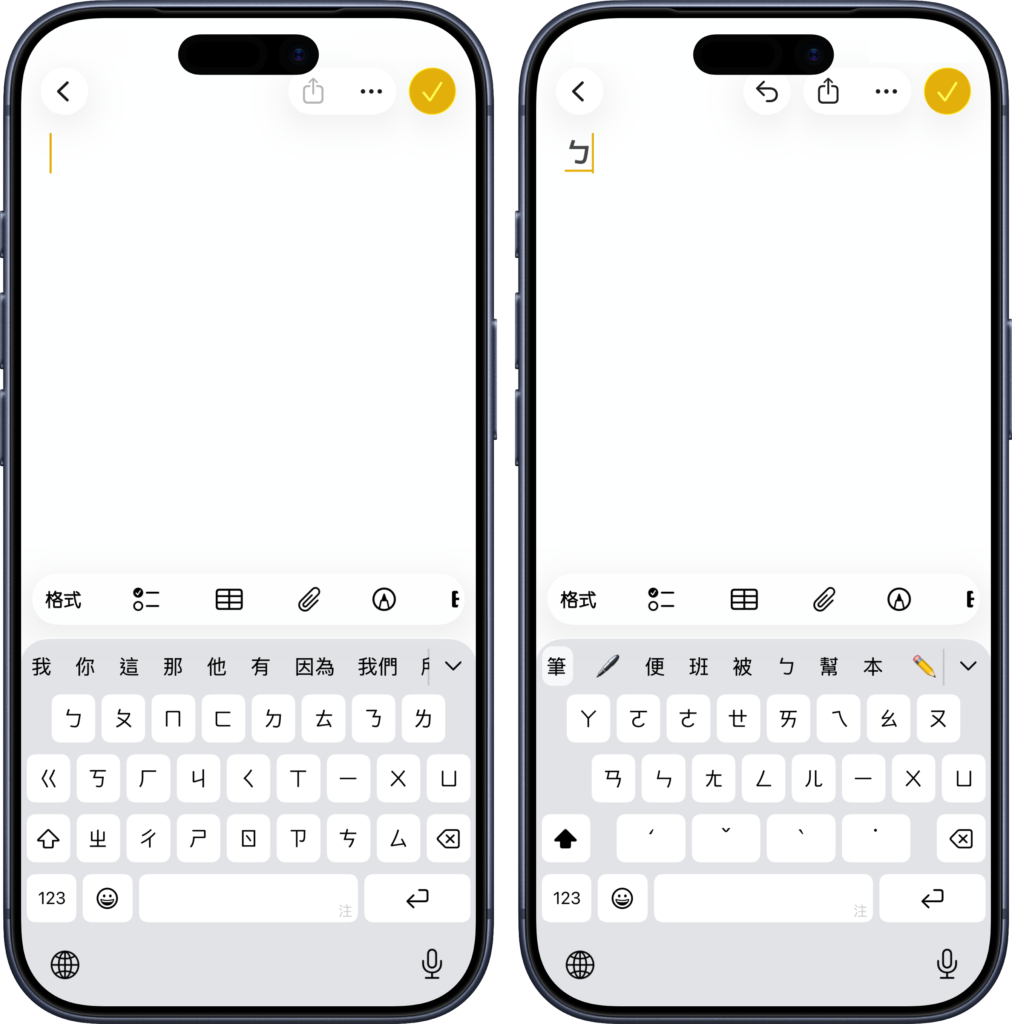
- 初始狀態:鍵盤會顯示「聲母」與「介音」,合計 24 個字母
- 選取後變形:點選第一個符號後,按鍵會「動態切換」顯示對應的「韻母」或「介母」以及「聲調」,合計 16 的字母與 5 種聲調。
▼ 注音分類
| 聲母 | 介音 | 韻母 | 聲調 |
|---|---|---|---|
| ㄅㄆㄇㄈㄉㄊㄋㄌㄓㄔㄕㄖㄗㄘㄙㄍㄎㄏㄐㄑㄒ | ㄧㄨㄩ | ㄚㄛㄜㄝㄞㄟㄠㄡㄢㄣㄤㄥㄦ | ˊˇˋ˙ +空白鍵(一聲) |
▼ 動態鍵盤會依據當前階段,呈現不同的布局
iPhone 動態鍵盤好用嗎?
究竟 iPhone 動態鍵盤好不好用呢?這取決於「個人使用習慣」,畢竟動態鍵盤的布局與原本的「標準鍵盤」差很多,對於已習慣「標準鍵盤」的 iOS 用戶來說,可能需要花不少時間去習慣,導致使用上較不順手。
但對於尚未熟悉「標準鍵盤」的「手殘黨」來說,iPhone 動態鍵盤或許是一種不錯的選擇,它擁有「按鍵大」、「間隔更寬」、「不易按錯」等優勢。
| 優點 | 缺點 |
|---|---|
| 1. 按鍵更大、間隔更寬 2. 降低按錯的可能性 | 1. 肌肉記憶需要重新訓練 2. 無法快速連打(首碼輸入) |
怎麼切換 iPhone 動態鍵盤?
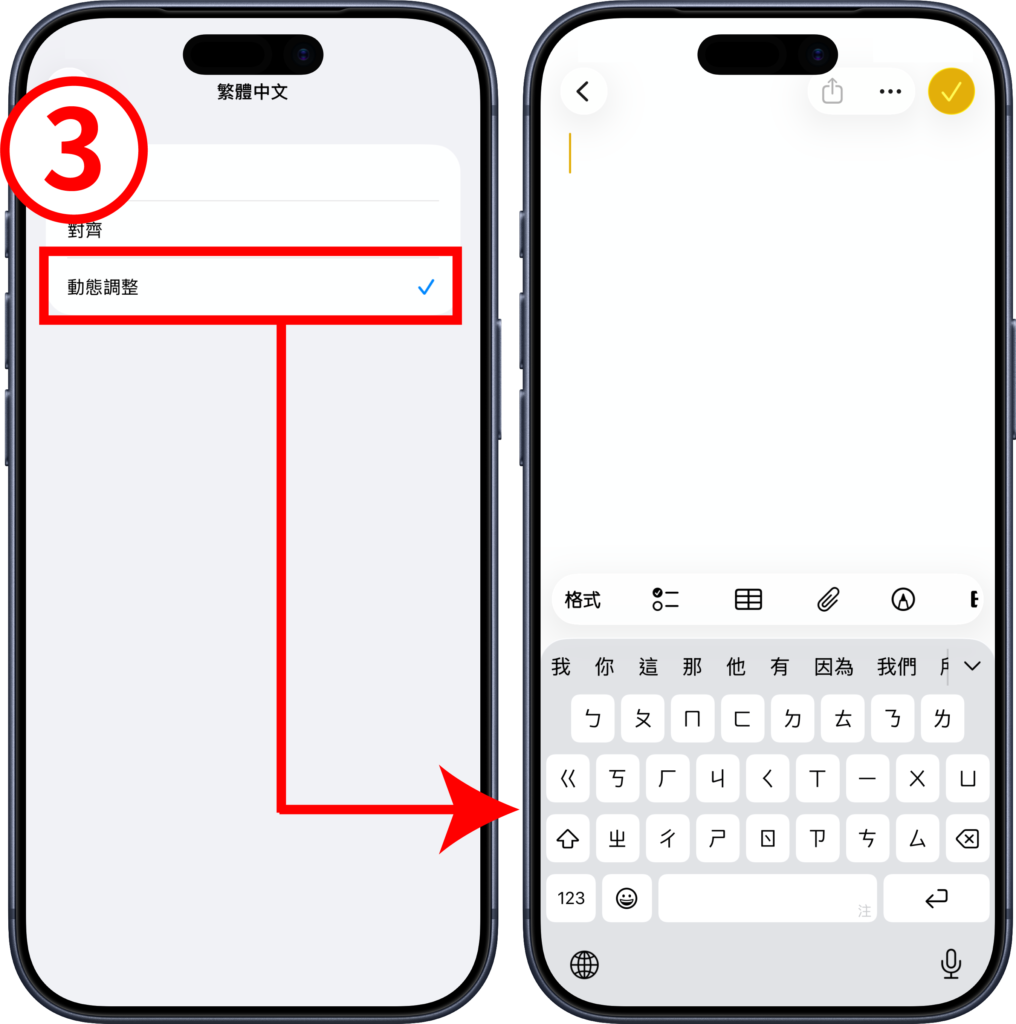
iPhone 動態鍵盤可透過「鍵盤設定」來進行更換,其操作方式為下:
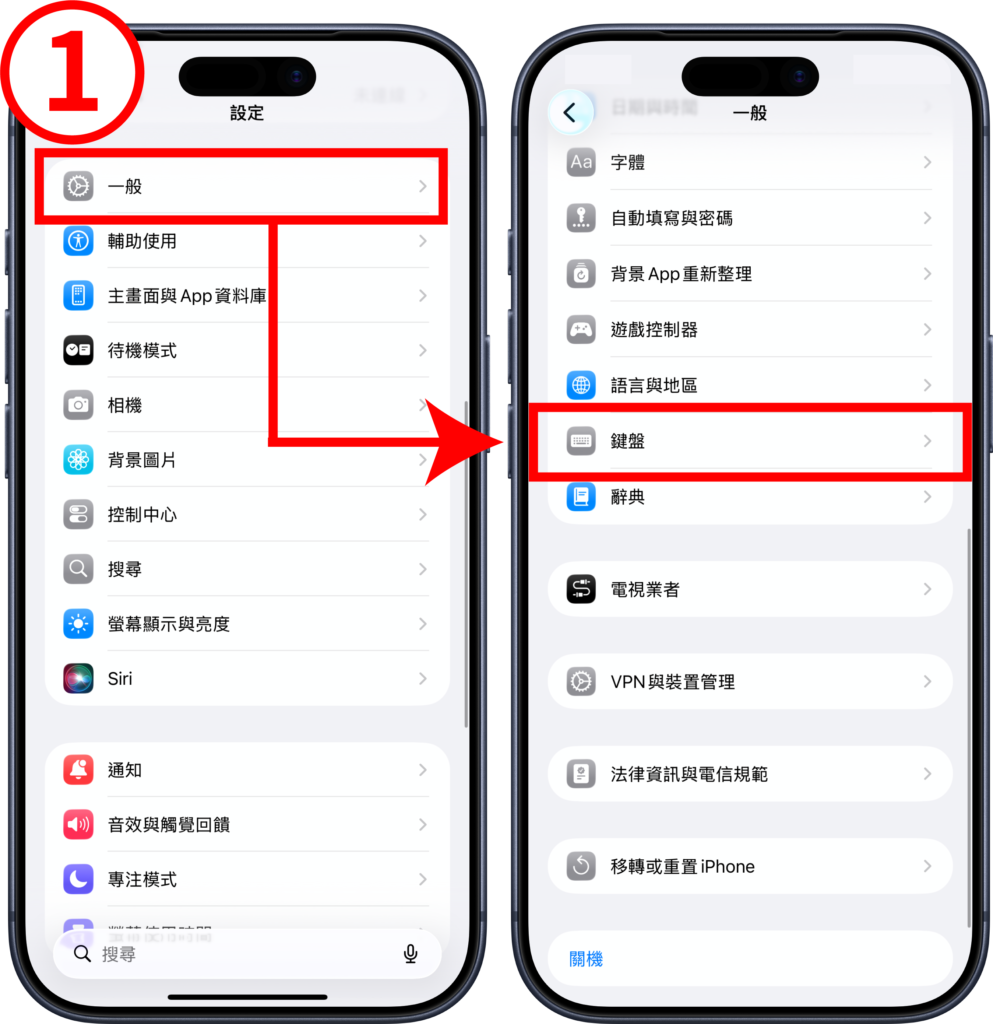
- 步驟(1)、打開設定中的「一般」,再點選「鍵盤」。
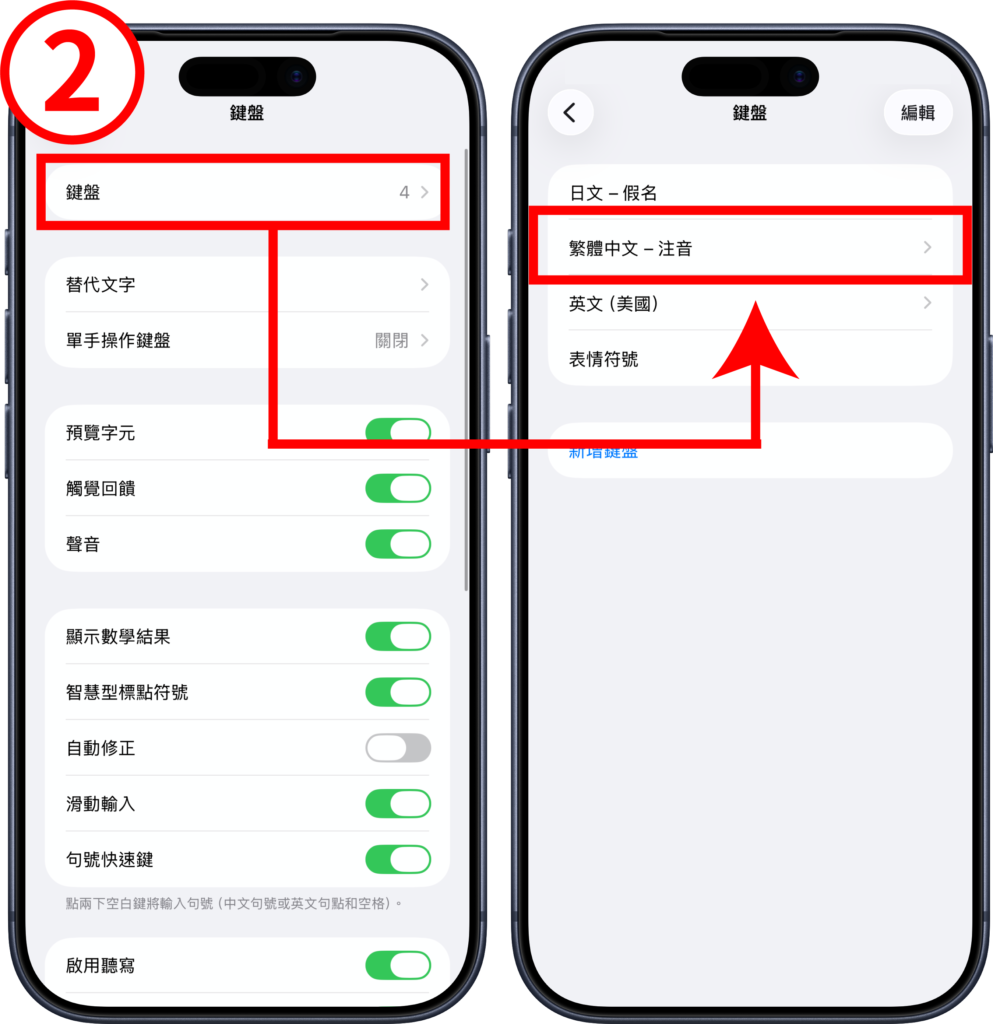
- 步驟(2)、選擇最上方的「鍵盤」,再選「繁體中文-注音」。
- 步驟(3)、選擇「動態調整」,即可切換鍵盤。
總結
以上為 iPhone 動態鍵盤優缺點分析與設定教學,該功能透過切換布局的方式,透過放大按鍵、拉大間隔的方式,嘗試解決容易誤觸的問題;若你打字也常常不小心點錯注音,不妨可以試試這功能喔!
首圖來源:unsplash