





儘管 Apple 已為 iPhone 推出了專屬 AI 功能「Apple Intelligence」並針對系統進行深度整合,但坦白來說,不論是邏輯推理、圖像生成、雙向語音互動等方面,Apple Intelligence 使用起來依舊卡手,便利性遠不如 ChatGPT。
與其慢慢等待 Apple 內建 AI 優化,不如自己動手改變!如果你剛好是 iPhone 用戶,就有機會透過「動作按鈕」設定 ChatGPT,以語音模式操控 ChatGPT 喔!
怎麼讓 ChatGPT 成為 iPhone 語音助理?
想讓 ChatGPT 成為你的 iPhone 語音助理,其實並不複雜,過程中不需要複雜的自動化腳本或捷徑,只要透過 iPhone 內建「設定」,依照下方指示,即可與「動作按鈕」連接!
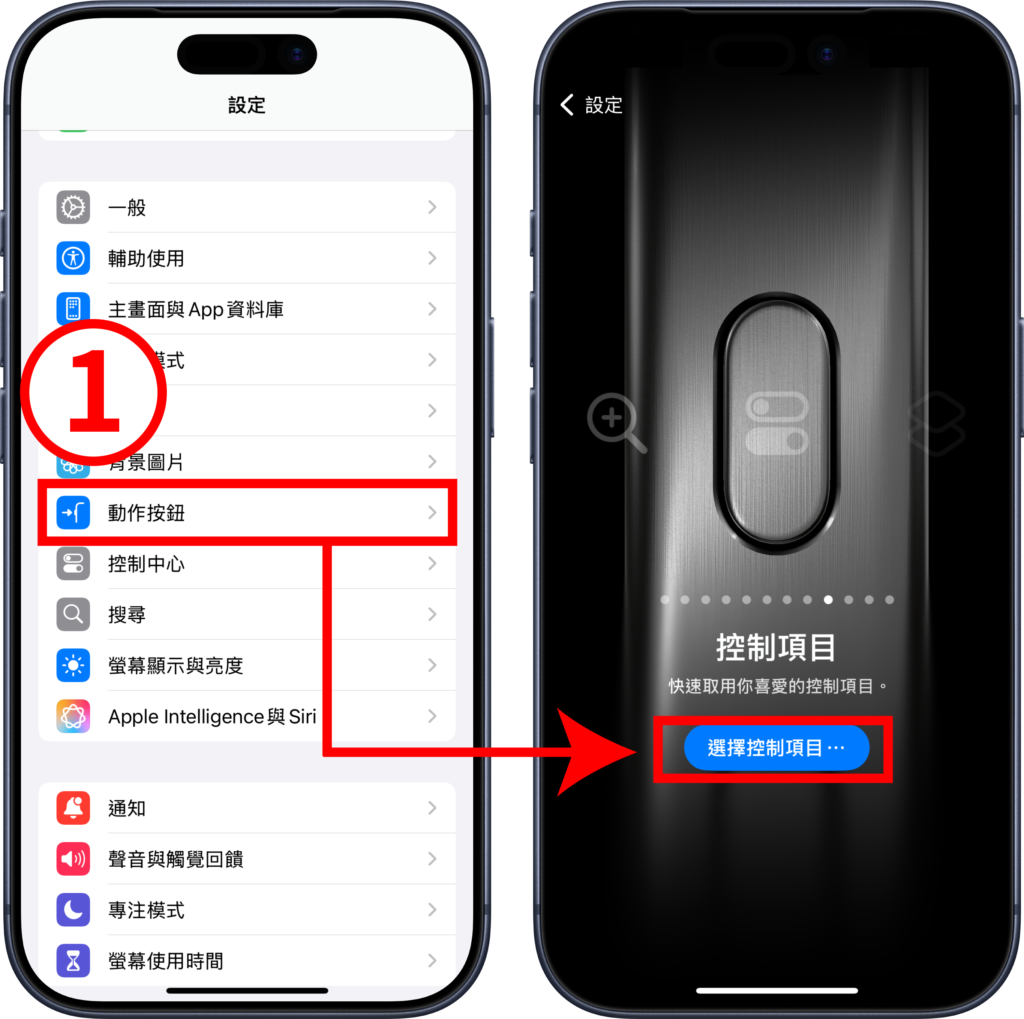
- 步驟(1)、打開 iPhone 設定中的「動作按鈕」,左右滑動至「控制項目」,點選下方的「選擇控制項目」。
(*備註:需要確認是否已安裝 ChatGPT App,若沒有請前往 App Store 下載。 )
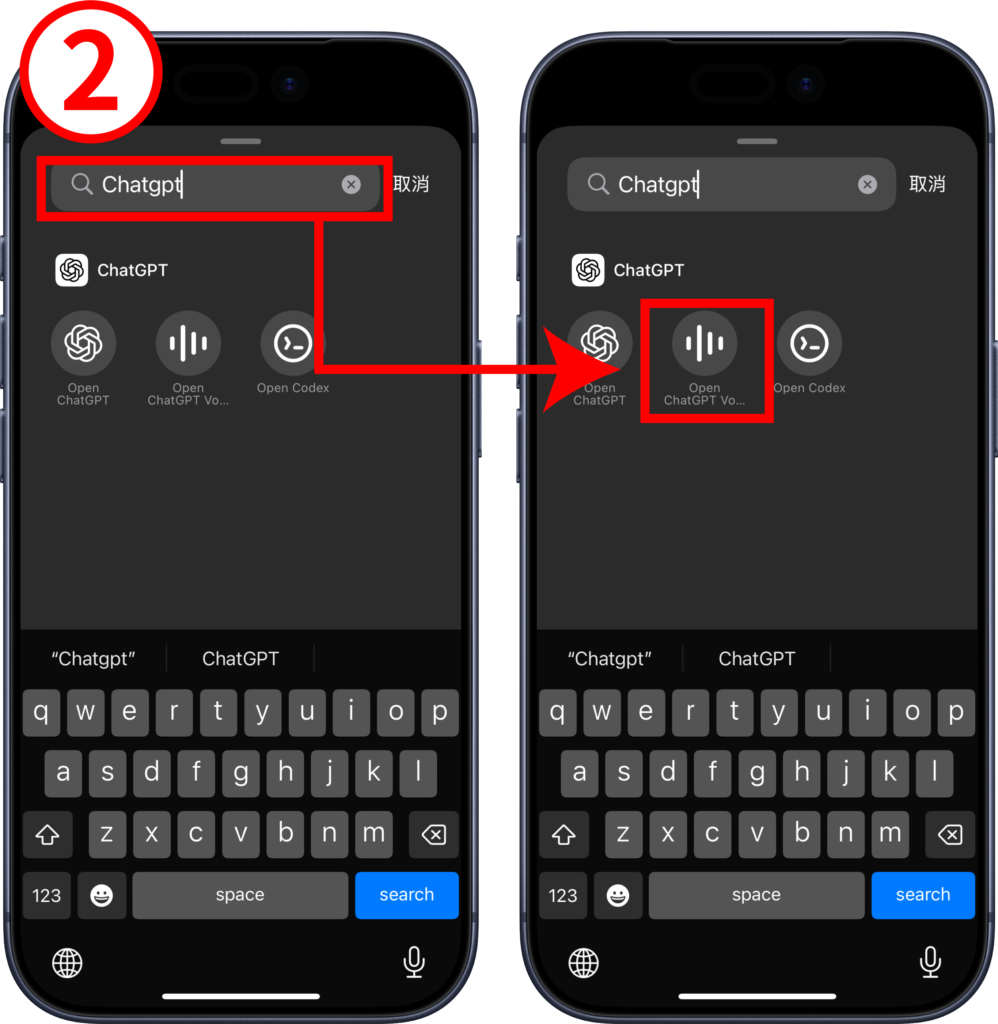
- 步驟(2)、輸入 ChatGPT 後,點選下方「Open ChatGPT Voice」。
(*備註:首次使用時,App 會要求麥克風權限,請將其開啟。 )
完成上述設定後,iOS 用戶就能長按「動作按鈕」的方式,以口說方式與 ChatGPT 對話,隨時隨地進行操控;但並非所有 iPhone 型號皆可適用此方法,僅限於搭載「動作按鈕」型號,也就是 iPhone 15 Pro 後續型號。
小提醒
以上為 ChatGPT 成為 iPhone 語音助理的設定方法,該方法的優點相當多,包含:
- 更快、更方便的操作
省略原本「解鎖手機 → 找 ChatGPT App → 點開語音」的繁瑣過程,直接以「長按動作按鈕」一步驟取代。 - 與「動態島」結合
一旦開啟語音對話後,即使滑掉 ChatGPT App 改看其他網頁或地圖,與 ChatGPT 對話也不會中斷!它會乖乖待在頂部的「動態島」持續聆聽與回應。
值得提醒的是,想開啟 ChatGPT 語音模式,需要允許該 App 的麥克風權限;若你發現語音模式無法使用,很有可能是麥克風權限尚未開啟。
首圖來源:unsplash