





大家在使用 Windows 內建的微軟新注音輸入法打字的時候,是不是很常遇到系統選字很奇葩的狀況?例如常常打的「等一下」,若沒有特地選字會變成「等遺下」,「稍等」會出現「燒等」,打字花最多的時間都是在選字,超級麻煩,本篇要來告訴大家怎麼讓輸入法變的聰明一點!節省改錯字的時間。
微軟輸入法亂選字怎麼辦?
相信很多 Windows 的使用者如果使用微軟內建的輸入法打字,一定會被系統的選字雷到,如果想要改善這個問題,可以使用微軟所提供的「使用者造詞」功能,使用者可以將自己常用或是希望電腦記住的詞彙添加進去,在打字、選字的時候能夠減少系統亂選的問題。
使用者造詞怎麼用?建立教學
▉ 步驟(1)、開啟使用者造詞
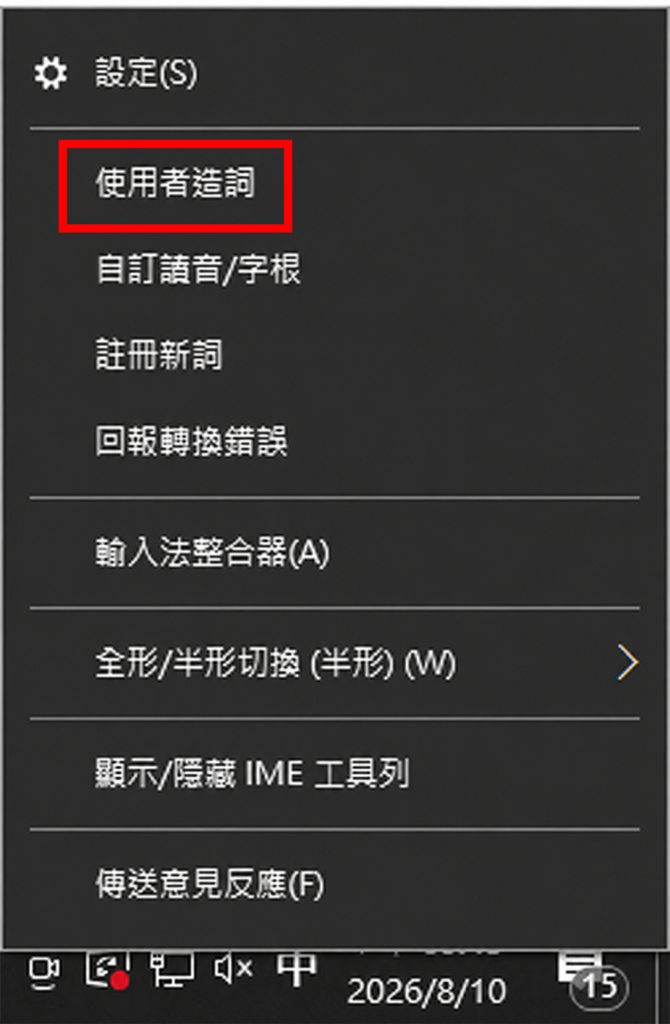
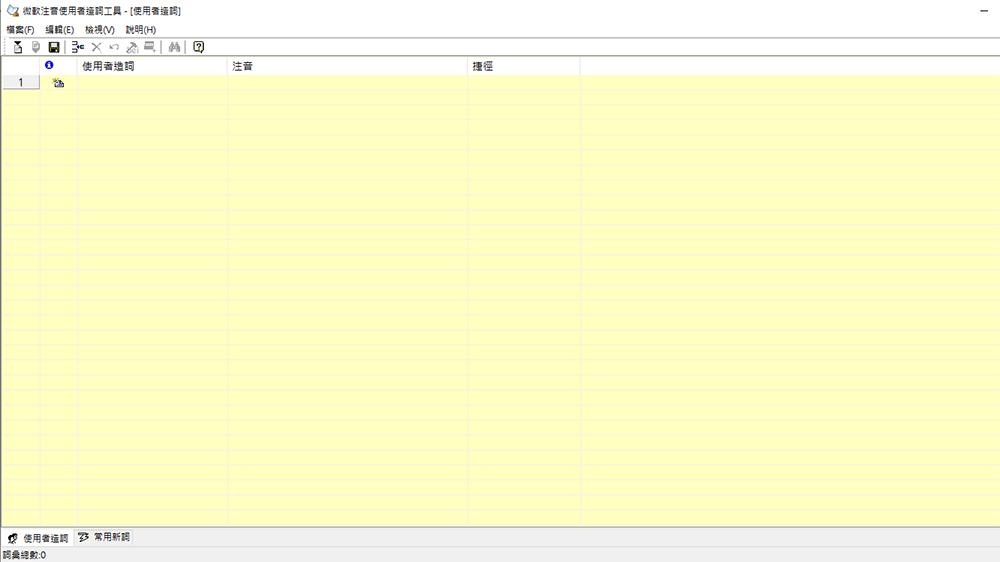
想要找到使用者造詞這項功能的話,可以在切換中英輸入模式的位置(會顯示中/英)上使用右鍵,選擇「使用者造詞」,使用者可以在使用者造詞當中看到已經建立好的詞彙,如果有打到相同注音的話,系統就會優先根據這些資料選字,降低日後輸入法出現奇怪選字的機率。
▼ 在輸入法模式上使用右鍵選擇「使用者造詞」
▼ 使用者造詞介面
▉ 步驟(2)、建立新詞
想要建立新詞的話有兩種方法,一種是直接手動輸入,另外一種是透過快捷鍵的方式來鍵入:
- 方法(1)、手動輸入
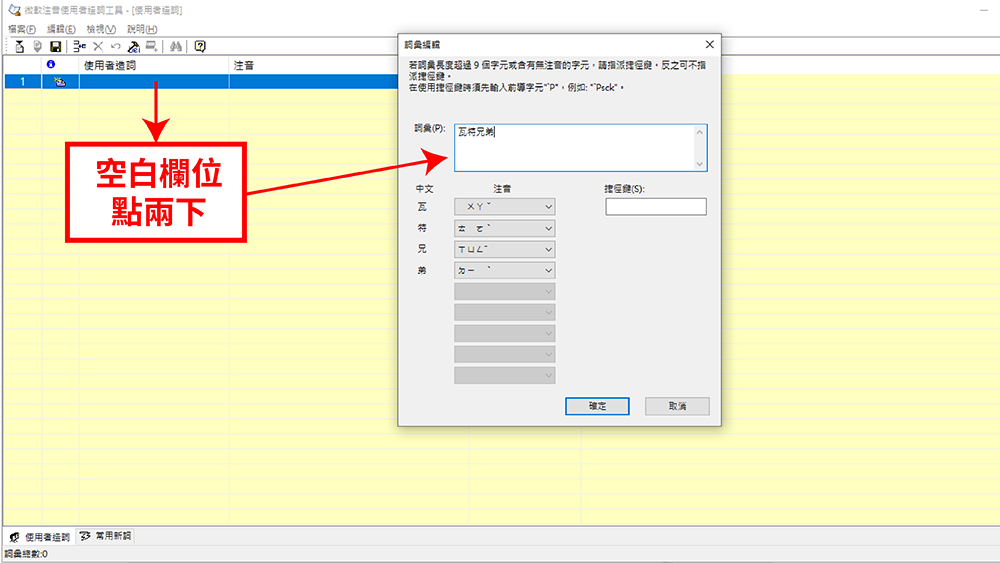
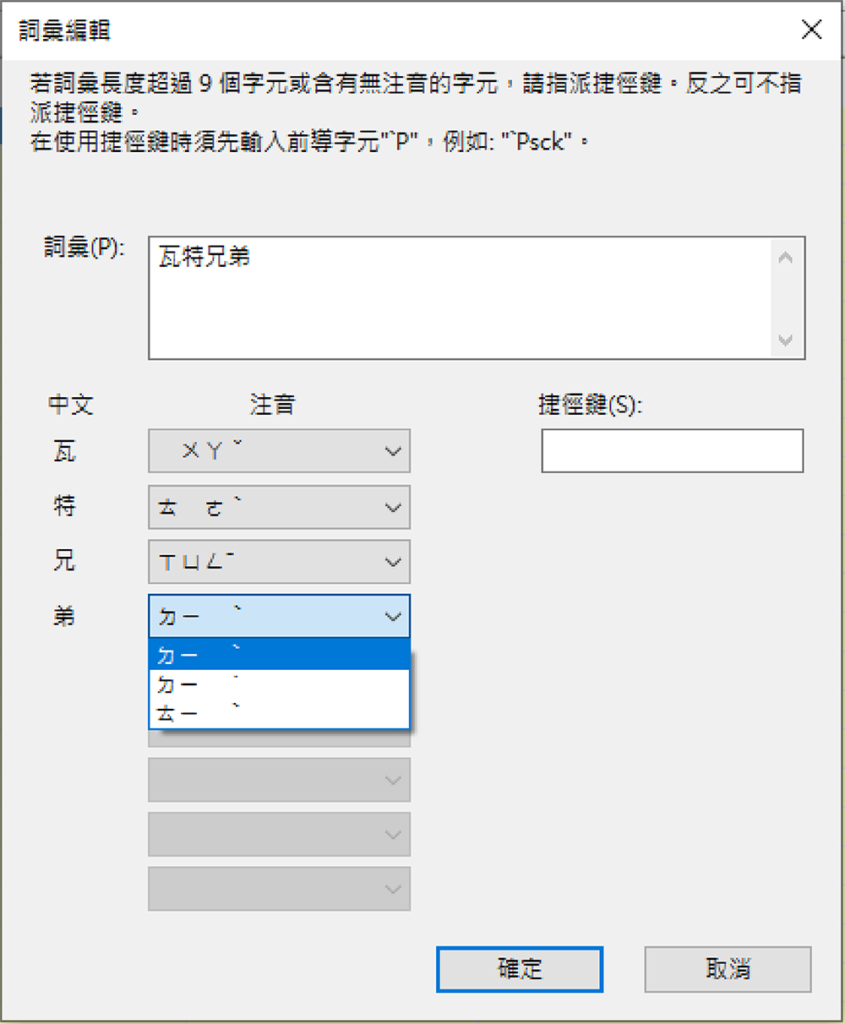
開啟使用者造詞的視窗後,滑鼠在空白欄位快速點兩下,開啟建立視窗,輸入要建立的詞彙,下方會出現這個詞彙的注音,如果該詞彙當中有破音字的話,在下拉選單當中可以調整讀音,確認無誤之後選擇下方的「確定」,就完成常用詞彙新增了,接下來要記得點選左上角的磁碟片圖示儲存,這樣才會被系統記住。
▼ 在使用者造詞中直接輸入要系統記住的詞語
▼ 若文字為破音字在下拉選單中可調整讀音
- 方法(2)、快捷鍵鍵入
如果臨時有新詞要建立的話,也可以不用特地打開使用者造詞的視窗來建立,可以選擇透過快捷鍵的方式來輸入,使用的方法很簡單:
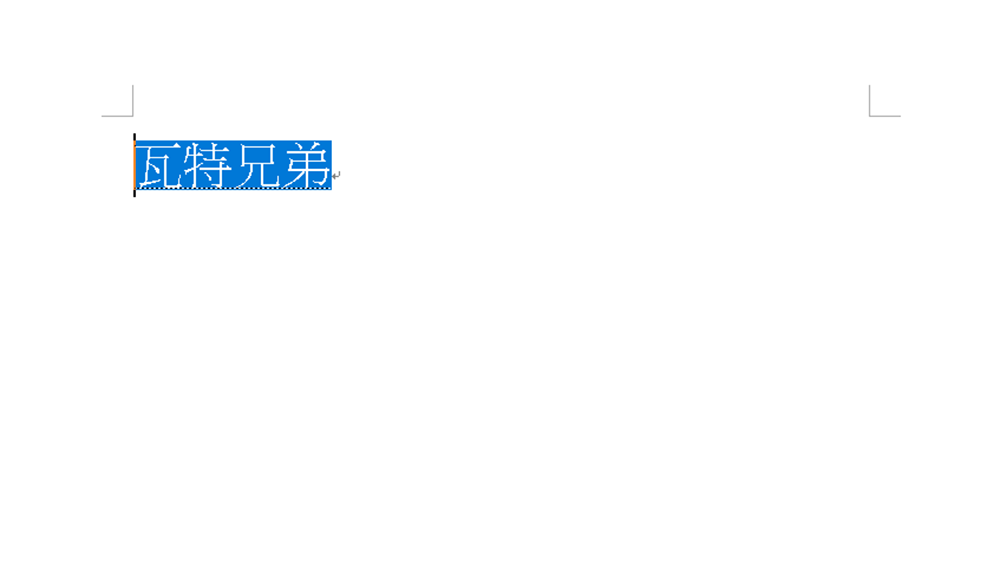
在任意視窗將要建立的詞彙打出來後,先不要按 Enter!按住 Shift 鍵再加上方向鍵「←」,將該詞彙反白起來,再按 2 次 Enter,即可完成常用新詞鍵入,如果要確認是否有建立成功,完成步驟後打開使用者造詞視窗看到剛剛新增的詞彙就是成功了。
▼ 打完詞彙之後不要先按 Enter,要在底部還有虛線的時候才能鍵入(以 Word 示意)
為什麼輸入法常常選錯字?
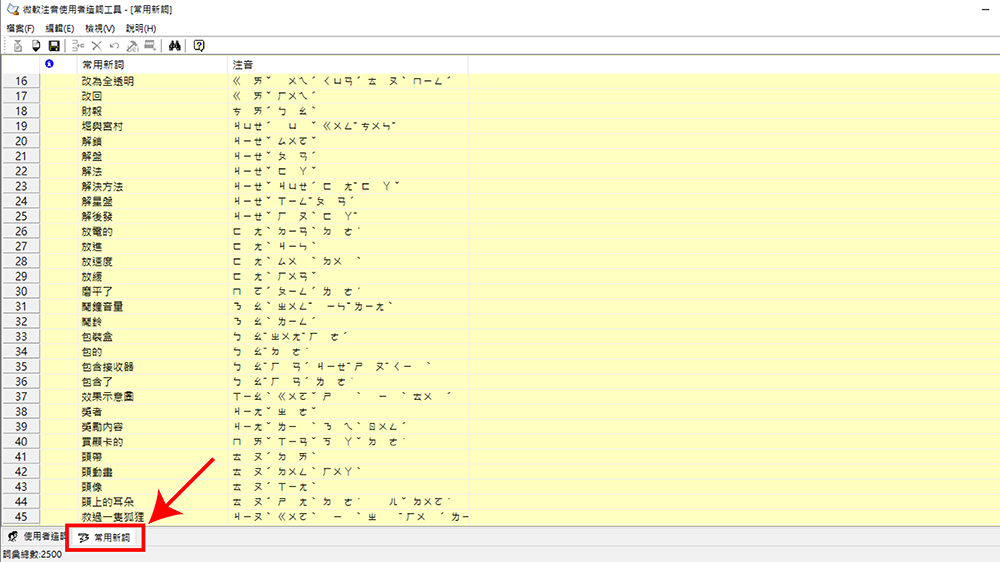
如果發現同一組注音系統常常會選錯字的話,大家可以檢查一下自己的「常用新詞」,「常用新詞」位置在「使用者造詞」的右邊,這些是電腦判斷使用者常打的詞彙自動記錄下來的,如果發現每次打某個詞彙都會出現同樣的錯字,可以來確認看看是否有被電腦收錄到錯誤的字。
若被電腦誤收的話,選擇該筆資料,點選上方的「X」來刪除該筆資料,刪除之後記得點選磁碟片圖示來進行儲存。
▼如果一直出現錯誤選字可以在常用新詞中確認選字是否有錯
總結
以上就是如何改善 Windows 選字問題的方法啦!雖然這個方法需要使用者自己花一點時間進行調整,但是調整完之後,選字、調整錯字的時間少了很多,大家可以試試看!如果實在懶得調整的話,也可以考慮換一個輸入法使用,像是新酷音、無蝦米等輸入法,看哪一款輸入法最順手!
首圖來源:Unsplash