





「驗證碼簡訊」作為現代人登入帳號、網路購物、使用網銀 App 時常見的身分驗證方法,相信大家或多或少都收過,雖然這類簡訊能加強帳號安全,但久而久之,也會累積在 iPhone 訊息裡,看起來又亂又佔版面。
不過這問題是可以解決的,在 iPhone 內建設定中,提供「使用後刪除」功能,只要透過系統自動填寫驗證碼,就能在使用後自動刪除驗證碼簡訊!本篇文章中,瓦特將教大家怎麼開啟 iPhone 內建的「使用後刪除」,改善驗證碼簡訊堆積的問題。
iPhone 怎麼自動刪除「驗證碼簡訊」?
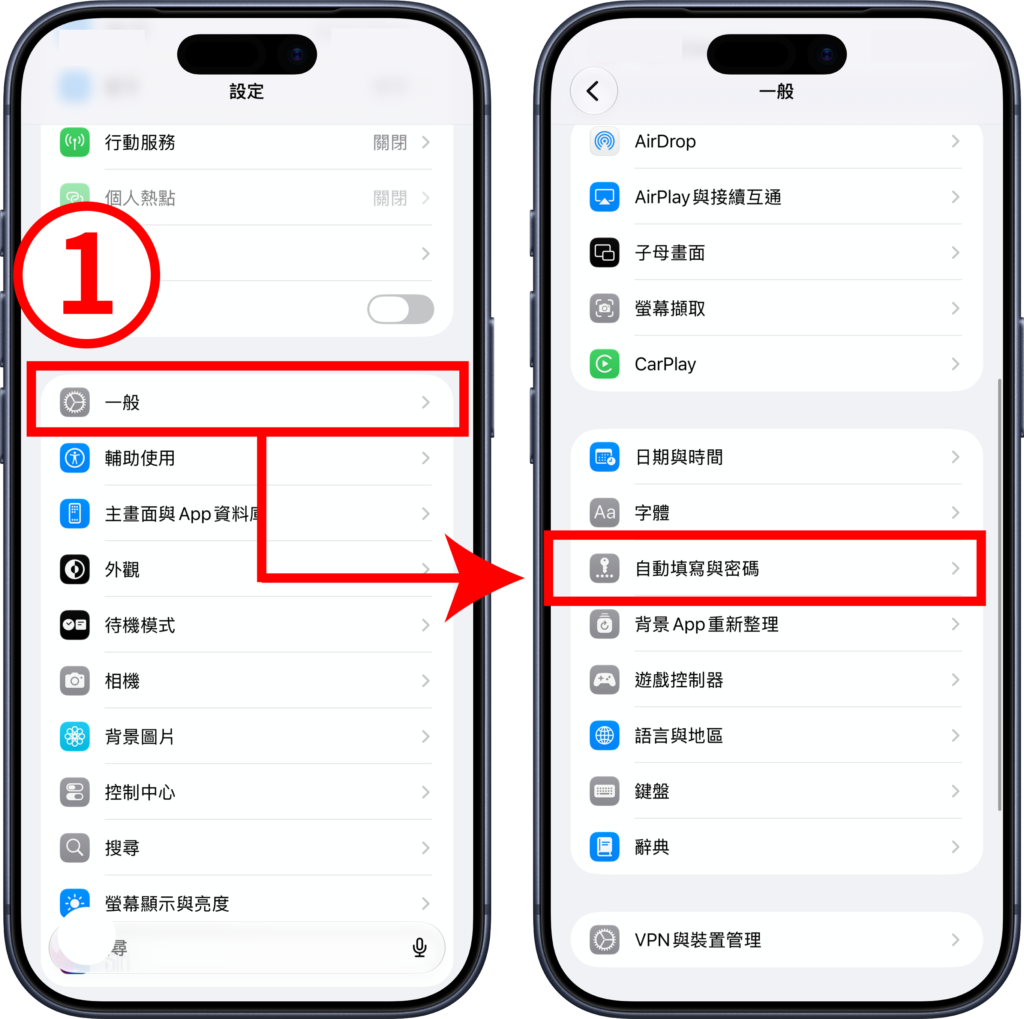
「使用後刪除」位於 iPhone 內建設定中的「自動填寫與密碼」之中,由於位置較不明顯,導致不少 iOS 用戶根本不知道有這麼方便的功能。
- 步驟(1)、開啟「設定」中「一般」,再點選「自動填寫與密碼」。
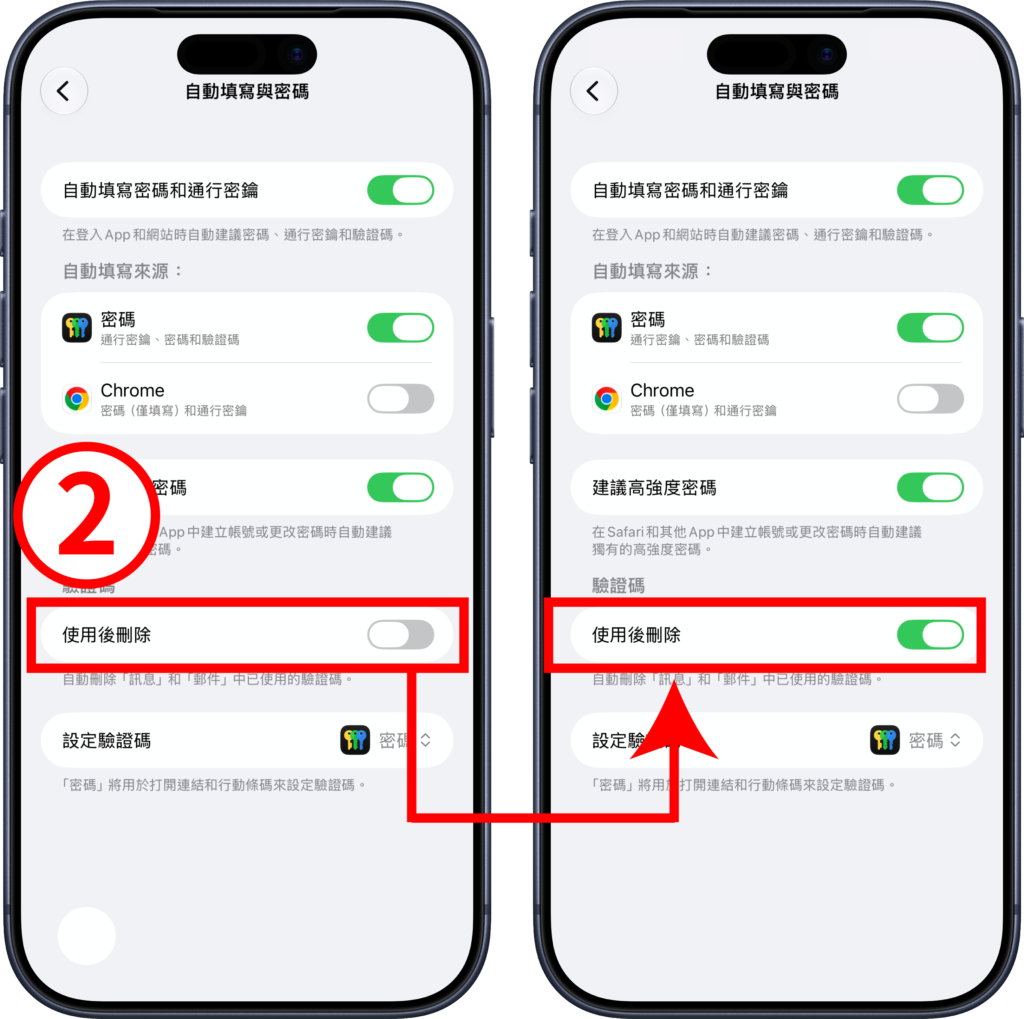
- 步驟(2)、找到「使用後刪除」,將其從關閉切換至開啟。
「使用後刪除」會不會刪到重要簡訊?
可能有些 iOS 用戶會擔心:「『使用後刪除』會不會把一些重要的簡訊一同刪除?」
其實這一點完全不用擔心,由於「使用後刪除」功能僅針對含有「一次性驗證碼」的簡訊,只有當 iPhone 辨識這類簡訊,並在 iOS 用戶成功以「自動填寫」功能使用驗證碼後,才會觸發「使用後刪除」功能。
簡單來說,「使用後刪除」並不會刪除所有內含數字密碼的簡訊,包含銀行通知、消費紀錄、物流通知等一般簡訊在內,基本上都不受影響;但要注意的是,若 iOS 用戶是以手動輸入、手動複製等方式來使用驗證碼,而非「自動填寫」功能,也不會觸發自動刪除。
總結
對於常常輸入「一次性驗證碼」的 iOS 用戶來說,「使用後刪除」真的是一項很方便的功能,能夠幫你減少驗證碼簡訊堆積,免去手動一封一封刪除的麻煩;但要注意,「使用後刪除」必須搭配「自動填寫」才會啟動,因此也要記得開啟「自動填寫密碼和通行密鑰」功能。
首圖來源:unsplash