





當你在 Steam 平台買遊戲時,明明錢都花了、程式也安裝好了,但按下「開始遊戲」卻怎也打不開,甚至還跳出名為「0x11C7」的錯誤代碼,這問題究竟出在哪裡?是否有辦法解決呢?
其實發生在 Steam 上的「0x11C7」錯誤代碼,其原因不一定代表遊戲檔案損毀,也不一定是 Steam 本身故障;很有可能是與 Windows 11 內建的「智慧應用控制」(Smart App Control)有關。本篇文章中,瓦特將教大家怎麼解決 Steam 錯誤代碼 0x11C7,協助你順利開啟遊戲!
Steam 錯誤代碼 0x11c7 是怎麼發生的?
如果你在啟動 Steam 遊戲時,發現遊戲無法開啟,並顯示出錯誤代碼「0x11C7」,代表遊戲的執行檔很可能遭到 Windows 的應用程式控制原則封鎖。
對 Windows 11 使用者而言,這類問題大多與內建的「智慧應用控制」(Smart App Control)有關,這是 Windows 11 系統內建的安全防護功能,會在應用程式真正執行之前,透過雲端安全服務、程式信譽與數位簽章等資訊,判斷該程式是否可信。
若 Windows 無法確認遊戲執行檔的安全性,且程式也沒有取得足夠的信譽資訊或有效簽章,就可能將它視為不受信任的應用程式並加以阻擋,進而讓 Steam 跳出 0x11C7 錯誤代碼,導致遊戲無法正常開啟。
Smart App Control 與 Microsoft Defender 都屬於 Windows 的安全機制,但功能並不完全相同。Microsoft Defender 主要負責偵測病毒、惡意程式與其他潛在威脅;Smart App Control 則更著重於在程式執行前,阻擋來源不明、信譽不足或無法確認安全性的應用程式。
Steam 錯誤代碼 0x11c7 怎麼解決?
▉ 方法(1)、檢查 Steam 遊戲檔案完整性
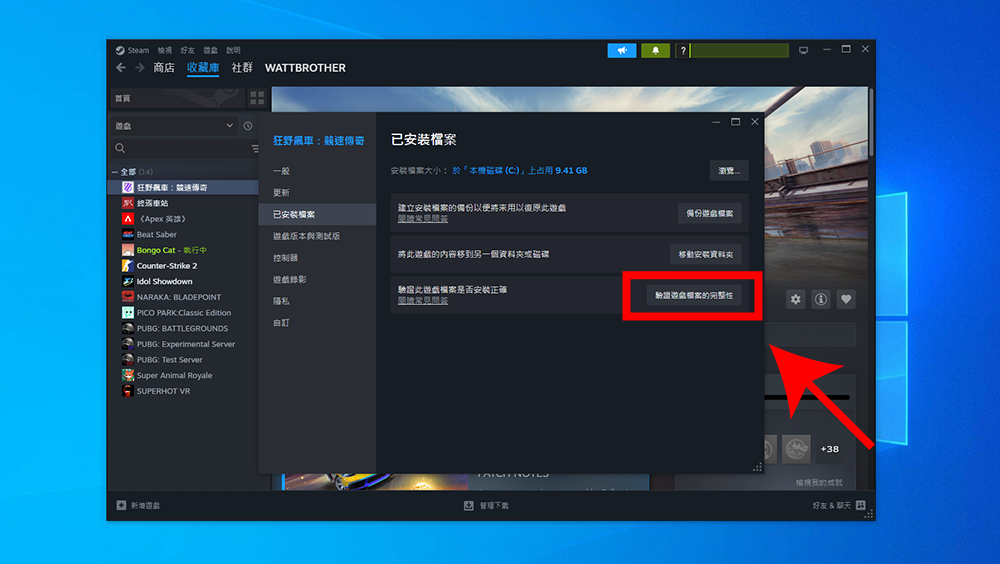
當你遇上 Steam 遊戲無法開啟的情況時,建議可先檢查遊戲是否正確安裝,下載過程是否有發生問題,導致檔案遺失或損毀,而檢查方式如下:
- 步驟(1)、開啟 Steam 收藏庫,進入該遊戲頁面。
- 步驟(2)、點選右上角「齒輪」符號,再點選「內容」。
- 步驟(3)、左側欄位選擇「已安裝檔案」。
- 步驟(4)、點擊「驗證遊戲檔案的完整性」。
▉ 方法(2)、關閉「智慧應用控制」(Smart App Control)
若你已確認遊戲檔案無誤,但啟動時仍出現 0x11C7 錯誤,代表遊戲執行檔可能遭到 Windows 的應用程式控制機制封鎖。如果你使用的是自 Windows 11 系統,且已確認遊戲是從 Steam 官方商店下載、開發商與遊戲來源可信,可嘗試關閉「智慧應用控制」(Smart App Control),步驟如下:
- 步驟(1)、點擊 Windows 鍵,開啟「開始」功能表。
- 步驟(2)、搜尋欄位輸入「智慧應用控制」或「Smart App Control」,並按下 Enter。
- 步驟(3)、將「智慧應用控制」狀態從開啟更改為「關閉」。
小提醒、關閉「智慧應用控制」會有風險嗎?
從 Smart App Control 的判斷方式來看,Steam 遊戲因 0x11C7 錯誤而無法正常開啟,並不代表遊戲一定含有病毒,而是 Windows 的應用程式控制機制暫時不願意放行該執行檔。
不過,Steam 官方商店過去確實曾出現少數遊戲夾帶惡意程式的案例,因此在關閉 Smart App Control 前,建議先確認遊戲是否來自 Steam 官方商店,並查看開發商背景、玩家評價與相關討論。
基本上,只要是具備正常評價與口碑的開發商,或是來源可信的獨立遊戲,大多不必過度擔心。若仍不放心,也可以使用 Microsoft Defender 掃描遊戲資料夾,確認是否偵測到潛在威脅後,再決定是否關閉 Smart App Control。
首圖來源:AI 生成