





儘管 Google Gemini 有提供免費版本,讓大家不用花錢也能體驗 AI 問答、文章撰寫、圖片生成等功能,但相較於 Plus、Pro、Ultra 等付費方案,免費版仍受到不少限制,並非所有模型與功能皆可使用。
究竟 Gemini 免費版有哪些限制呢?又能使用哪些模型呢?本篇文章中,瓦特將會介紹 Gemini 免費版相關功能限制,並教大家如何透過內建的「用量限制」頁面,查看目前帳號可使用的額度資訊!
Gemini 免費版有什麼限制?
根據 Google 官方說明,Gemini 免費版與付費方案最大的差異,主要在於「AI 模型選擇」、「使用額度」以及「進階功能」這 3 大方向。雖然免費用戶依舊能使用 Gemini 進行 AI 對話、圖片生成等工作,但額度上限較低、部分進階功能無法使用。
▼ 2026 年 Gemini 免費版可用功能與限制
| 項目 | Gemini 免費版 |
|---|---|
| 使用額度 | 標準限制* |
| 額度重設時間 | 每 5 小時重設,另設有每週上限 |
| 脈絡窗口 | 32,000 Tokens |
| Deep Research | 可使用,但有額度限制 |
| Canvas | 可使用 |
| Gem | 可使用 |
| Storybook | 可使用 |
| Nano Banana 2 圖像生成 | 可使用,但有額度限制 |
| Nano Banana Pro 重新生成圖像 | 免費版不可用 |
| AI 音樂生成 | 可使用,但有額度限制 |
| AI 影片生成 | 免費版不可用 |
| 排定動作 | 免費版不可用 |
| 搶先體驗新功能 | 免費版不支援 |
(*備註:Gemini 的使用限制並不是單純以「每天可以問幾次問題」來計算,而是採用以運算量為基礎的計算方式。簡單來說,當你輸入較複雜的提示詞、使用需要大量運算的功能,或是進行長時間的對話時,就可能消耗更多額度。)
Gemini 免費版可以使用哪些 AI 模型?
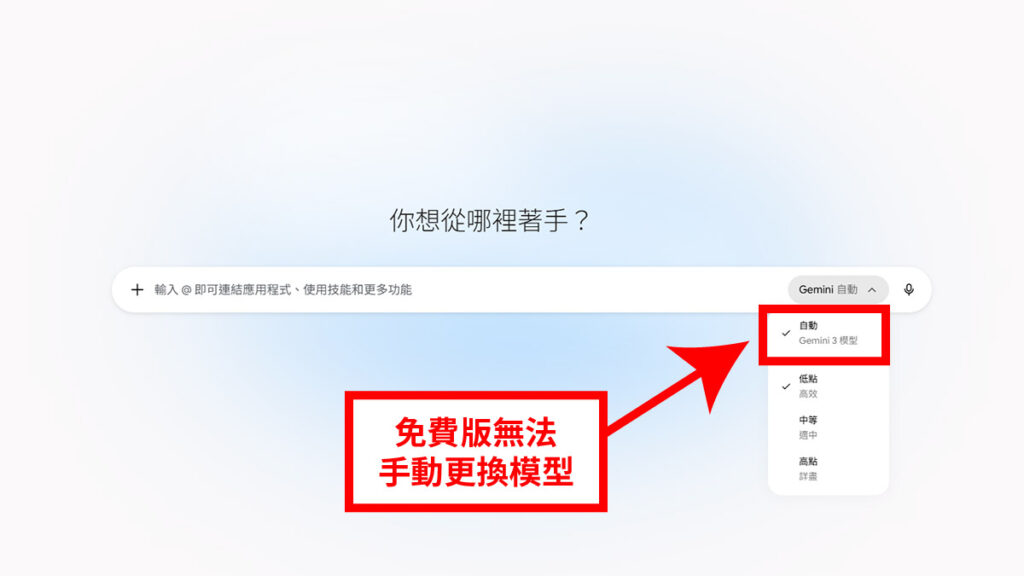
自 2026 年 10 月 9 日起,Google 調整了 Gemini 免費版與 Google AI Plus 方案的模型使用權限,從過去可以自行選擇不同 AI 模型,改成設定為「自動」(Auto),系統會依據問題的複雜程度,自動判斷要使用哪個模型。
在自動模式下,一般問題大多會交由 Gemini 3 Flash-Lite 處理,遇到需要深入推論的問題時,系統則可能自動切換至 Flash 或 Pro 模型;不過免費用戶無法自行指定使用 Flash 或 Pro,也不代表每次遇到複雜問題,Gemini 都一定會使用進階模型。
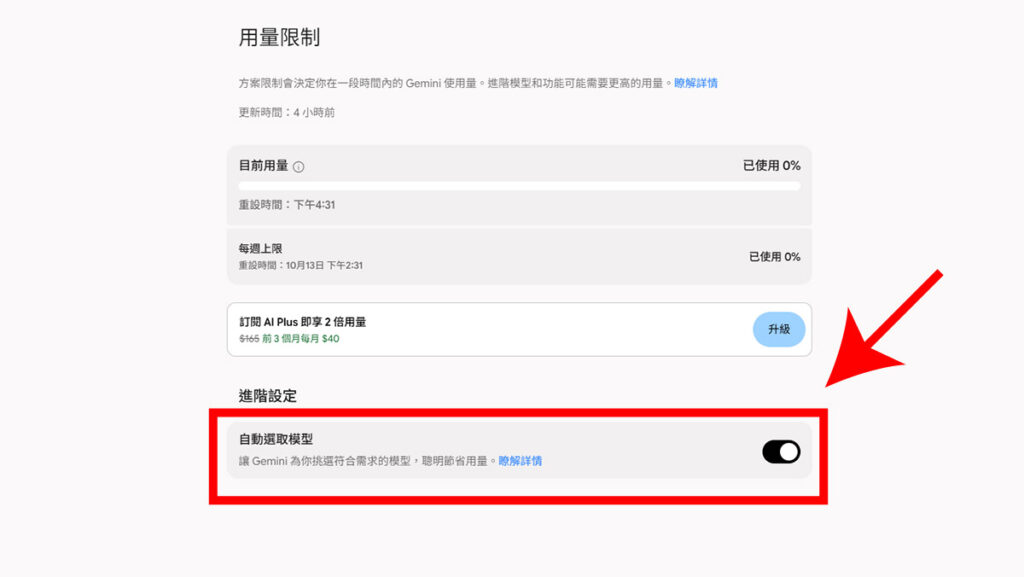
儘管 Google 提供「自動選取模型」開關,用戶可前往「設定」→「用量限制」關閉該功能,但這只會使免費版固定使用 Flash-Lite 回覆,不會因此開放手動選擇 Flash 或 Pro。
▼ Gemini 免費版主要透過 Auto 自動選擇模型,無法手動指定 Flash 或 Pro
▼「設定」→「用量限制」→可選擇是否開啟「自動選取模型」
目前 Gemini 提供的 AI 模型則有以下 3 種,分別為:
- Flash-Lite: 回應速度快、運算效率高,適合日常問答、文章摘要、資料整理等工作。
- Flash: 兼顧速度與推論能力,適合需要較多分析、邏輯思考的問題。
- Pro: 具備更進階的推論能力,適合複雜數學、程式設計,以及需要深入分析的工作。
▼ Gemini 各訂閱方案與 AI 模型手動選擇權限
| 訂閱方案 | Flash-Lite | Flash | Pro |
|---|---|---|---|
| 免費版 | 可使用 | 不提供手動切換 | 不提供手動切換 |
| Plus | 可使用 | 可使用 | 不提供手動切換 |
| Pro | 可使用 | 可使用 | 可使用 |
| Ultra | 可使用 | 可使用 | 可使用 |
Gemini 免費版怎麼查詢用量限制?
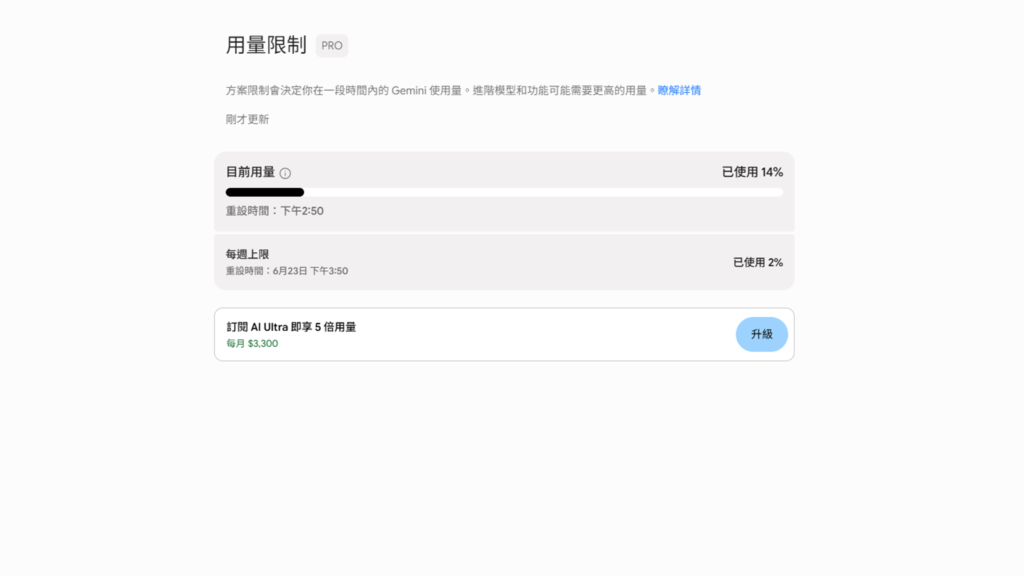
若免費版用戶擔心免費額度用完,可透過以下方法進行查詢,基本上額度每隔 5 小時會重設,並設有每週上限。
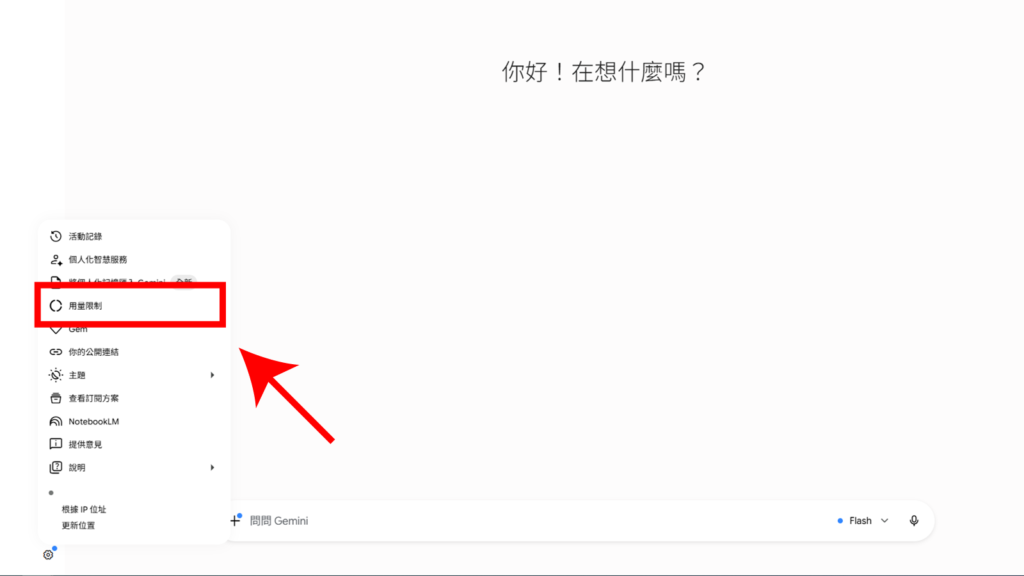
- 步驟(1)、開啟 Gemini 的「設定」(齒輪圖示)中的「用量限制」。
- 步驟(2)、進入「用量限制」頁面後,即可查看帳號的目前用量、每週上限等相關資訊。
總結
以上為 Gemini 免費版的主要功能與使用限制。雖然不花錢也能體驗 Gemini 日常問答、文章撰寫、資料整理、圖片生成等功能,但在 AI 模型選擇、使用額度、部分進階功能上,仍有不少限制。
如果只是偶爾使用 Gemini,平時對 AI 需求也不高,免費版或許就能滿足日常所需;但如果經常需要進行複雜程式設計、分析大量文件,或想使用 AI 影片生成等進階功能,就可能需要考慮升級付費方案。
首圖來源:unsplash