





「Xbox Nano 口袋控制器」作為微軟新推出的入門手把,主打輕巧便攜,不僅保留了標準版 Xbox 手把的按鍵配置,更是將重量維持至 100g 左右,放進口袋就能隨身帶著走。
然而,上市後陸續有玩家回報,明明遊戲手把已經成功連上電腦,但 Steam 卻怎麼抓也抓不到,進去遊戲後也完全沒反應!如果你也遇到這種情況,甚至連手把韌體都更新不了。本篇文章中,瓦特將會教大家怎麼解決「Xbox Nano 口袋控制器」與 Steam 間的連線問題。
「Xbox Nano 控制器」連不上 Steam 怎麼辦?
根據玩家社群回報,疑似首批發售的「Xbox Nano 口袋控制器」存在嚴重的配對問題,儘管能透過 USB-C 或藍牙與 PC 裝置配對,但卻 Steam 卻無法偵測到手把,開啟遊戲後也讀不到按鍵。
儘管有部分玩家透過 Windows 上的「Xbox 配件」更新手把韌體,藉此後恢復正常;但包含瓦特在內,不少人即使開啟了「Xbox 配件」,卻也無法成功完成韌體更新,甚至還會反覆斷線!如果你也遇到這問題,以下瓦特將以圖文方式告訴大家怎麼手動下載驅動程式來解決:
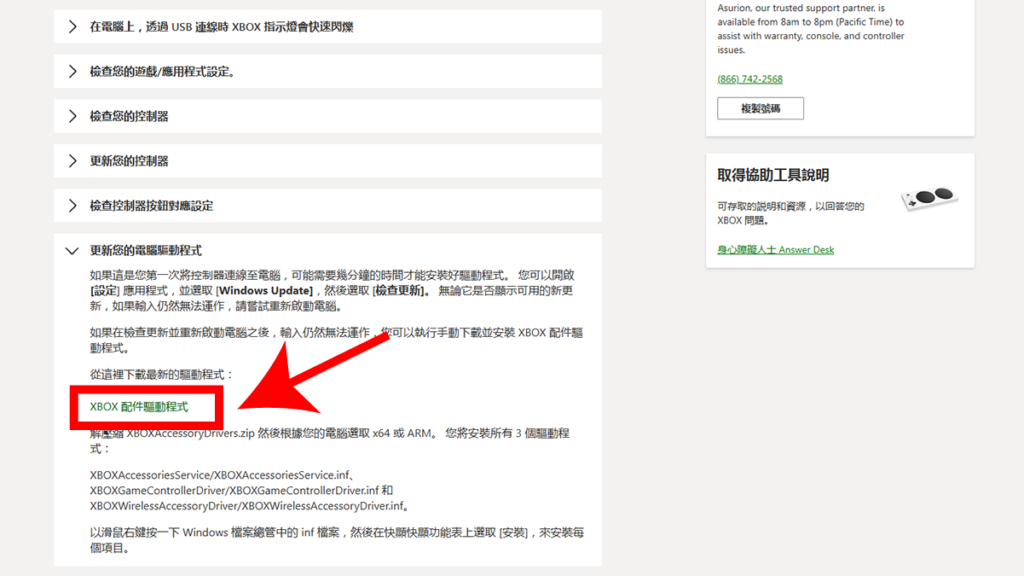
- 步驟(1)、前往「Xbox 支援頁面 – 我的 XBOX 控制器上的按鈕無法運作」,打開「更新您的電腦驅動程式」,下載下方的「XBOX 配件驅動程式」。
▼ 下載「XBOX 配件驅動程式」
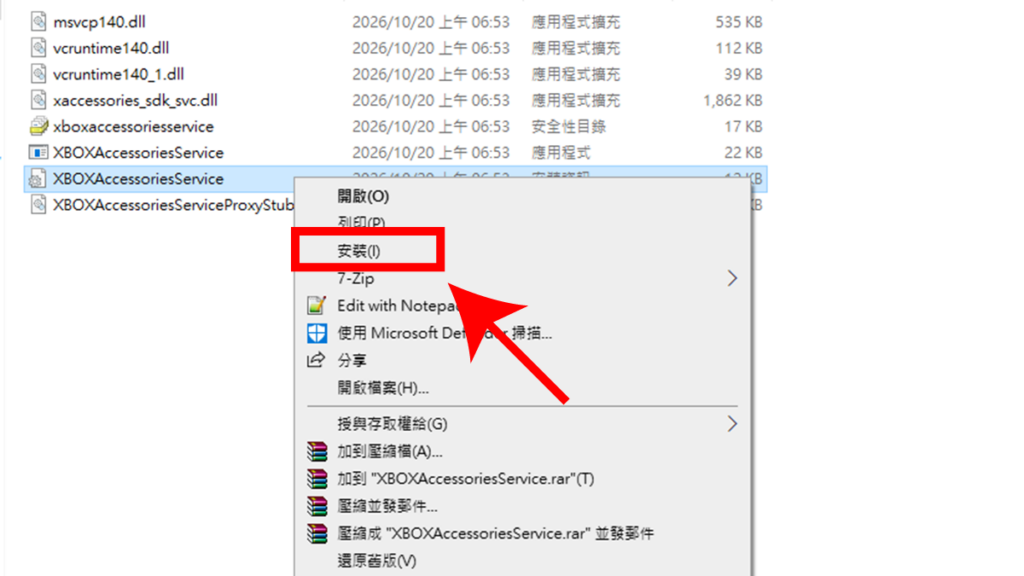
- 步驟(2)、先解壓縮 XBOXAccessoryDrivers.zip,再依電腦的處理器架構開啟 x64 或 ARM 資料夾,找到以下 3 個驅動程式進行安裝:
XBOXAccessoriesService/XBOXAccessoriesService.inf
XBOXGameControllerDriver/XBOXGameControllerDriver.inf XBOXWirelessAccessoryDriver/XBOXWirelessAccessoryDriver.inf
▼ 找出 .inf 檔案按滑鼠右鍵,再選擇「安裝」
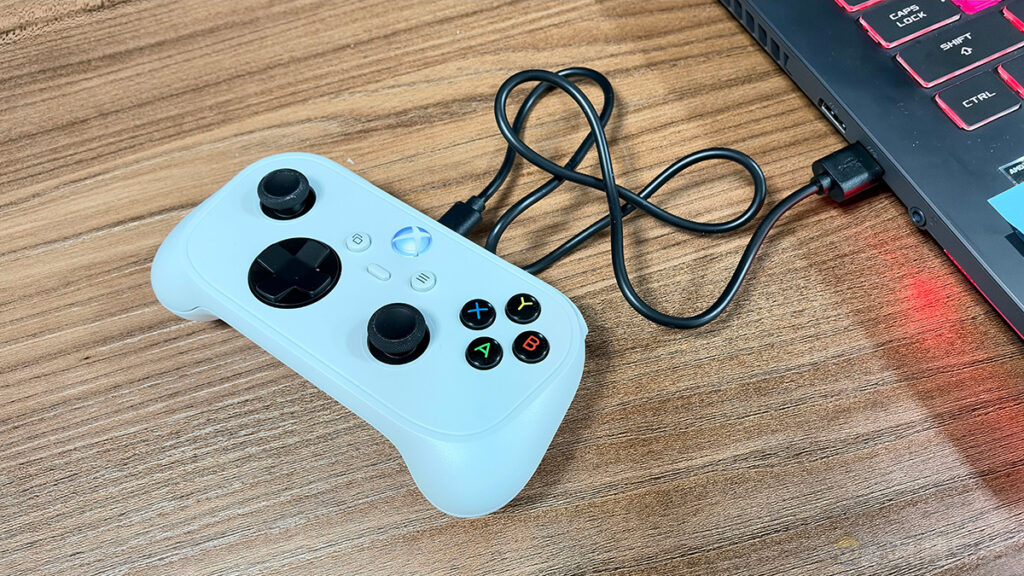
- 步驟(3)、安裝完 3 個驅動程式後,接著用支援資料傳輸的 USB-C 線將手把接上電腦,再次開啟「Xbox 配件」。
▼ 建議以有線方式進行更新,比較不會出問題
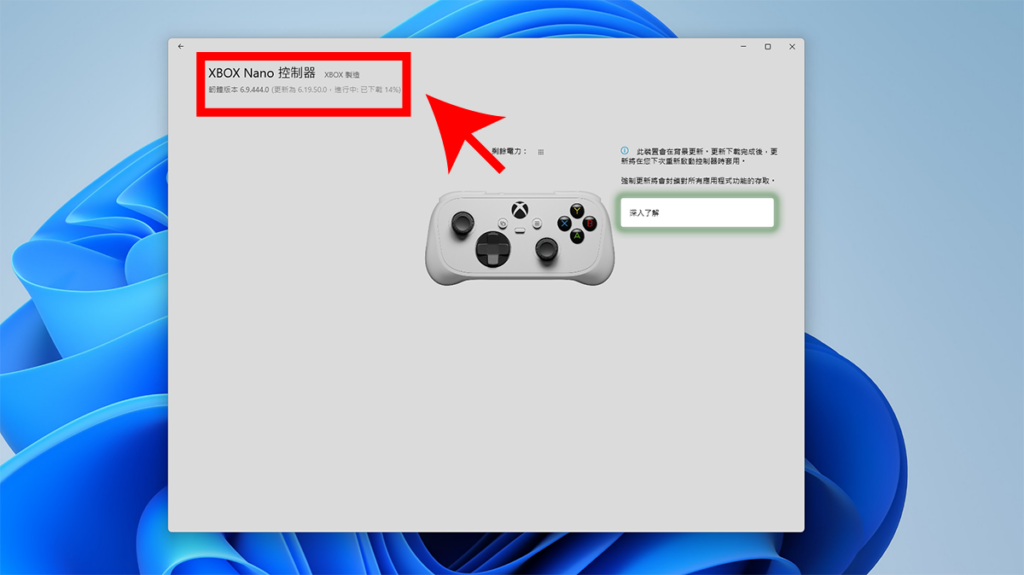
- 步驟(4)、完成手把韌體更新,後續 Xbox Nano 控制器就能正常連接 Steam。
▼ 點擊「需要更新」
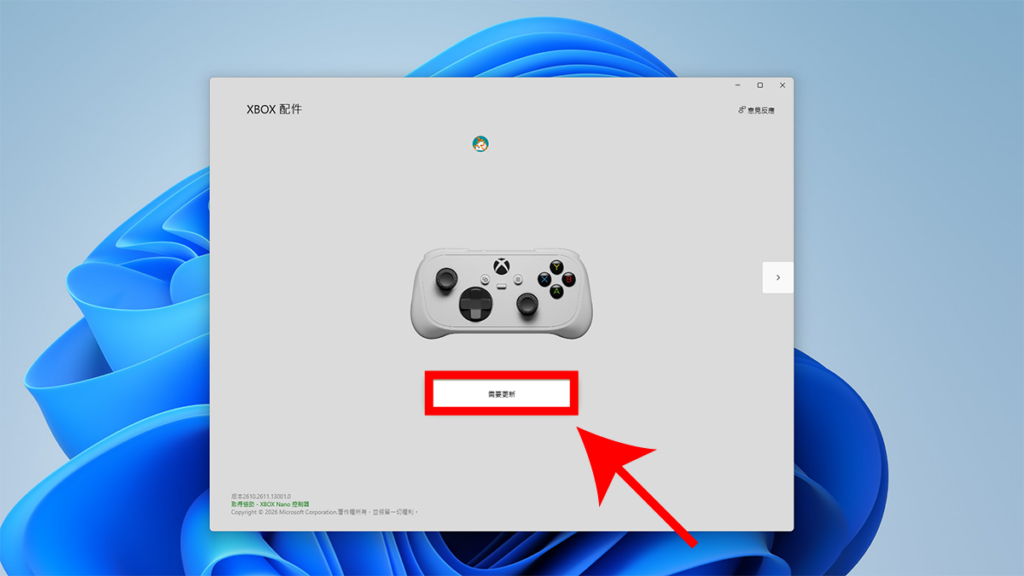
▼ 等待韌體下載
總結
如果你的「Xbox Nano 口袋控制器」連不上 Steam,又剛好卡在「Xbox 配件」無法更新韌體,可以先手動安裝 Windows 的 Xbox 配件驅動程式,再用 USB-C 資料線接上手把,重新嘗試更新。