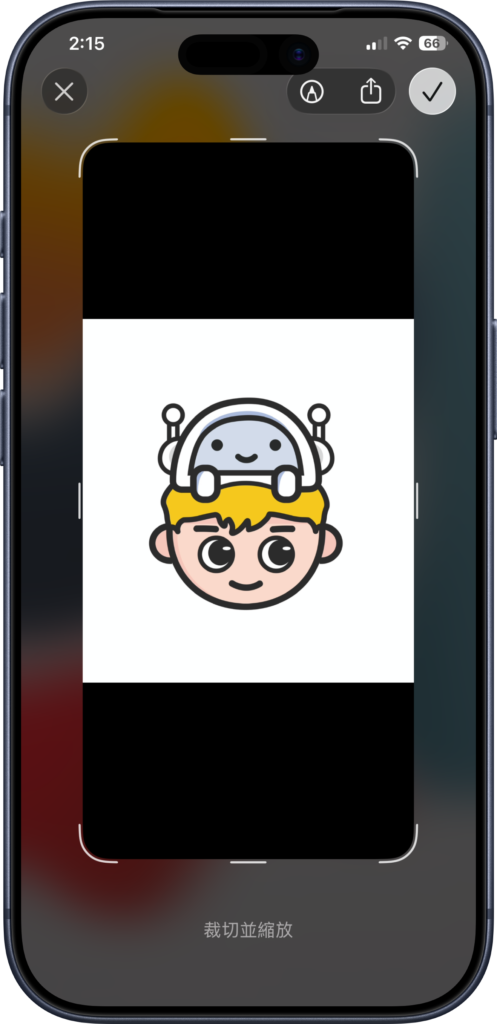
不知道你有沒有發現?自 iOS 26 推出後,iPhone 的截圖設定也被更改為「全螢幕預覽」, 畫面會從原本的暫居左下角,變成一整頁!雖然這有利於裁切、畫重點等後製立即使用,但卻也導致操作上較為繁瑣、關閉較為麻煩。
以下文章中,瓦特將會介紹 iPhone 手機截圖設定的更改方法,幫你關閉「全螢幕預覽」,不用再擔心截圖後都是一整畫面!
▼ iPhone 手機截圖後,變成全螢幕預覽
iPhone 怎麼更改「截圖設定」?
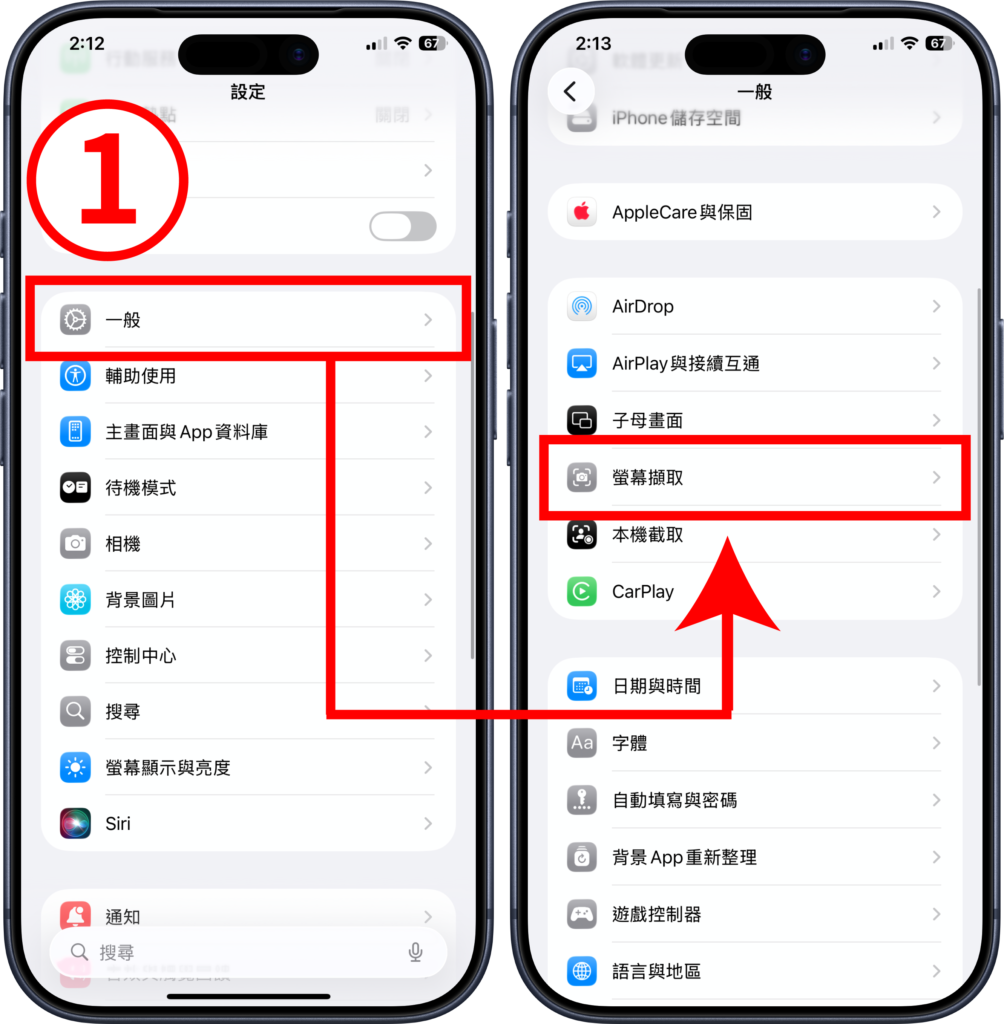
若 iOS 用戶希望關閉 iPhone 手機截圖後的「全螢幕預覽」,可透過內建「設定」來更改,其步驟為下:
- 步驟(1)、打開「設定」中的「一般」,再點選「螢幕擷取」。
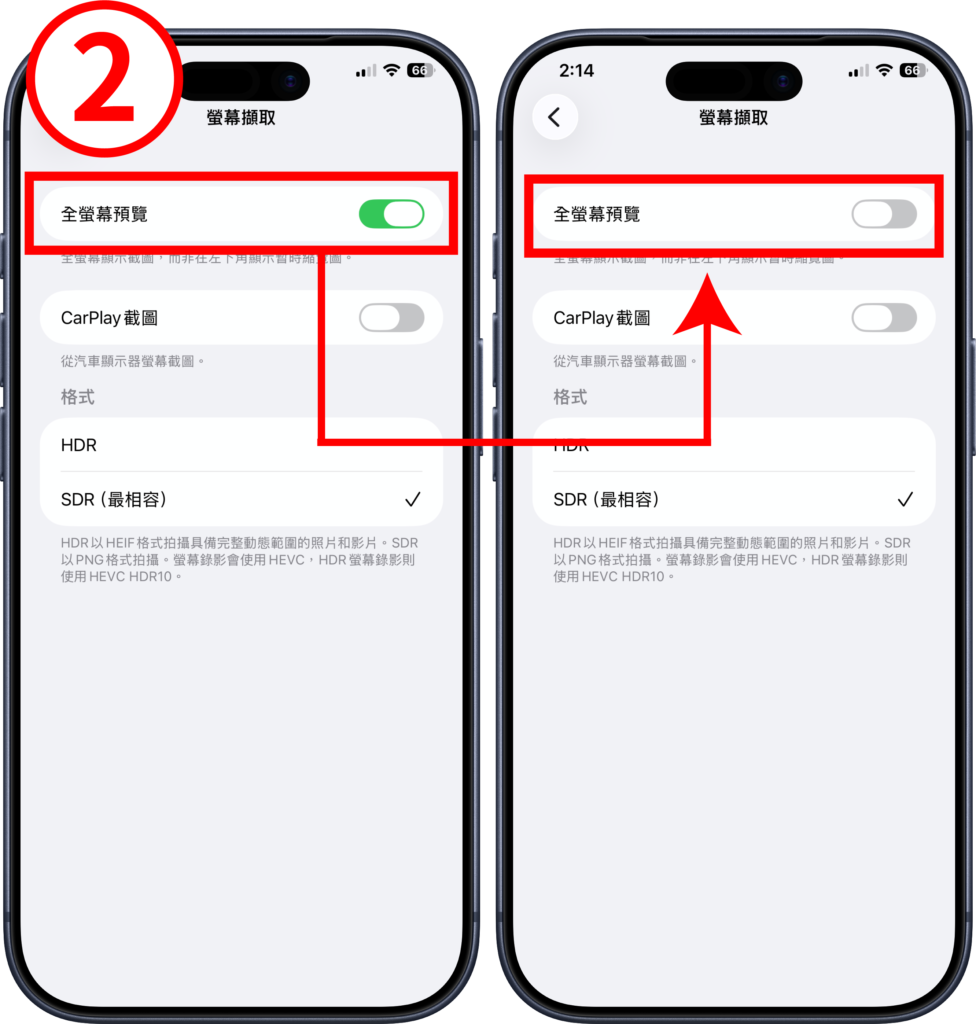
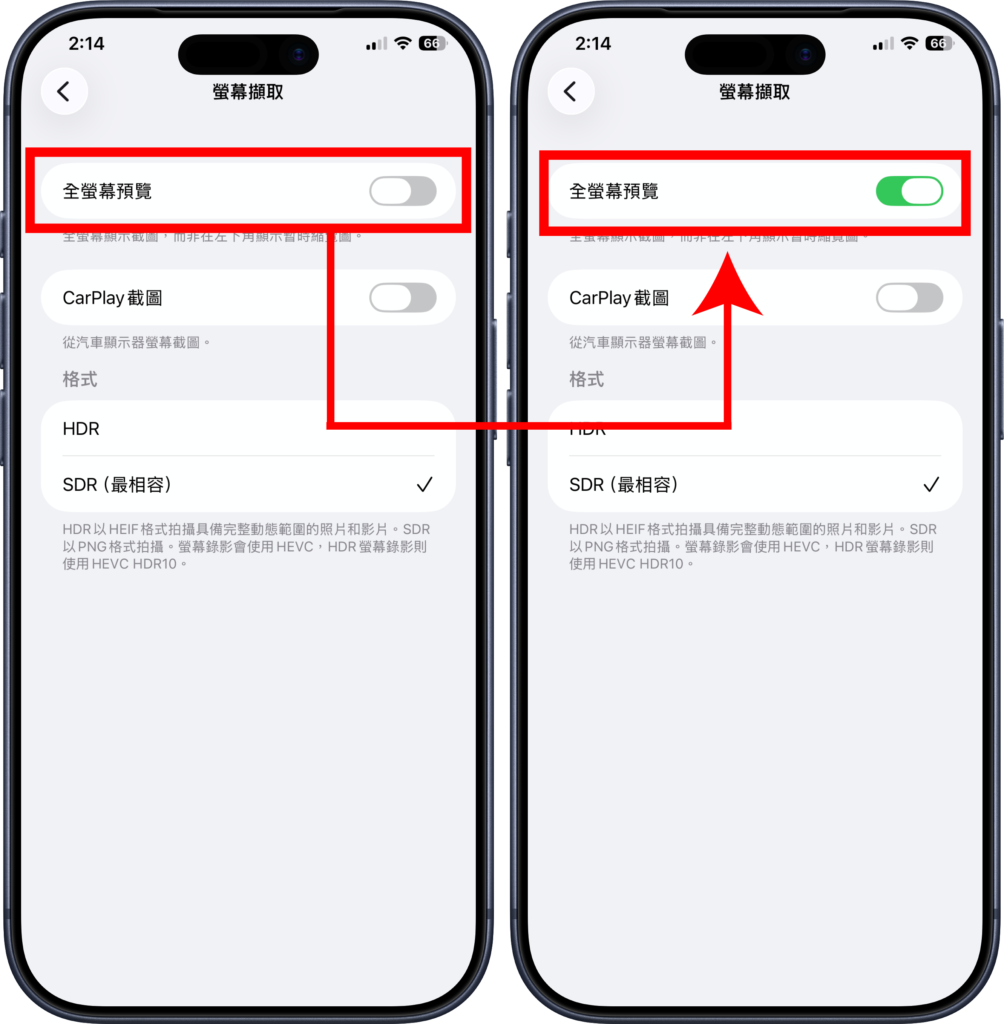
- 步驟(2)、關閉最上方的「全螢幕預覽」,後續截圖會轉回左下角的預覽模式。
iPhone 怎麼再次開啟「全螢幕預覽」?
若希望切換回「全螢幕預覽」,可以返回「一般」中的「螢幕擷取」,再次開啟「全螢幕預覽」。
▼ 設定 → 一般 → 螢幕畫面擷取 → 開啟「全螢幕預覽」
小提醒
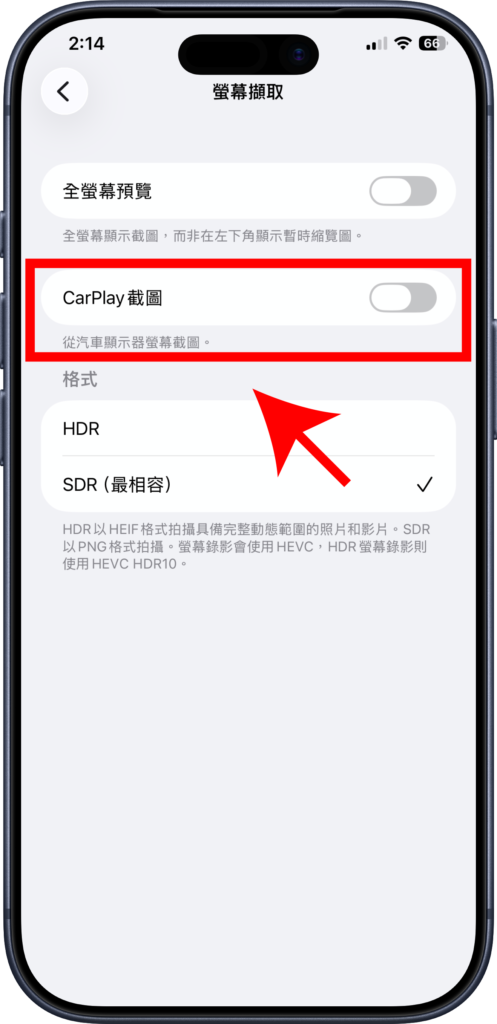
以上為 iPhone 截圖設定的更改方式,除了開啟與關閉「全螢幕預覽」之外,「螢幕擷取」功能中提供「汽車顯示器」的螢幕截取開關功能,只要打開其中的「CarPlay 截圖」,變可進行汽車顯示器螢幕畫面擷取。
▼ 可開關 CarPlay 截圖