





不知道你是否曾遇過這種情況?明明 iPhone 已安裝好某一款 App,但隔一段時間後,該 App 旁卻突然出現一朵「雲朵」標示,點擊後還得重新下載才能使用。
其實這並非一種 BUG,而是 iOS 用來釋放 iPhone 儲存空間的機制。當系統偵測到 iPhone 儲存空間不足時,便有可能卸載一些「長時間未使用的 App」;儘管這功能有助於提升 iPhone 儲存空間利用效率,但也可能造成某些用戶困擾,如果你不希望 iPhone 自動卸載 App,以下內容將教你如何快速關閉這項功能。
什麼是「卸載未使用的 App」?
iPhone 之所以會自動卸載 App,與 iOS 內建的「卸載未使用的 App」功能有很大關係,只要你開啟該功能,iOS 系統就會自動卸載長時間未使用的 App,但要注意,這裡系統採取的是「卸載」,而非「徹底移除」,因此 App 相關文件與資料仍會被保留下來。
基本上「卸載未使用的 App」最大的優勢在於「可釋放 iPhone 更多儲存空間」,但也可能造成以下情況:
- 想開啟 App 時需要重新下載
- 網路不佳時無法立即開啟 App
- 部分較少更新的 App 可能需要重新設定或登入
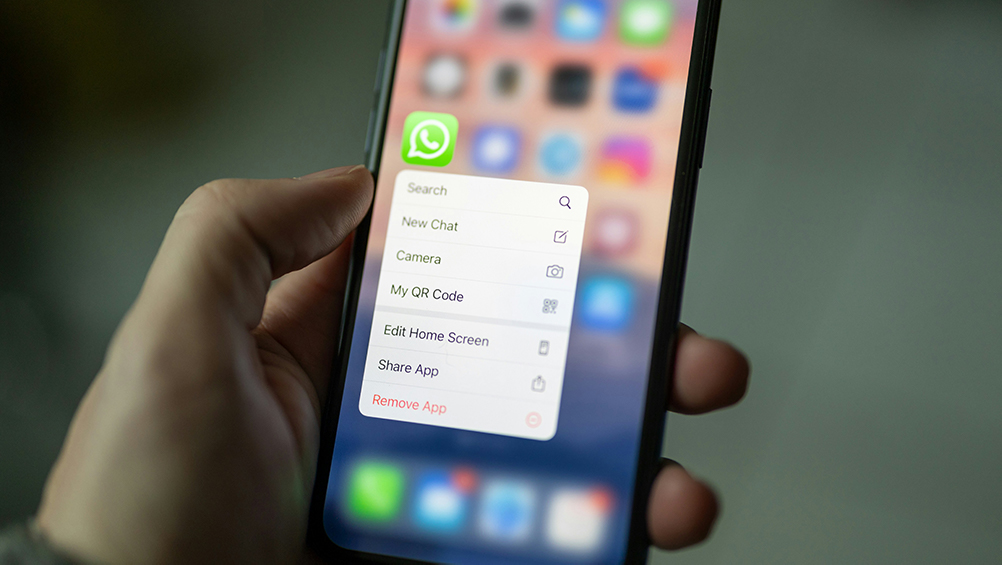
▼ 卸載 App ≠ 移除 App
圖源:unsplash
怎麼關閉 iPhone 自動卸載功能?
如果打算關閉「卸載未使用的 App」功能,建議可依下方步驟進行操作:
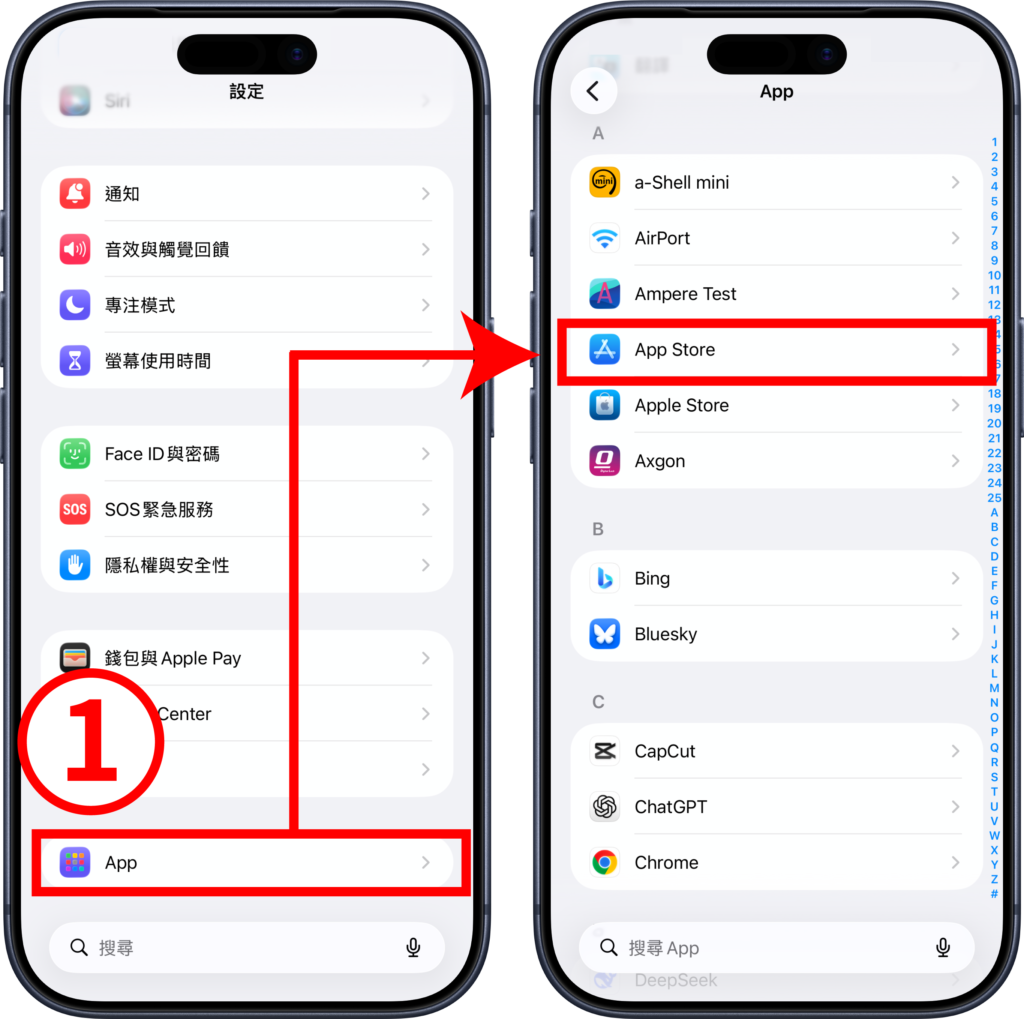
- 步驟(1)、開啟 iPhone 的「設定」,並點選「App」中的「App Store」。
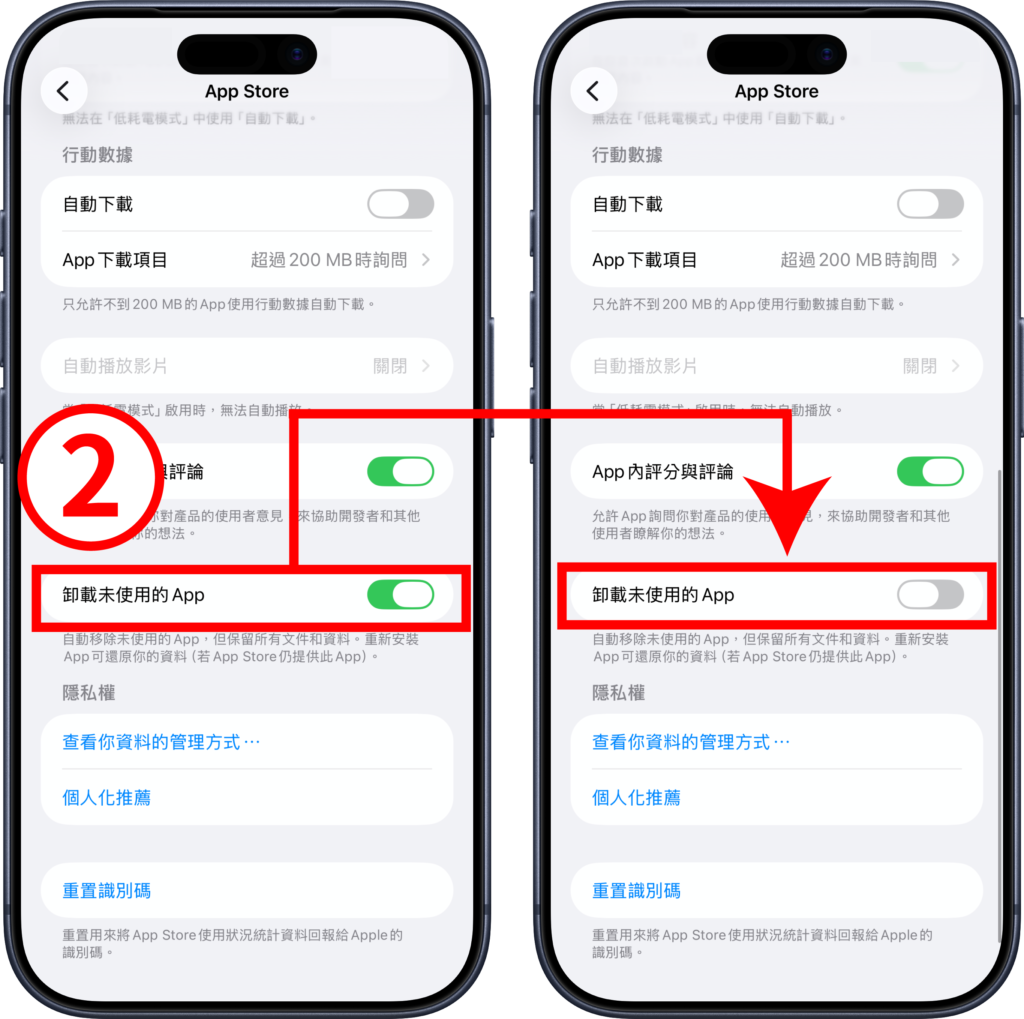
- 步驟(2)、關閉「卸載未使用的 App」。
小提醒
儘管「卸載未使用的 App」能有效幫助 iPhone 釋放儲存空間,但對於平時習慣保留各種工具 App、遊戲或工作用軟體的 iOS 用戶來說,可能需要花費時間重新下載。如果你的 iPhone 儲存空間還算充足,又不希望未來開啟 App 還得重新下載,則可以考慮將「卸載未使用的 App」功能關閉。
首圖來源:unsplash