





當我們要將合約、收據、申請表等紙本資料傳給別人時,相信很多人第一反應都會拿 iPhone 直接拍照,不過這種方法所導致的不方便可不少,像是字體容易歪斜、陰影遮擋、後續難以整理等等
其實 iPhone 本身就內建「文件掃描」功能,不需要另外下載掃描 App,只要透過內建的「備忘錄」,就能自動辨識紙張邊界、快速完成掃描工作!
iPhone 怎麼快速「掃描文件」?
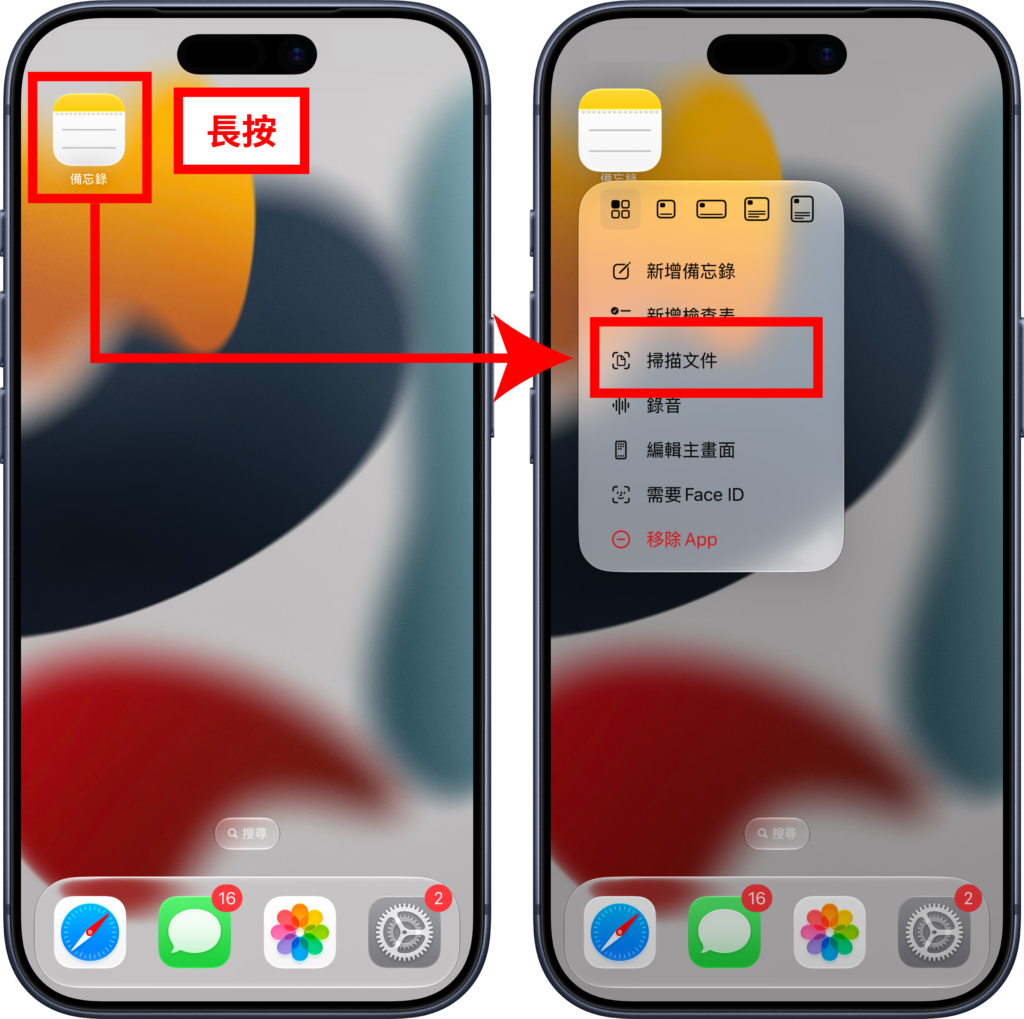
可能有不少 iOS 用戶不知道,iPhone 的「備忘錄 App」就內建文件掃描功能,操作方法也相當簡單,只要依下方步驟操作即可完成!
- 步驟(1)、長按「備忘錄 App」,點選「掃描文件」。
(備註:也可進入「備忘錄」,透過點選下方「附件」找到「掃描文件」。)
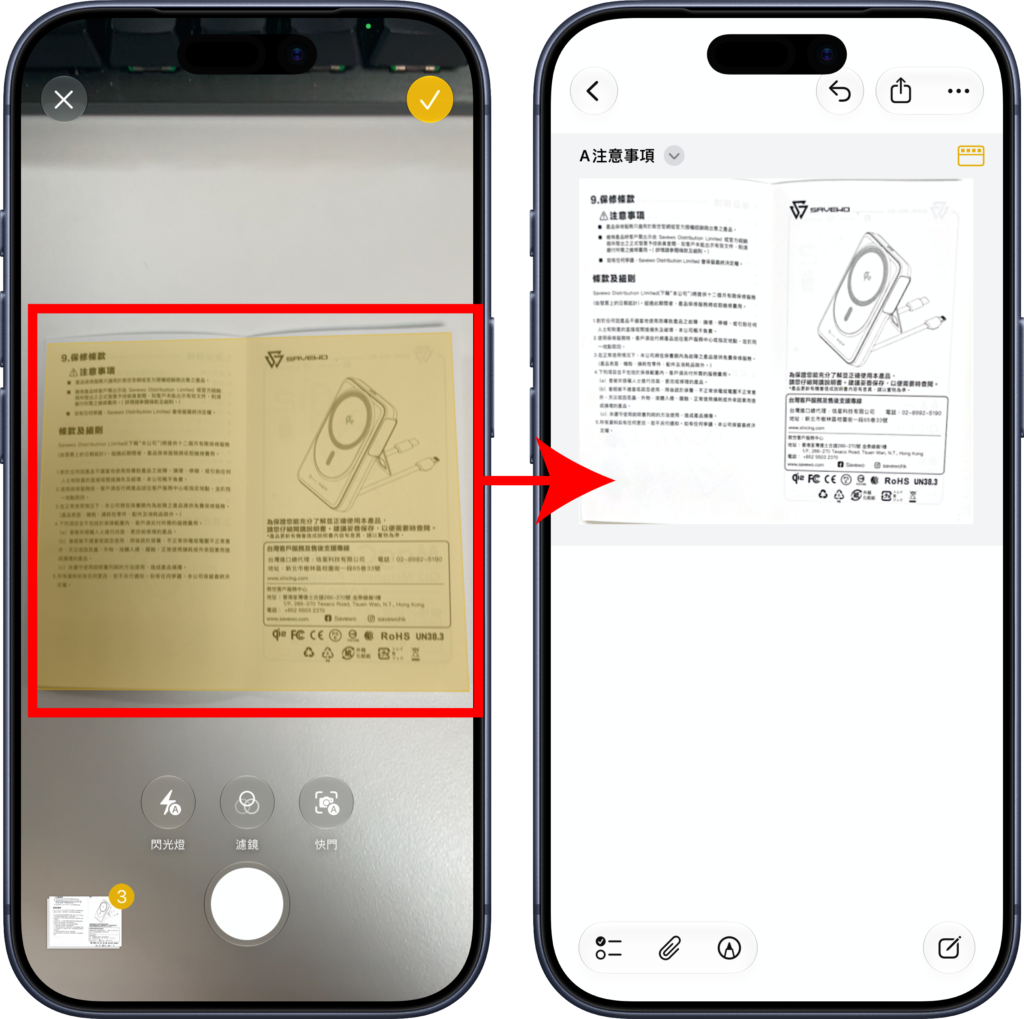
- 步驟(2)、進入掃描畫面後,只要將 iPhone 相機對準想要掃描的紙張,盡可能讓畫面保持穩定,系統就會偵測文件邊界,自動完成文件掃描。
怎麼把掃描文件另存成獨立 PDF 檔?
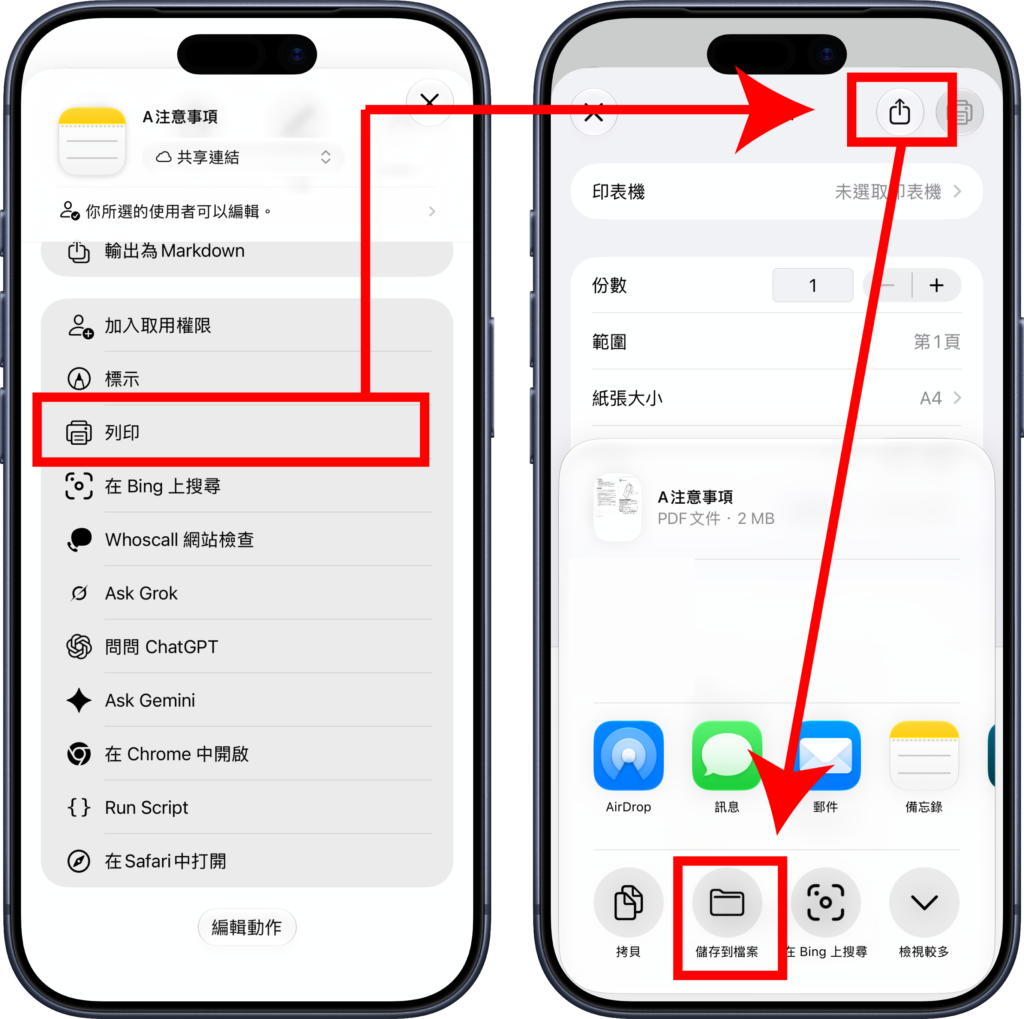
透過「備忘錄」掃描完成的文件,本身就會以 PDF 形式儲存在備忘錄中。如果想另外存成一個獨立 PDF 檔案,方便上傳、傳送或保存到「檔案」App,則可以透過 iPhone 的「列印」功能進行匯出,操作如下:
- 步驟(1)、進入剛剛建立的備忘錄,點開其中的掃描文件,選右上角的「分享」。
- 步驟(2)、點擊選單下方中的「列印」,即可進入 PDF 預覽。(不用真的列印)
- 步驟(3)、再次點選預覽右上角的「分享」,點選「儲存到檔案」,即可另存 PDF 檔案。
總結
以前想把紙本文件轉成 PDF,可能還會想使用影印機等工具,但其實你只要有一台 iPhone 就可直接完成,透過內建的「備忘錄」,不僅可以自動掃描、還可利用「列印」預覽功能,將文件另存成獨立 PDF 檔。下次如果你也有合約、收據等其他紙本文件需要掃描時,不妨可以利用上述方法,快速完成工作!
首圖來源:AI 生成