





儘管 Safari 作為 iPhone 內建網頁瀏覽器,有著地主般的系統優勢,但其功能豐富度、操作便利性,依舊被不少 iOS 用戶詬病不如 Google Chrome;但隨著版本不斷更新,許多便利的功能也逐漸追加至 Safari,像是「在網頁中尋找」就是其一!
Safari 怎麼搜尋網頁關鍵字?
「在網頁中尋找」作為 Safari 的網頁關鍵字搜尋功能,其定位相當於 PC 瀏覽器的「Ctrl+F」,只要在搜尋欄位中輸入指定關鍵字,就能在密密麻麻的文字中,快速抓出想要的重點!目前 Safari 的「在網頁中尋找」主要可透過以下兩種方法來開啟,iOS 用戶可依照個人使用習慣選擇。
▉ 方法一
- 步驟(1)、開啟 Safari 後,點擊下方「網址列」左側的「頁面選單」(三線符號)。

- 步驟(2)、選擇「在網頁中尋找」。
(備註:iOS 26 以前版本需要點左下角的「放大鏡」圖示。)

- 步驟(3)、輸入「關鍵字」,即可進行網頁搜尋。
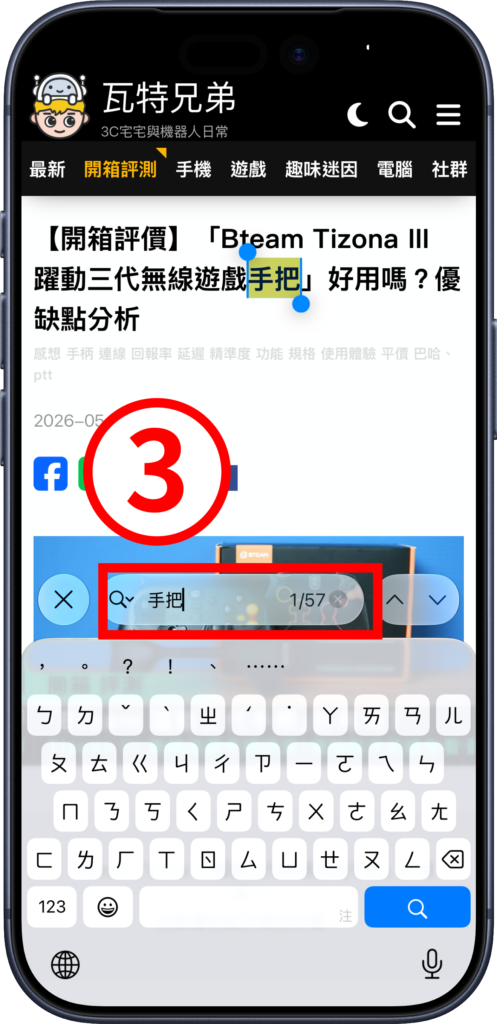
▉ 方法二
- 步驟(1)、開啟 Safari 後,點擊下方「網址列」左側的「頁面選單」(三線符號)。
(備註:iOS 26 以前版本需要點 Safari 右側的「…」。)

- 步驟(2)、選擇「分享」。
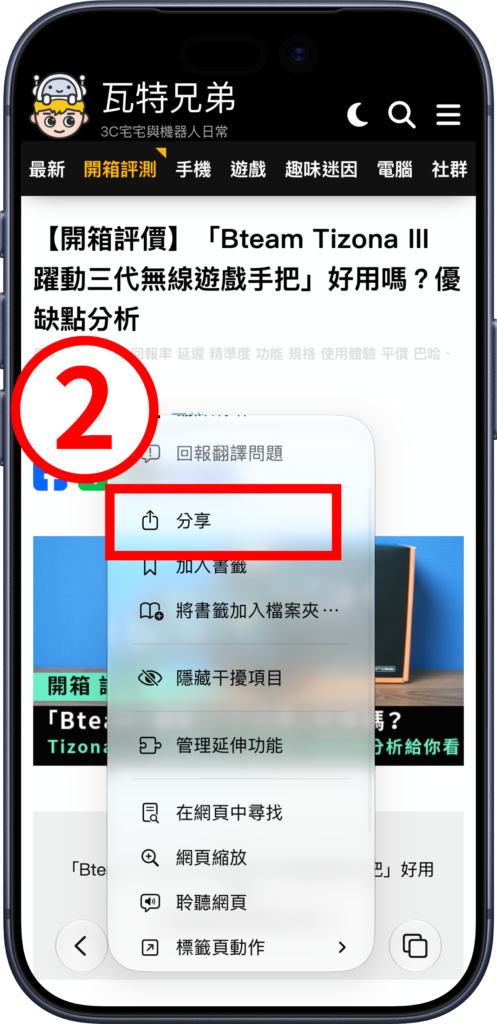
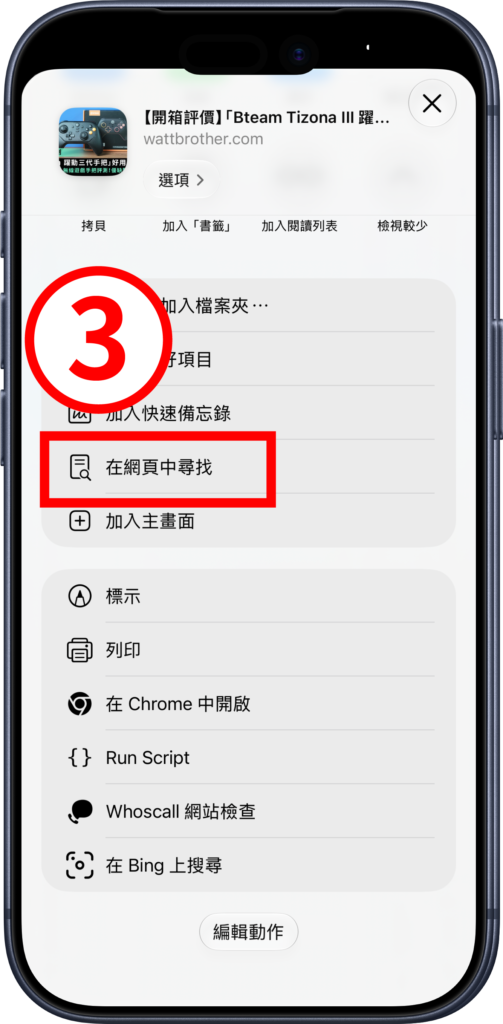
- 步驟(3)、向下滑動找到「在網頁中尋找」。
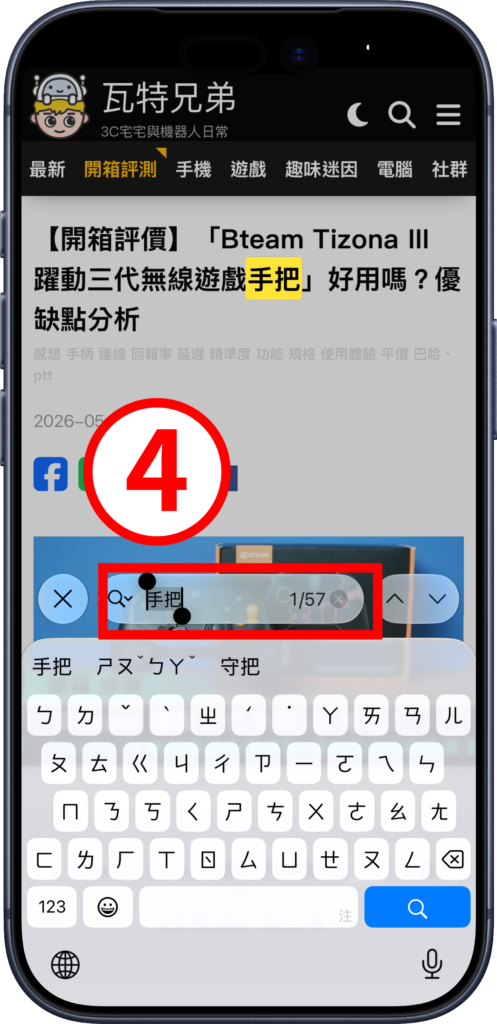
- 步驟(4)、輸入「關鍵字」,即可進行網頁搜尋。
小提醒
以上為 Safari 在網頁中尋找的開啟方法。值得注意的是,上述提供的方法是以最新版 iOS 27 為主,由於 iOS 27 有針對 Safari 進行大型改版,不少介面呈現與 iOS 26 (含)以前的版本有所不同,尤其是方法二的操作方式,原本「分享」是透過網址列右側的「…」開啟,而非與「頁面選單」合併。
在新版本 iOS 27 的操作中,瓦特比較推薦使用方法一的開啟方式,主因在於它改善了原本 iOS 26 中較不顯眼的圖示設計,且操作流程也比方法二更加簡潔、快速。
首圖來源:unsplash