





Google Maps 作為全球最知名的地圖 App,不僅擁有強大的即時數據,可為路況進行精準分析,更是能提供多樣化功能,包含店家評分、實景導航等等;但即使如此,Google Maps 也並非毫無缺點,尤其是在道路、地標、店家等名稱顯示上,更是被部分用戶抱怨字體太小,不容易看清楚。
究竟有沒有方法把 Google Maps 的字體放大呢?本篇文章中,瓦特將會介紹 iPhone 與 Android 把 Google Maps 字體放大的辦法,幫你解決字太小的煩惱!
Google Maps 字太小怎麼放大?
目前 Google Maps 並未內建「字體調整」功能,無法直接在 App 內調整字體大小,只能透過 iPhone 或 Android 的系統設定進行修改,操作方法為下:
▉ iPhone 教學
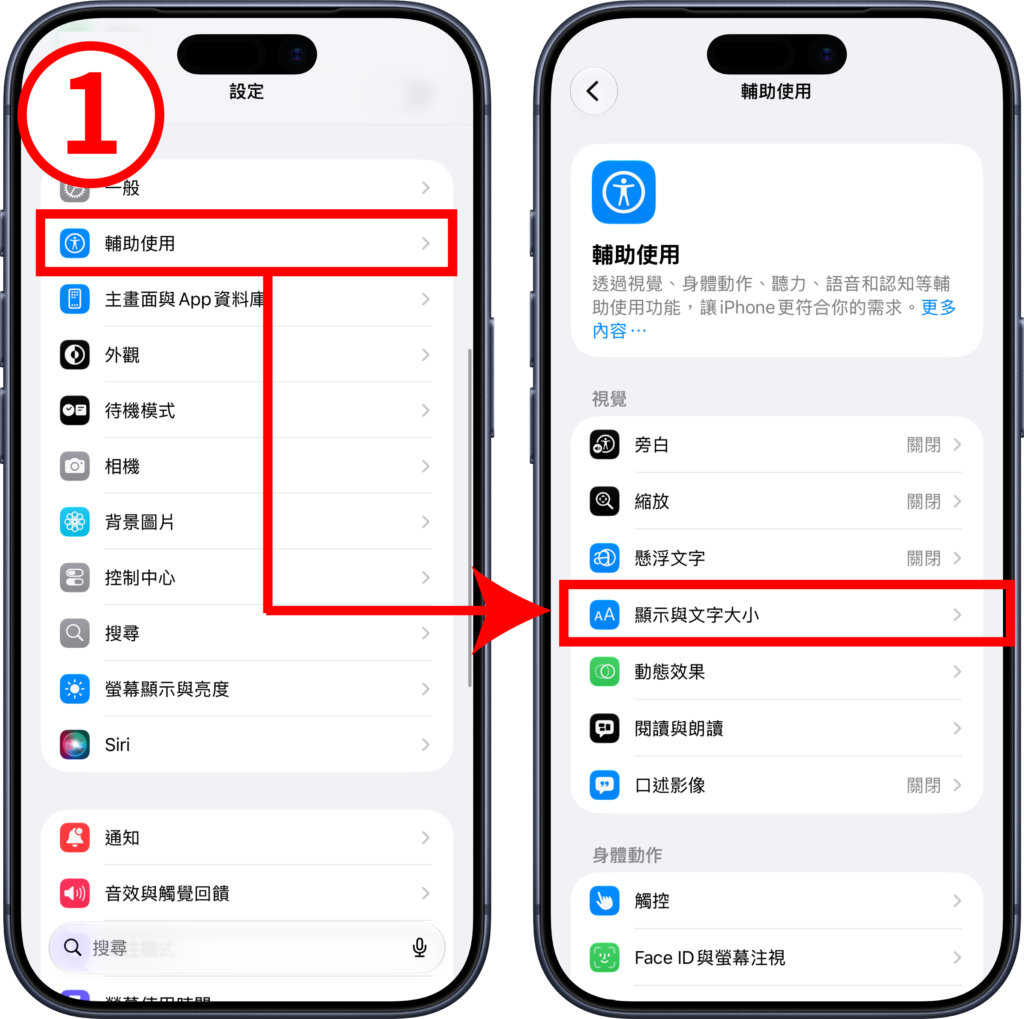
- 步驟(1)、打開「設定」中的「輔助使用」,再點選「顯示與文字大小」。
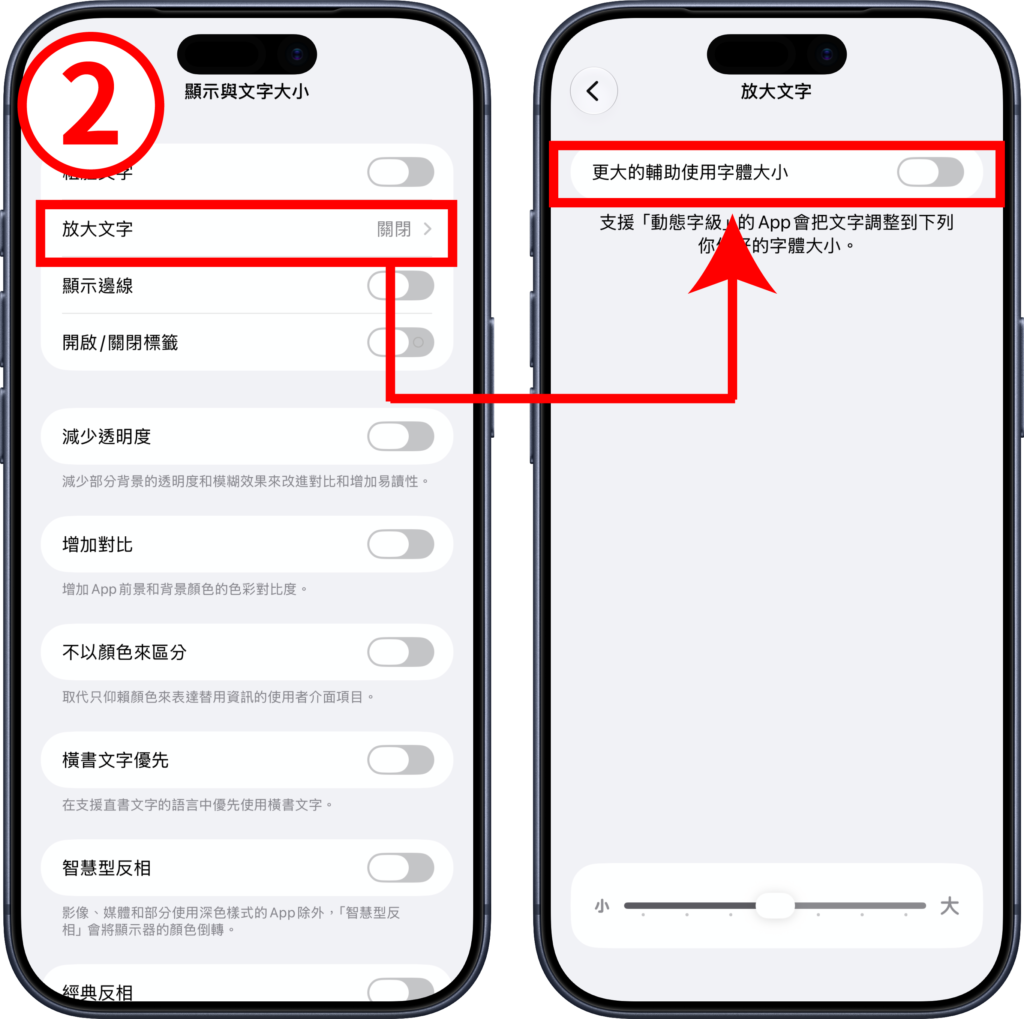
- 步驟(2)、選擇「放大文字」後,開啟「更大的輔助使用字體大小」。
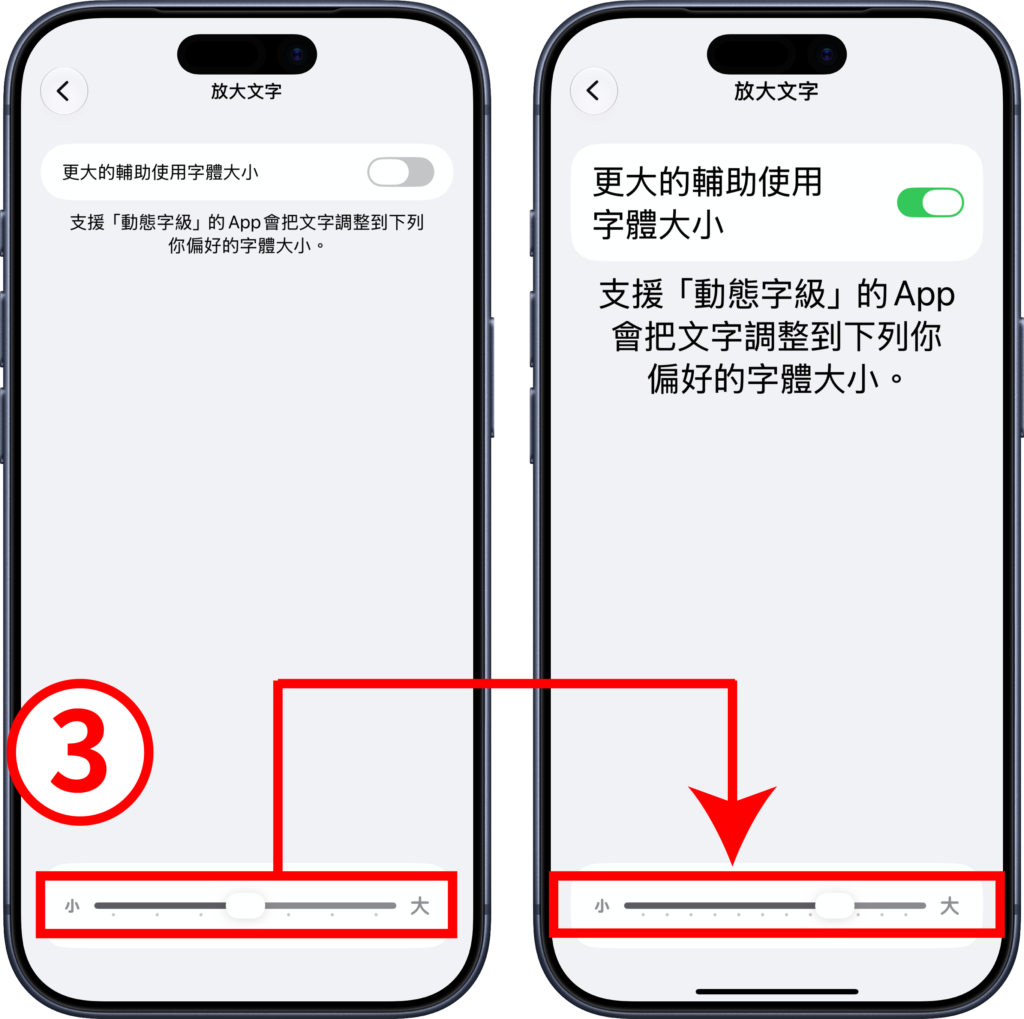
- 步驟(3)、左右滑動下方「拖曳鍵」,即可放大或縮小 Google Maps 字體大小。
▉ Android 教學
由於 Android 手機會因品牌、型號不同而有所差異,因此實際設定位置可能略有不同;不過基本上都需要透過「設定」進行調整,以下瓦特將以三星 Galaxy 手機為例,示範操作流程供大家參考。
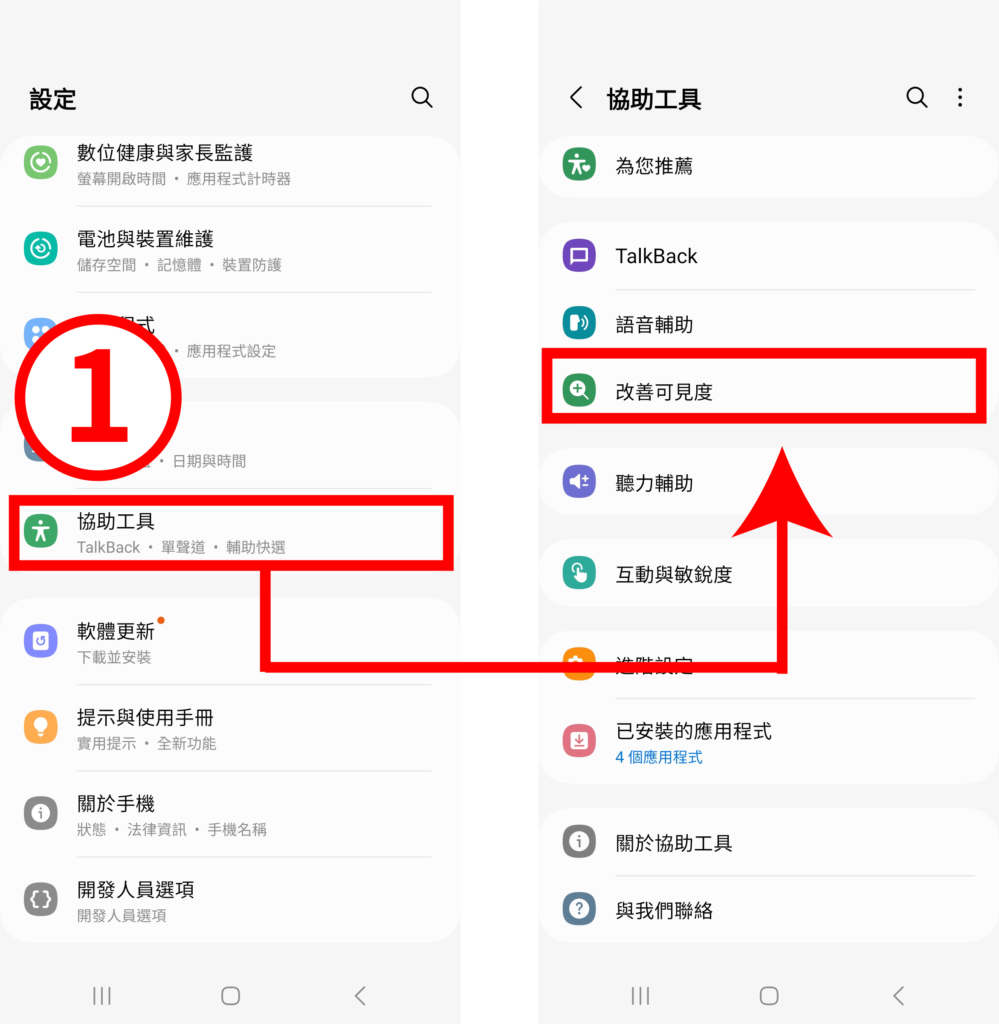
- 步驟(1)、打開「設定」中的「協助工具」,再點選「改善可見度」。
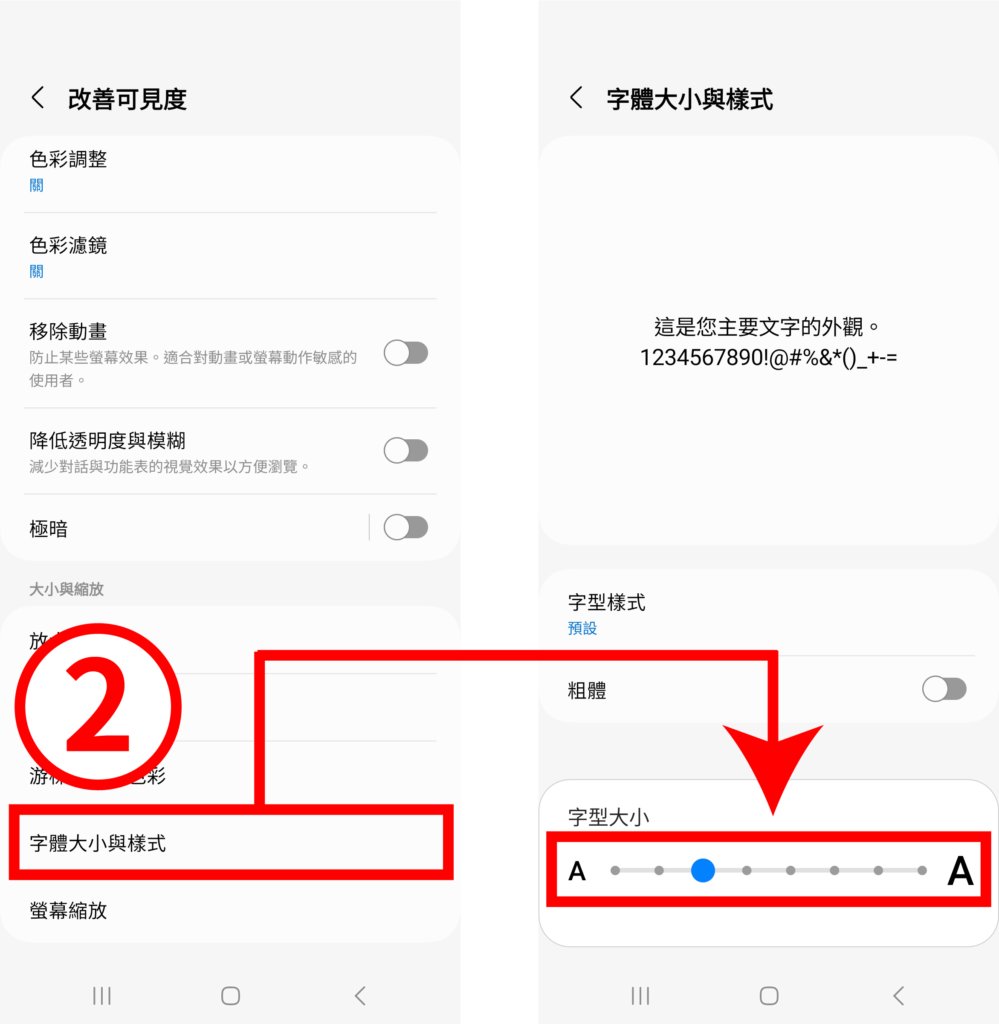
- 步驟(2)、點選「字體大小與樣式」,即可左右滑動下方「拖曳條」改變字體大小。
小提醒
以上為 iPhone 與 Android 手機的 Google Maps 字體放大教學。比較可惜的是,不論使用 iPhone 或 Android,Google Maps 目前都尚未提供內建字體大小調整功能,只能透過手機系統設定進行更改;然而這項設定,也會同步影響整體系統的字體大小,而非僅限於 Google Maps。
首圖來源:unsplash