





LINE 是台灣人在日常生活中,最常使用到的通訊軟體之一,不少人應該都有過傳送訊息出去之後發現自己打錯字,或是少了些資訊,卻不能修改訊息內容的狀況,只能收回訊息重新再傳一次,變得有些麻煩,不過現在 LINE 推出了「編輯訊息」功能,想要修改訊息內容就不只有收回訊息這個方法啦!
LINE 可以編輯訊息嗎?
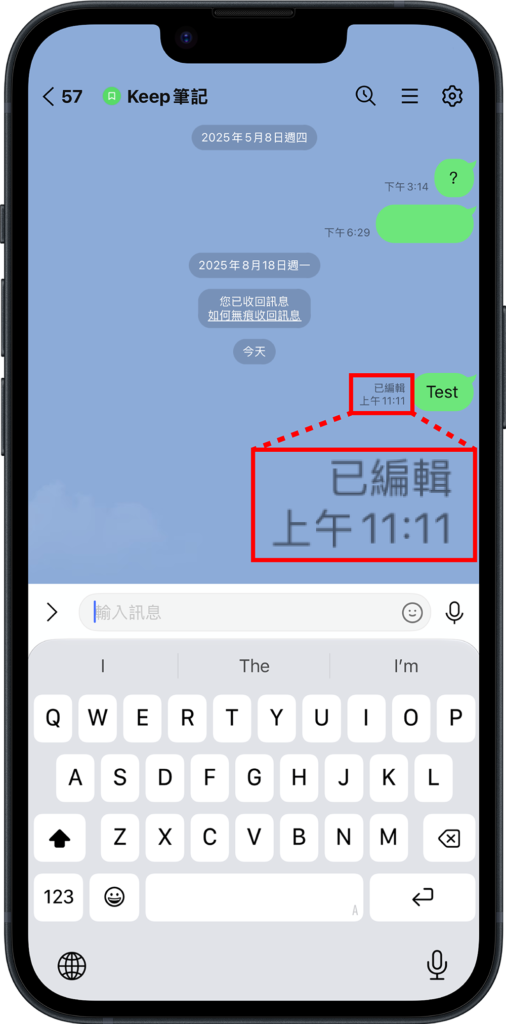
答案是可以的喔!從今年(2026) 8/12 開始,LINE 在 LINE Labs 當中推出了「編輯訊息」功能,該功能在 1 對 1 的聊天室、群組以及 KEEP 筆記當中都有提供,1 對 1 聊天室與群組在訊息傳出 15 分鐘內可修改訊息,KEEP 筆記則是 6 天內可以修改,並會在訊息旁顯示「已編輯」字樣。
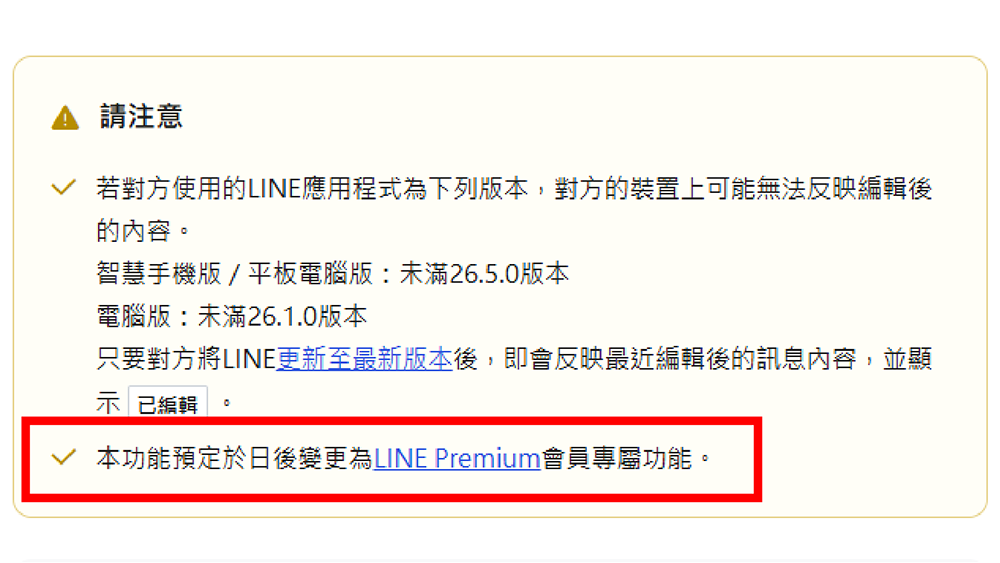
不過官方目前也在使用說明介面標示,編輯訊息功能日後會變成 LINE Premium 會員功能,趁現在能免費用的時候快用用看吧!
▼ 編輯訊息功能日後會成為 LINE Premium 會員專屬功能
圖片來源:LINE 支援中心
LINE 編輯訊息功能有什麼限制?
目前 LINE 的編輯訊息功能是開放給所有用戶體驗,無論免費或是付費用戶都可以使用,但還是需要達到下列的版本要求才可以使用:
- 手機 / 平板用戶:LINE 應用程式版本需要是 26.12.0 以上版本
- 電腦用戶:LINE 應用程式為 26.4.0 以上版本
不過 LINE 官方也提醒大家注意,如果對方的應用程式版本較低的話,是有可能不會顯示編輯之後的內容的,必須要更新到最新版本才能顯示出來,無法顯示編輯內容的版本如下:
- 手機 / 平板用戶:未滿 26.5.0 版本
- 電腦用戶:未滿 26.1.0 版本
LINE 編輯訊息功能在哪?使用教學
要開啟 LINE 編輯功能的步驟很簡單,只需要幾個步驟就能完成:
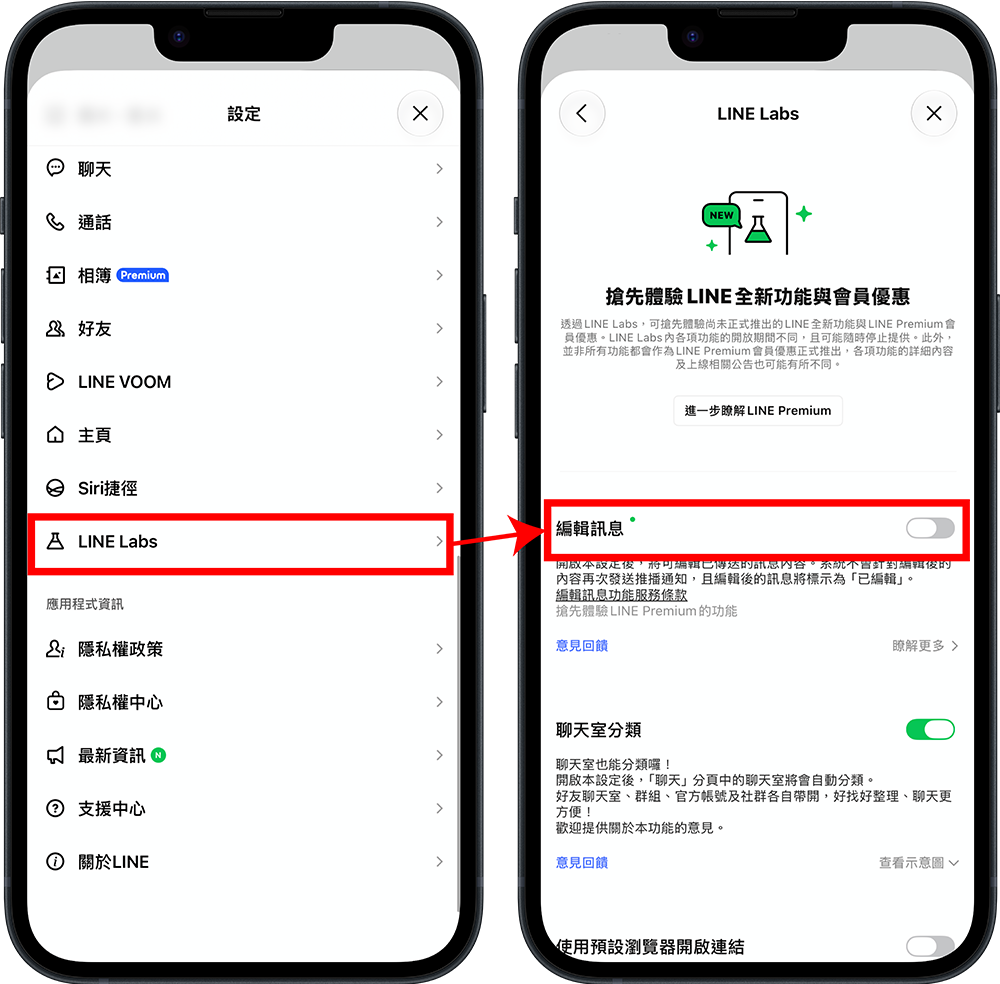
- 完整步驟:開啟 LINE 進入首頁,點選右上角的齒輪圖示進入設定,在設定頁面往下滑,點選「LINE Labs」後,將「編輯訊息」的開關調整為開啟狀態,就可以在聊天室當中使用編輯訊息功能了!
▼ 開啟 LINE 編輯功能設定步驟
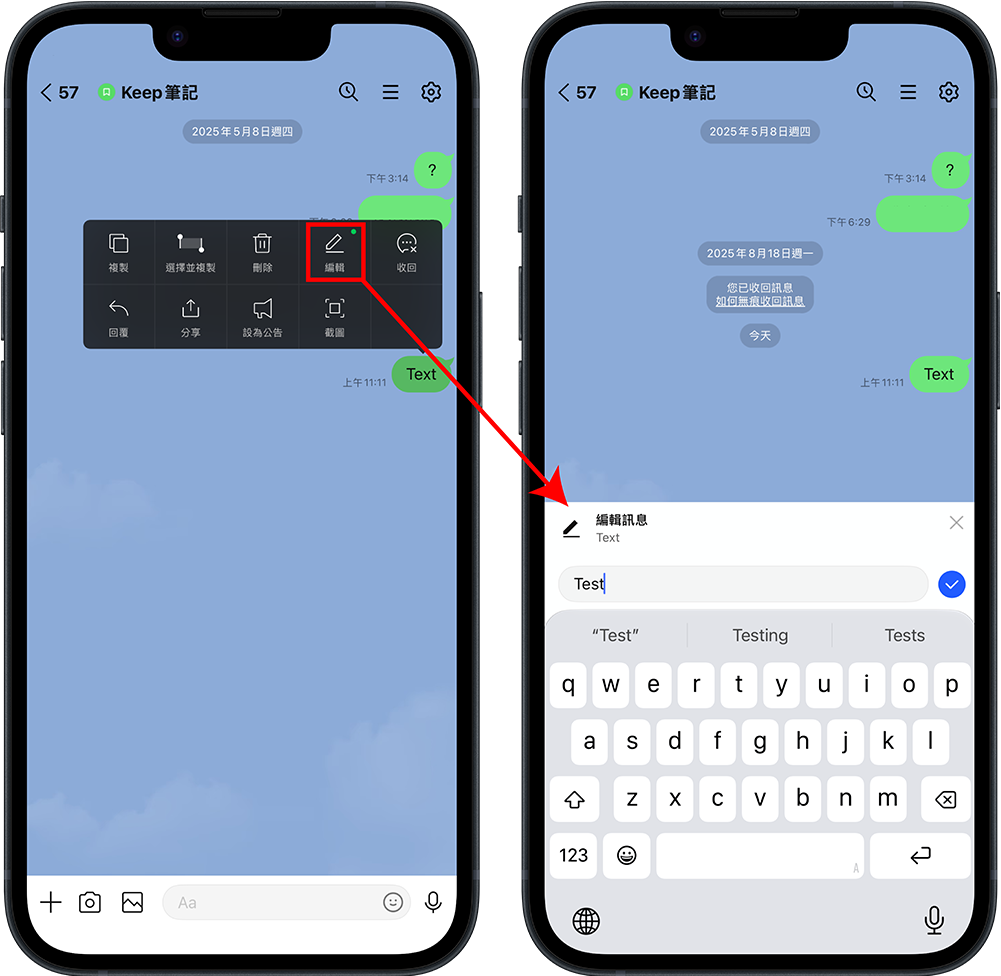
回到聊天室之後,長按想要修改的訊息,選擇「編輯」,接下來就可以開始修改訊息內容,在輸入框上方也會出現之前的內容,方便對照修改前後的內容,內容確認後點擊旁邊的勾勾就完成了,而修改後的訊息旁邊會顯示「已編輯」,系統不會特別傳通知給對方知道訊息被修改過。
▼ 長按訊息後選擇「編輯」就能修改訊息內容
▼ 修改後的訊息旁邊會標示「已編輯」
總結
以上就是 LINE 編輯訊息的功能啦!這個功能目前是限時免費體驗的狀態,想要修改訊息內容就不需要每次都收回,然後再重打一次,不過什麼時候會變成 LINE Premium 專屬的付費功能還不確定,這項功能隨時都有可能會被官方從 LINE Labs 當中移除,想嘗試的用戶要把握時間啦!
首圖來源:LINE
資料來源:LINE