





ChatGPT 用久了之後,自然而然會累積數十、數百以上的聊天紀錄,儘管這些對話資料平時並不礙事,但當你想找回以前某個曾問過的對話時,長時間累積下來的對話紀錄,也可能讓資料變得越來越難找,甚至使你不得不再重新問一次。
其實 ChatGPT 是有提供「搜尋」功能的,只要輸入還記得的對話關鍵字或字詞,就有機會快速把舊聊天找回來。本篇文章中,瓦特將會介紹 ChatGPT 聊天紀錄要怎麼搜尋,以及其他相關問題。
ChatGPT 怎麼搜尋聊天紀錄?
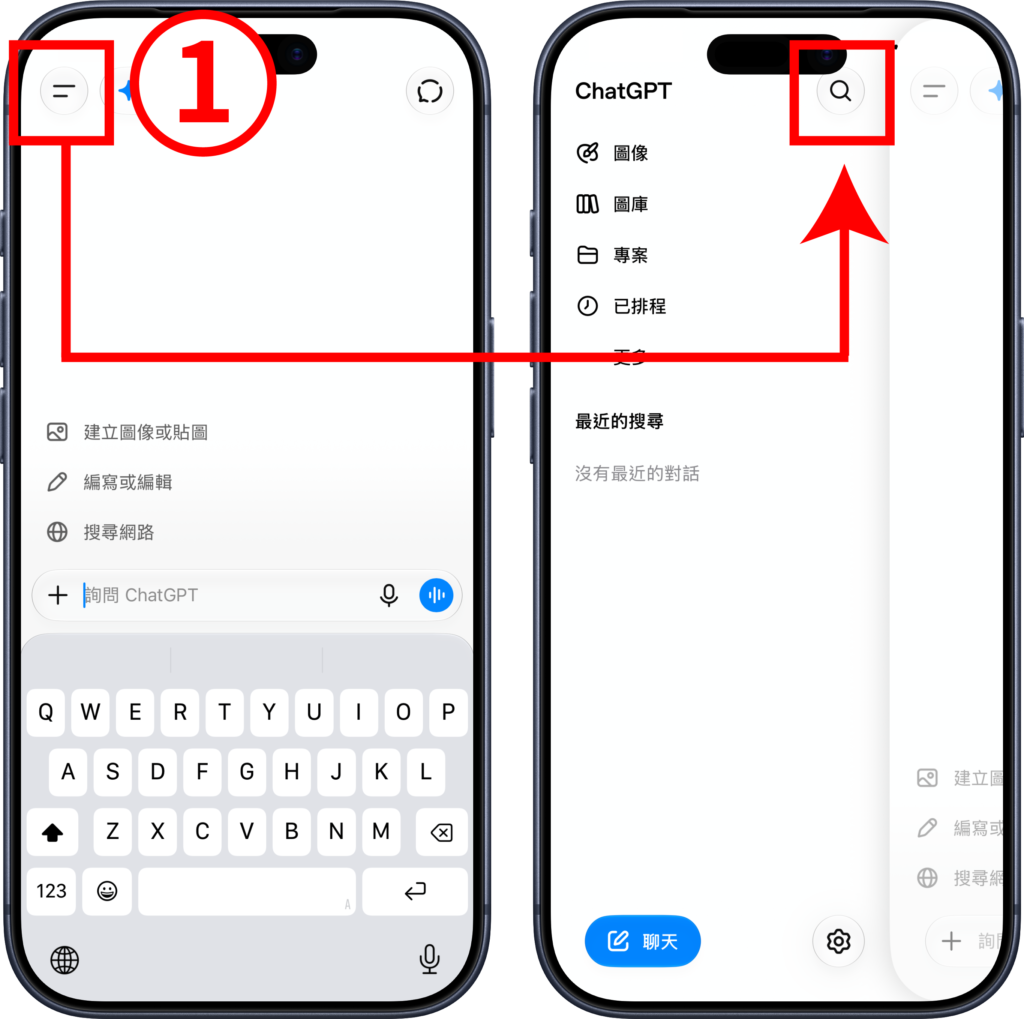
不論是網頁版、App 版,開啟 ChatGPT 後都可以透過左側的「搜尋」(放大鏡)來進行搜尋,具體步驟如下:
- 步驟(1)、點開 ChatGPT 左上角選單,找到「搜尋」(放大鏡)功能。(備註:網頁版位於介面左上角)
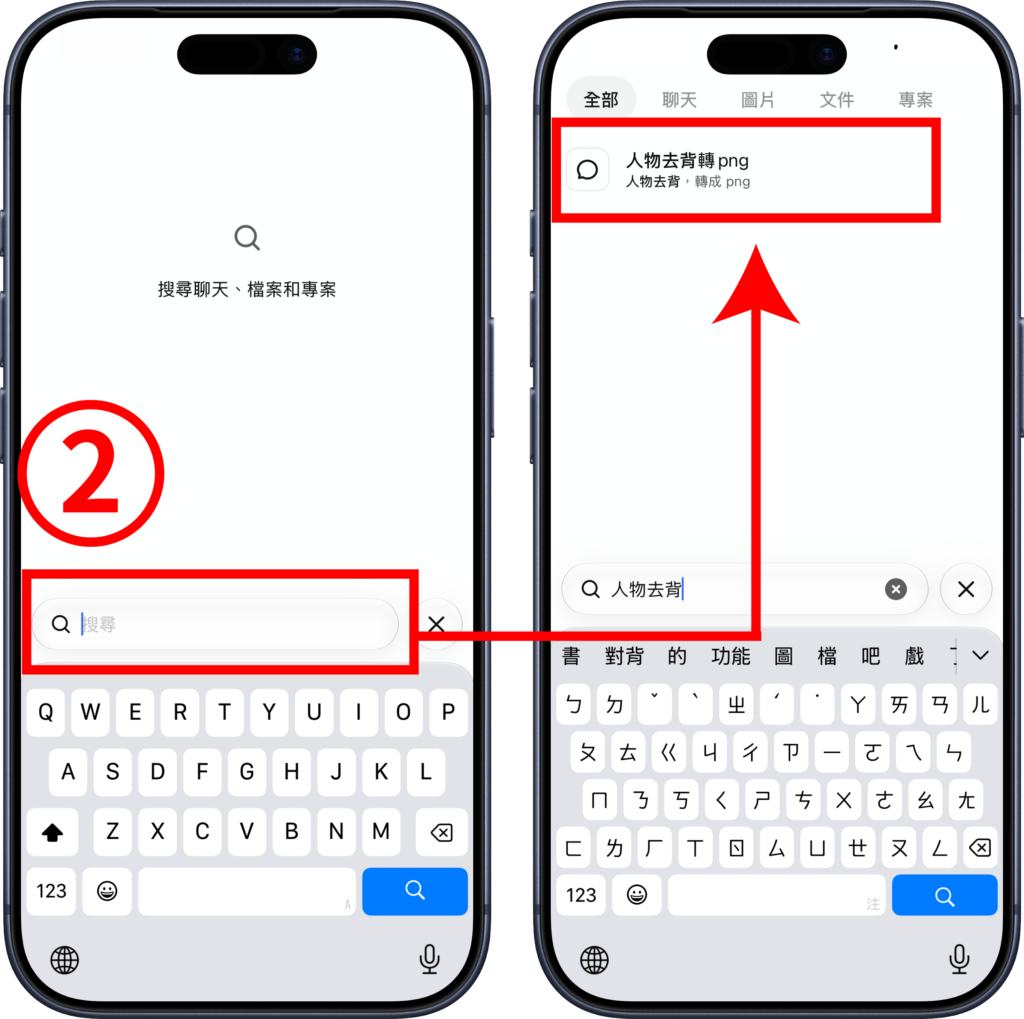
- 步驟(2)、於「搜尋」欄位中輸入「關鍵字」,就能搜尋符合條件的聊天紀錄。
封存的 ChatGPT 聊天紀錄可以搜尋嗎?
答案是「可以的」。
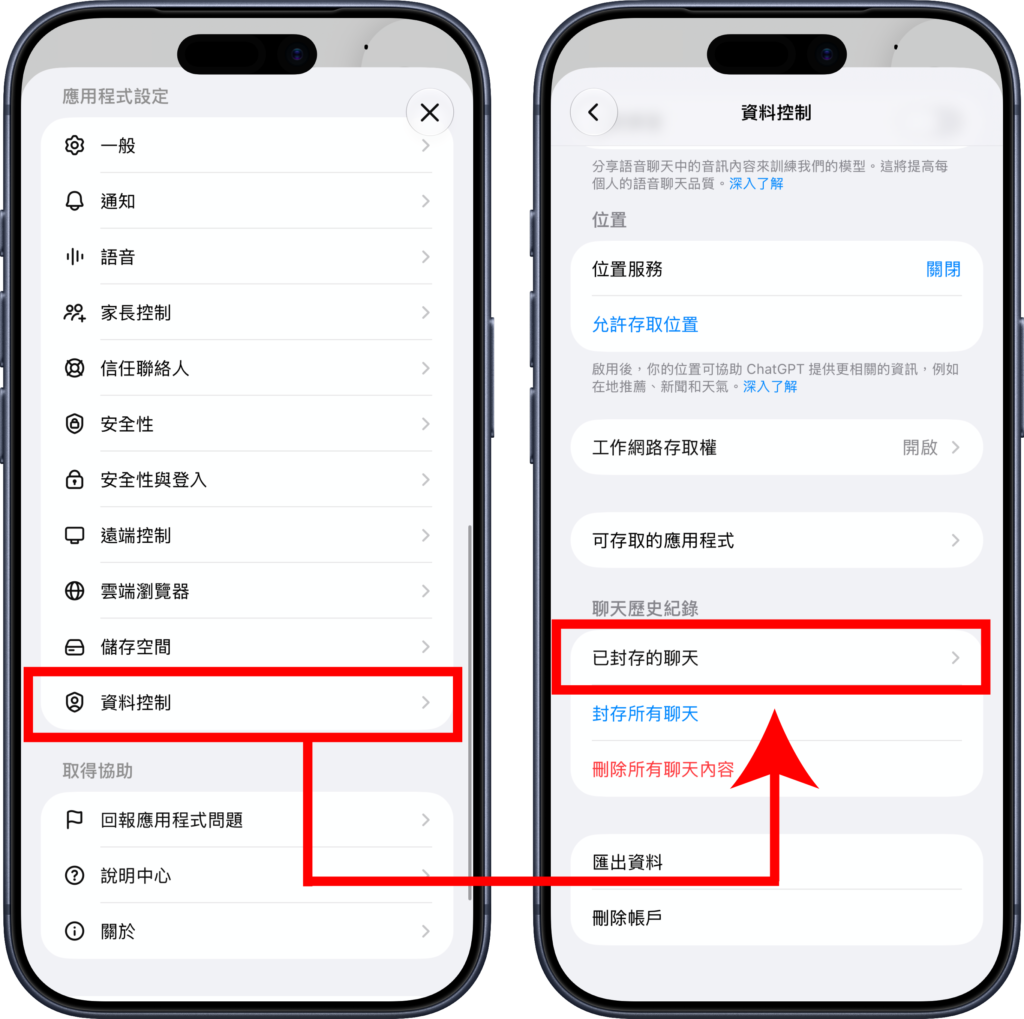
即使你曾將某個 ChatGPT 對話「封存」,使其不再出現於側邊欄中,該段聊天仍然可以透過搜尋功能找到。另外,使用者可以透過「設定」中的「資料控制」,針對「已封存」的對話進行管理,像是「取消封存」或是「刪除對話」。
刪除的 ChatGPT 聊天紀錄可以搜尋嗎?
答案是「不行的」。
與封存不同,已刪除的聊天紀錄無法再透過 ChatGPT 介面、API 或客服支援恢復。如果你已將某個 ChatGPT 聊天紀錄「刪除」,該對話也會從搜尋索引中移除,無法透過搜尋功能找回來。
剛聊完的 ChatGPT 對話怎麼搜尋不到?
根據 OpenAI 官方資訊,ChatGPT 對話結束後不一定會立即出現在搜尋結果中,通常會在幾分鐘內變成可搜尋的狀態。如果剛完成的對話暫時搜尋不到,可以稍等幾分鐘後再嘗試。
總結
隨著 ChatGPT 使用時間越來越長,聊天紀錄累積到數十、數百,甚至數千筆都很正常,僅靠左側欄慢慢往下翻來搜尋,其實相當沒效率。如果你要找尋過往的聊天紀錄,只要你還記得對話的關鍵字,就可以利用搜尋功能來快速找回喔!
首圖來源:AI 生成