





平常使用 LINE 時,除了與好友聊天、傳送訊息外,你是否也曾經使用過「透過 LINE 登入」的功能,快速登入其他 App 或網站呢?雖然這方式可以省去額外註冊帳號的麻煩,但隨著使用時間增加,也可能不知不覺累積相當多的「連動中的應用程式」。
儘管連動中的 App 數量多寡,與 LINE帳號的安全性並無絕對關係,但個資接觸到的第三方服務愈多,個人資料接觸不同服務的機會也會增加,可能帶來額外的隱私風險。究竟是否有辦法查看 LINE 的「連動中的應用程式」?甚至進一步進行管理呢?本篇文章中,瓦特將教大家如何查看 LINE 連動中的應用程式,以及解除 App 授權的方法,幫助你更方便地管理自己的 LINE 帳號!
LINE 怎麼查看「連動中的應用程式」?
無論使用 iPhone 或 Android 手機,都可以直接透過 LINE 的帳號設定查看目前已連動的應用程式,不需要額外下載其他工具,其操作流程為下:
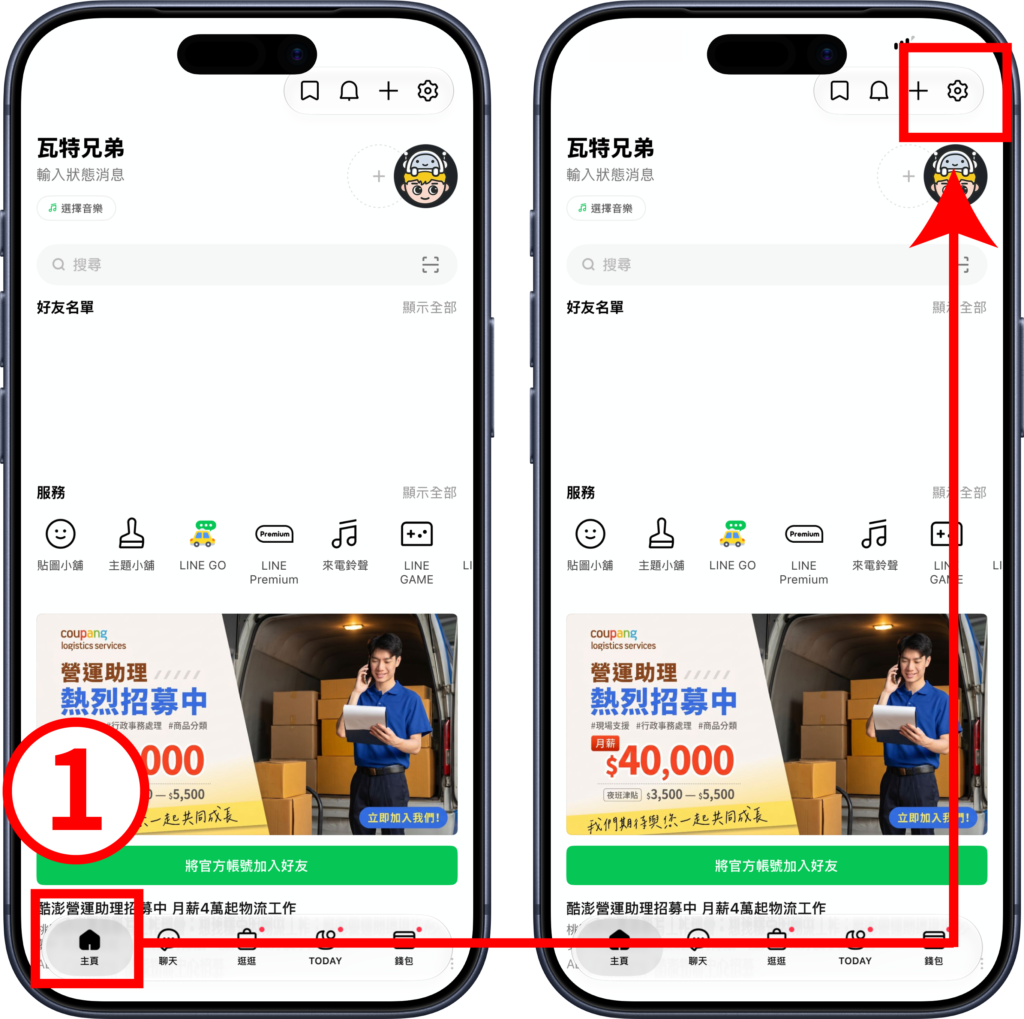
- 步驟(1)、開啟 LINE App,進入「主頁」,點選右上角的「設定」(齒輪圖示),再點選「我的帳號」。
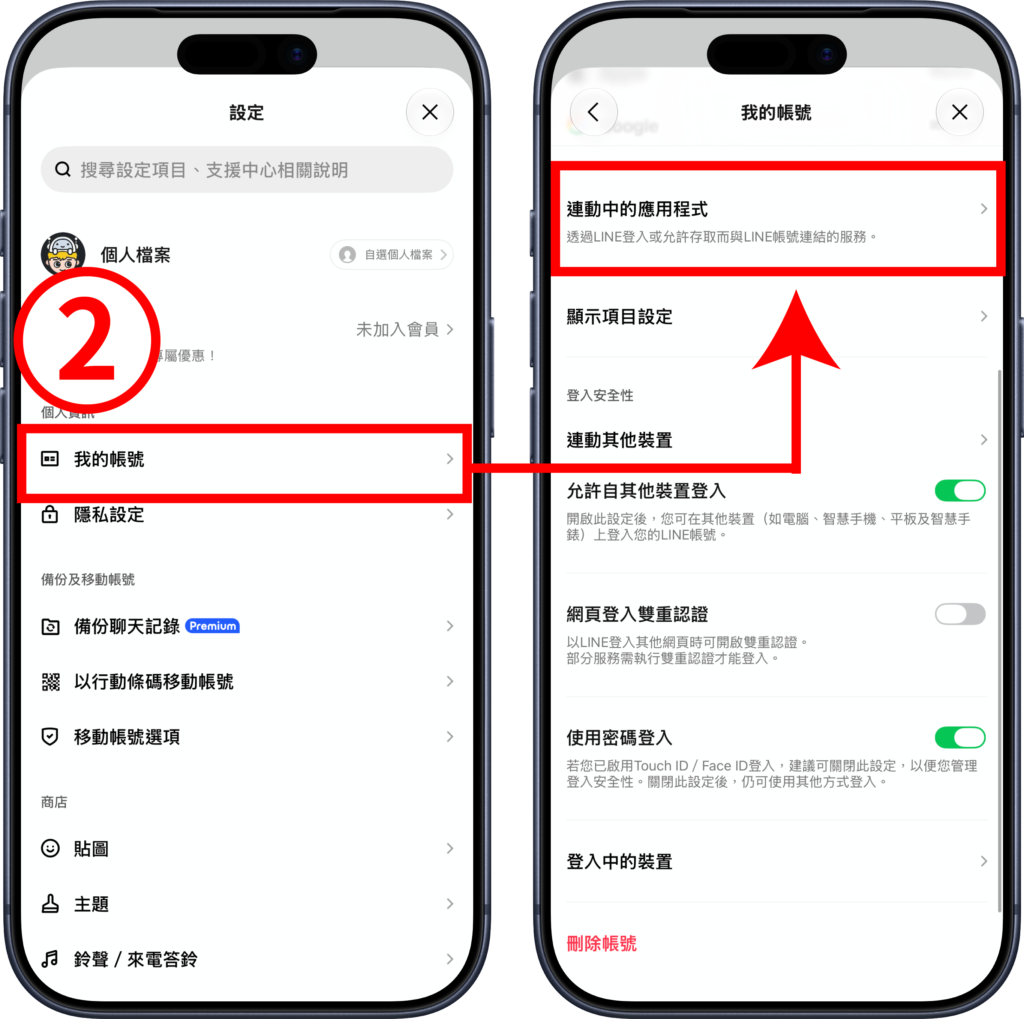
- 步驟(2)、點選「連動中的應用程式」,即可查看所有連動中的應用程式。
LINE 怎麼解除「連動中的應用程式」?
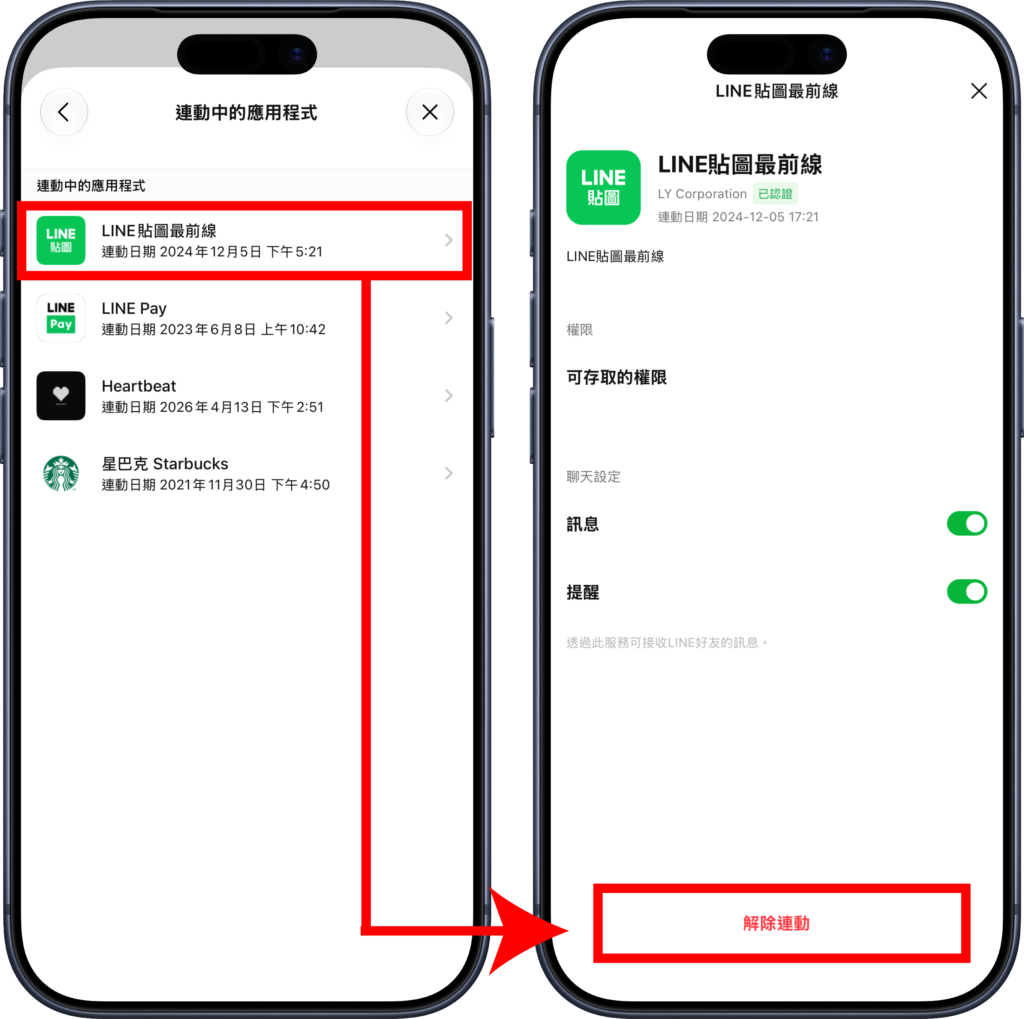
如果發現 LINE 帳號的連動清單中,存在已不再使用的 App,也可點擊該應用程式,透過「解除連動」功能來解除連動,其詳細操作如下:
- 步驟(1)、開啟 LINE App,進入「主頁」,點選右上角的「設定」(齒輪圖示),再點選「我的帳號」。
- 步驟(2)、點選「連動中的應用程式」,即可查看所有連動中的應用程式。
- 步驟(3)、點選想要解除連動的應用程式,再選擇「解除連動」並點選「確定」。
(備註:解除連動並不等於刪除第三方服務的帳號,也不代表該服務過去取得的所有資料都會自動刪除。此外,部分服務在解除連動後,仍可能維持登入狀態。如果希望完整登出、刪除第三方帳號或個人資料,可能還需要前往該服務的設定頁面另外處理。)
總結
以上就是 LINE 查看連動中的應用程式,以及解除 App 授權的方法。雖然透過 LINE 帳號登入其他網站或 App 相當方便,但使用時間一久,可能會累積不少早已忘記的連動服務。
如果你也不確定自己的 LINE 帳號究竟授權過哪些應用程式,不妨花點時間進入「設定」中的「連動中的應用程式」檢查一下。對於已經不再使用、來源不明或不需要繼續授權的服務,也可以依照上述步驟解除連動,減少不必要的帳號授權,讓自己的 LINE 帳號管理更加安心!
首圖來源:unsplash