





大家在用 LINE 通話的時候,如果遇到了重要電話想要記錄下來的話,還要趕快開啟螢幕錄影或是本機擷取,甚至還需要調整成擴音才能錄,相對麻煩,但現在 LINE 官方終於推出了通話錄音功能,不只是一般的電話可以錄音,就連視訊通話也能錄!LINE 通話錄音功能要去哪裡找?怎麼用?本篇一次告訴你!
LINE 電話可以錄音嗎?
現在的 LINE 是支援內建錄音的喔!近日 LINE 官方宣布,LINE Labs 當中新增通話錄音實驗功能,但是這項功能目前只能在 Windows 與 Mac 以外的裝置上使用,也就是說只能在行動裝置上才能使用通話錄音功能,現在只需要將 LINE 版本更新到最新,就可以搶先體驗到這項功能啦!
目前通話錄音功能是免費支援所有行動用戶使用的,不過官方也表示未來將會成為 LINE Premium 會員的專屬功能,大家趁現在可以用的時候用起來!

圖片來源:AI 生成
LINE 通話錄音有哪些限制?
根據 LINE 支援中心說明,使用通話錄音功能有以下使用條件與限制:
- 需在 Windows / Mac 以外裝置上使用
- 需是最新版 LINE 應用程式(26.16.0 版本或以上)
- 通話雙方 LINE 帳號使用國家或地區設定相同
- 僅能在「1 對 1語音通話」及「1 對 1 視訊通話」中使用
- 一般通話錄音最長 1 小時,視訊通話錄音依解析度最長 20 分鐘(720P)或 50 分鐘(480P)
LINE 通話錄音功能設置教學
▉ 步驟(1)、開啟 LINE Labs 通話錄製功能
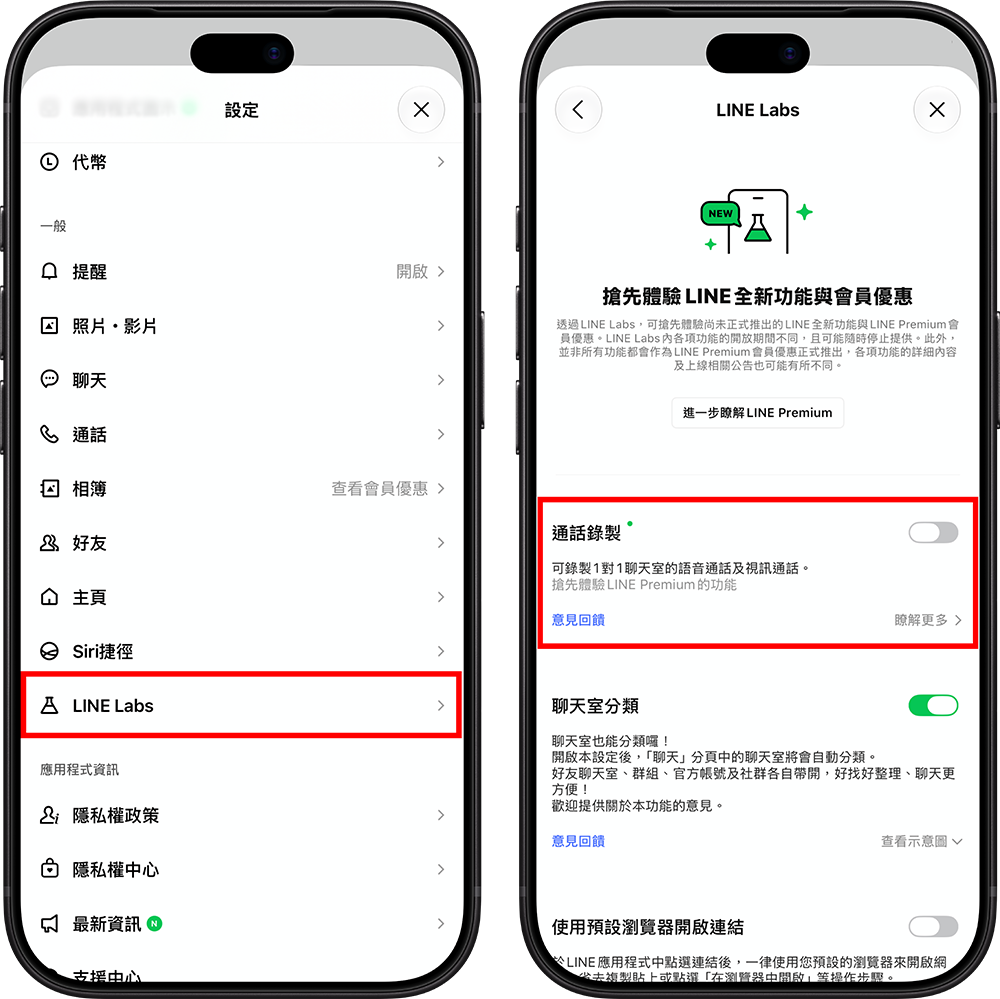
目前這項功能屬於 LINE Labs 當中的實驗功能,第一步要先前往 LINE 設定,往下滑找到「LINE Labs」,並將「通話錄製」功能開啟,接下來回到設定當中,選擇「通話」功能,進入後點「通話錄製」選項,這裡可以依照每位使用者的習慣與網路流量設定,選擇是否僅在 Wi-Fi 狀況下上傳錄製完成的檔案。
▼ 前往 LINE Lab 開啟通話錄製功能
▉ 步驟(2)、使用通話錄製功能
設定完畢後,接下來就可以在通話畫面中看到有個「通話錄製」按鍵,按下之後,系統會語音通知通話雙方,目前正在進行電話錄製,不過版本較舊的用戶可能會收不到語音通知,不過畫面也會顯示「通話對象正在錄製通話」,當通話結束後,沒設定 Wi-Fi 狀況下才能傳送檔案的話,通話錄製檔會自動傳送到 Keep 筆記當中。
▼ 通話畫面會出現「通話錄製」按鈕

圖片來源:編輯截圖
▉ 步驟(3)、確認通話錄製檔
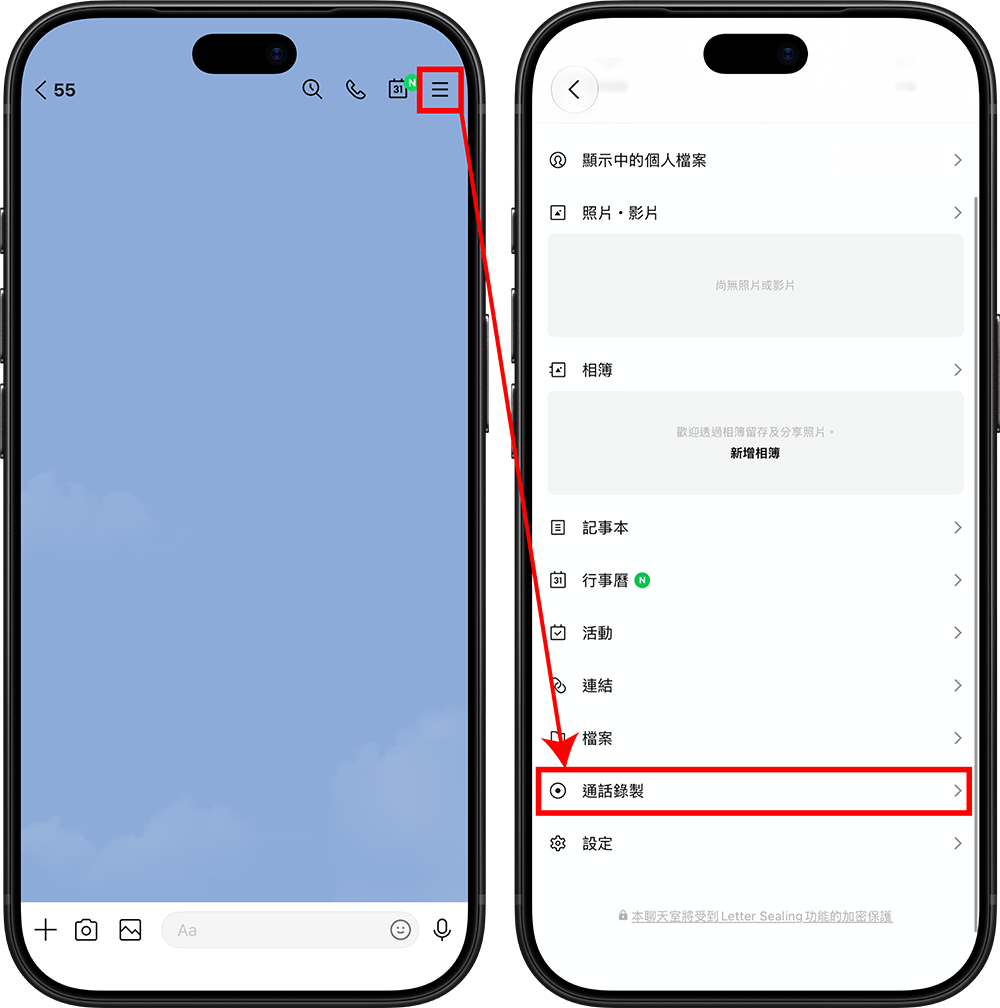
接下來用戶可以在聊天室當中確認剛剛錄製好的錄音檔,或是進入到 Keep 筆記當中將錄音檔下載到本機留存,如果想在聊天室當中確認的話,進入剛剛錄製對話的聊天室,點選右上角的「≡」,選擇「通話錄製」就能夠查看剛剛的錄製檔內容。
▼ 可以在聊天室右上角的「≡」確認錄製檔
▉ 步驟(4)、刪除對話錄製檔
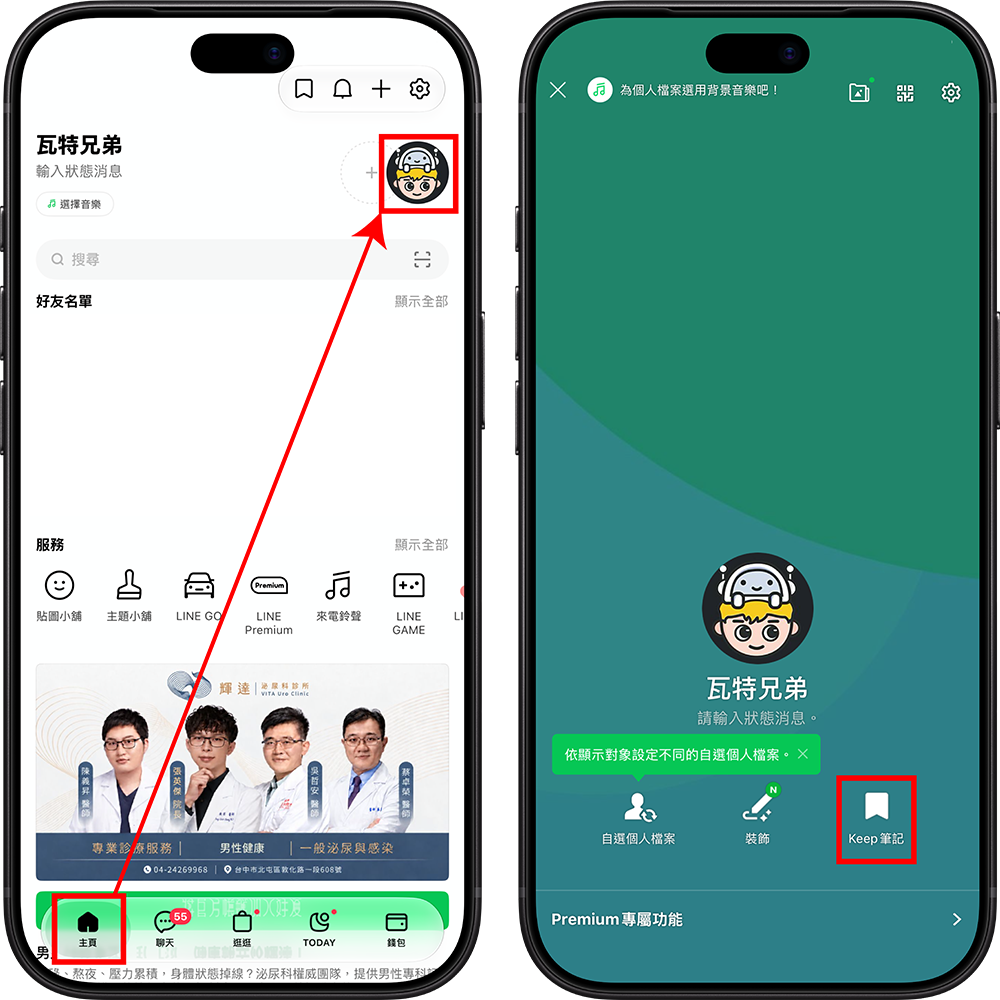
如果不小心誤按或是不需要某個錄製檔的話,想刪除的話,如果是已上傳至 Keep 筆記的錄製檔,可直接進入到 Keep 筆記當中,長按想要刪除的通話錄製檔,點選「刪除」並選擇「僅由此裝置上刪除」;如果是還沒上傳到 Keep 筆記的錄製檔,則需要進入「通話」設定中的「通話錄製」,選擇「刪除所有錄製檔」,點「全部刪除」即可刪除。
▼ 可直接從聊天列表中選擇「Keep 筆記」或從個人首頁選擇「Keep 筆記」進入刪除錄製檔
總結
以上就是 LINE 通話錄音的使用步驟啦!目前這項功能屬於限時免費開放試用,未來將會變成收費的功能,趁現在還可以免費使用的時候,趕快嘗試看看,不過也要提醒大家,如果不是會員但有錄製檔的話,要趁功能還沒轉成付費前,將自己的錄音檔下載到手機當中,否則屆時轉成付費功能,這些錄製檔都會一併被刪除。
首圖來源:AI 生成
資料來源:LINE 支援中心