





Discord 是現在不少人常使用的通訊軟體之一,尤其是遊戲族群,大家都已經習慣使用 Discord 來聯絡了,不過 DC 近期盜號事件頻傳,為了保護自己的帳號不被有心人士拿走,DC 官方也推出了雙重驗證這項保護設定,但 DC 的雙重驗證該怎麼用?本篇就來教大家如何操作!
Discord 雙重驗證怎麼用?設定教學
要設定 Discord 雙重驗證的話,根據官方的說明,可以透過認證應用程式(2FA)、密碼金鑰或是簡訊驗證這三種方式來保護自己的帳號,大家可以依照自己的習慣選擇,接下來塔塔會以認證應用程式(2FA)的方法來告訴大家該如何進行雙重驗證:
▉ 步驟(1)、下載專用應用程式
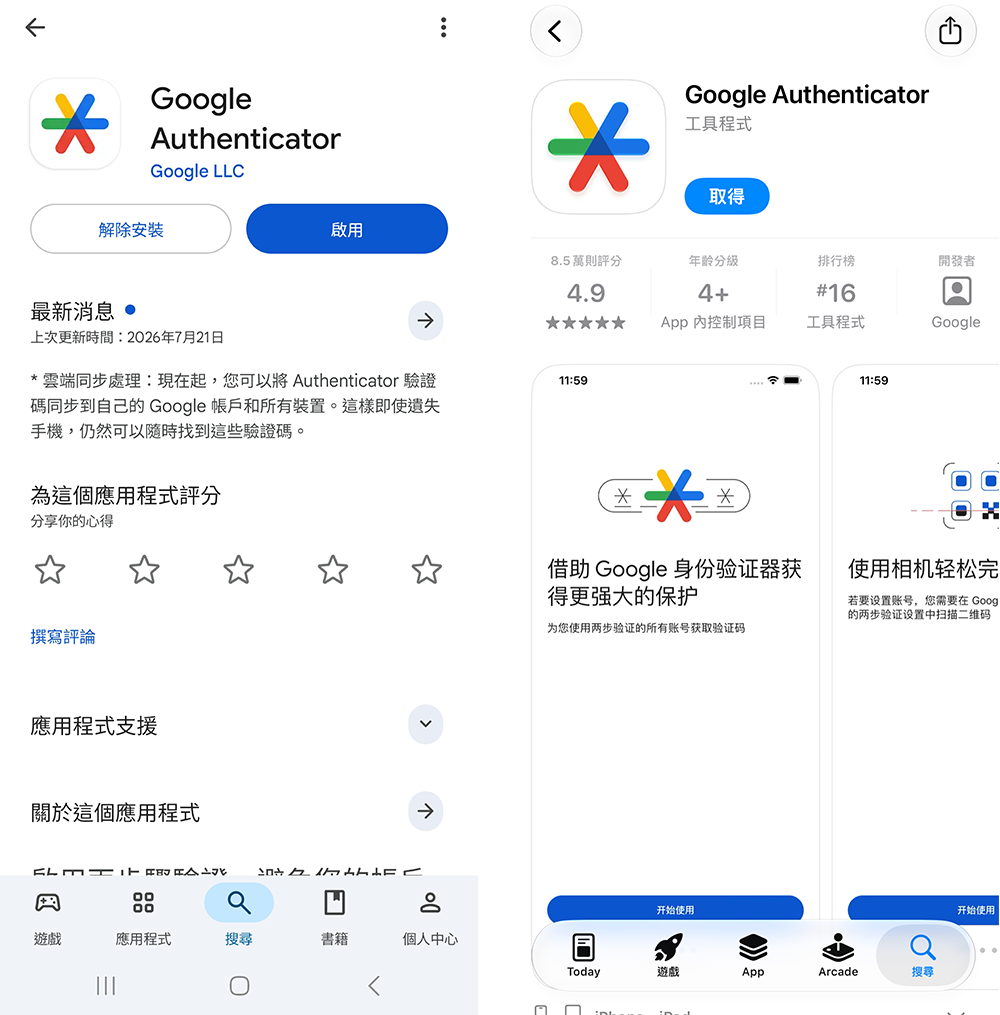
在進行雙重驗證設定之前,使用者需要先在手機上下載認證應用程式,DC 建議的認證應用程式包含 Google Authenticator 以及 Authy,接下來塔塔會以 Google Authenticator 來做為雙重驗證的應用程式,大家在下載的時候,記得要從 Play 商店或是 App Store 官方的應用程式商店下載,降低下載到包含惡意程式的不明程式的機率。
▼ 可從 Play 商店或是 App Store 下載認證應用程式
▉ 步驟(2)、進入 Discord 設定
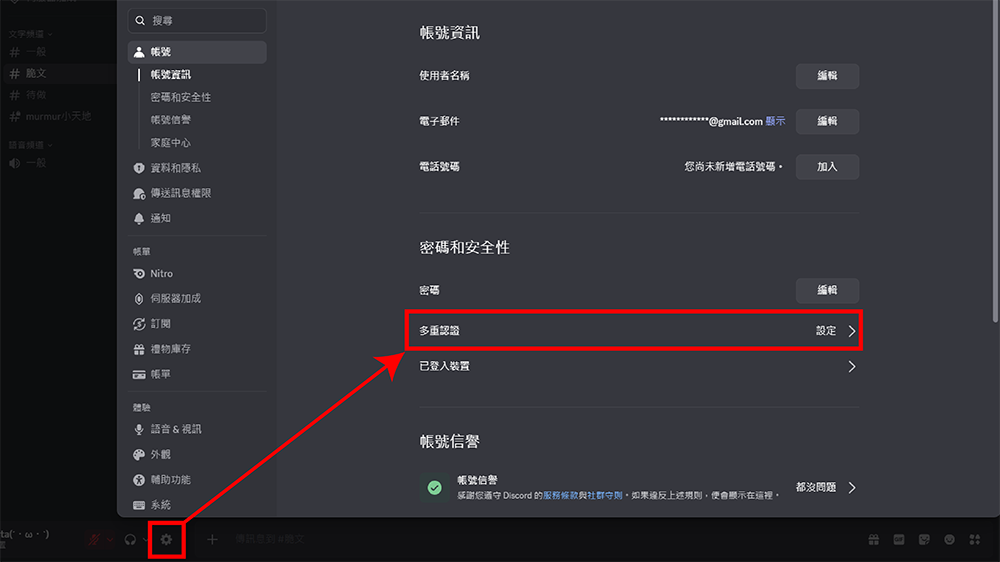
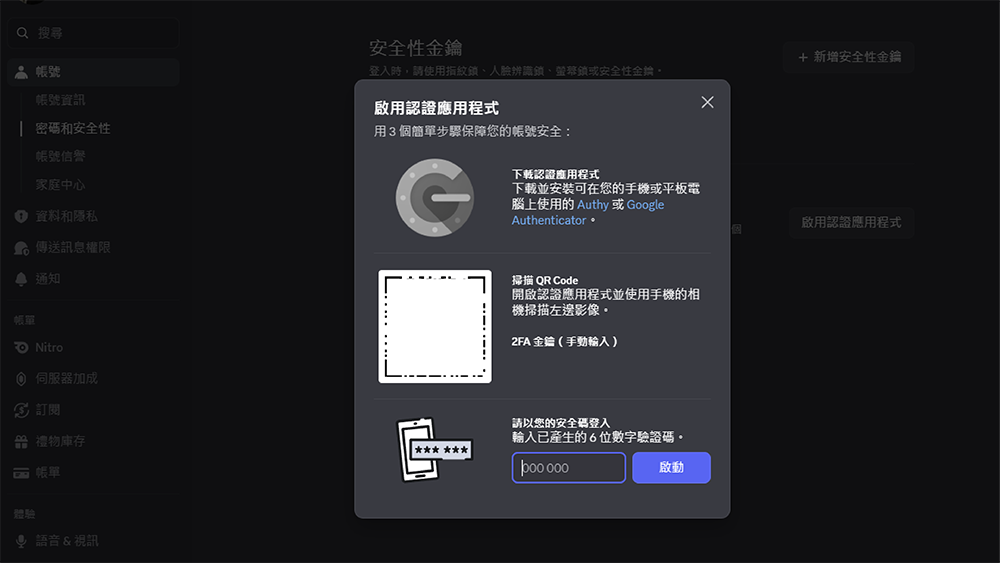
下載完成之後,先到 DC 的設定頁面當中,如果是用電腦版的話,在左邊側欄下方找到「設定」(齒輪圖示),進到「帳號」頁面後,選擇「多重驗證」項目旁的「設定」,接下來選擇「啟用認證應用程式」,DC 會跳出驗證的 2FA 金鑰與 QR Code,到這裡之後先不要關閉頁面,準備回到 Google Authenticator 當中進行驗證。
▼ 電腦版雙重驗證設定路徑
▼ 電腦版會產生 2FA 金鑰與 QR Code
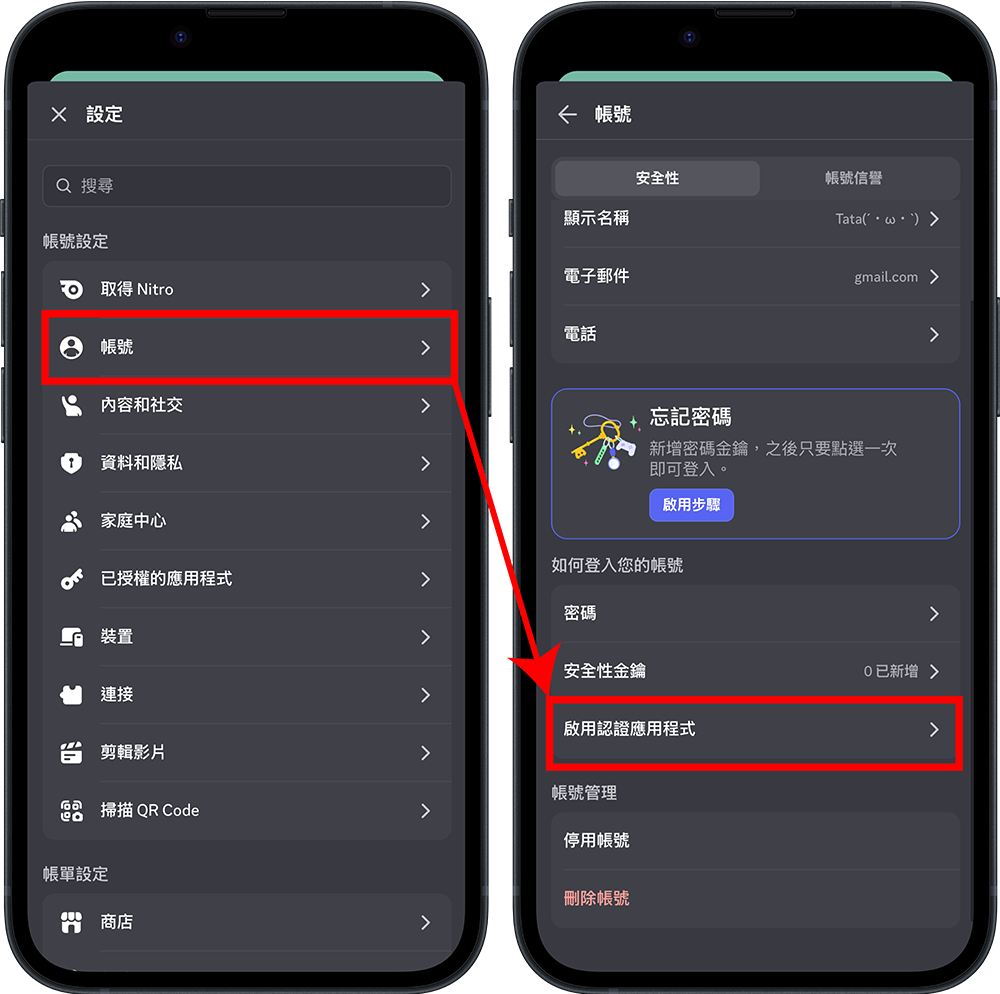
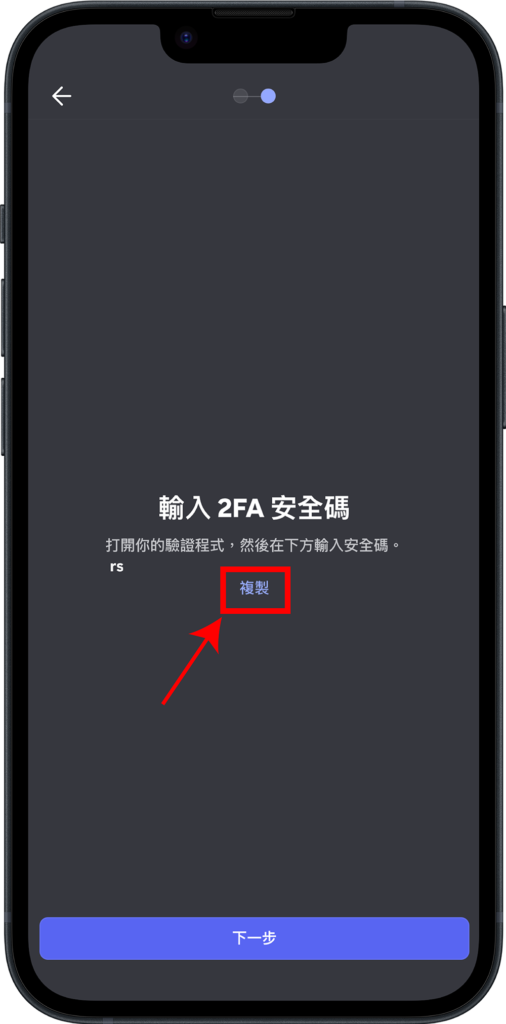
手機版的則是要先開啟側邊欄位,再點選下方的個人頭像才能找到設定,進入設定後,選擇「帳號」頁面,下滑進入「啟用驗證應用程式」,第一步已經安裝好 Google Authenticator,直接點「下一步」,接下來 DC 會產生一組密鑰,使用者可以點下面的「複製」將安全碼完整複製下來,準備進行下一步驗證。
▼ 手機版雙重驗證設定路徑
▼ DC 會產生一組密鑰可以先複製起來
▉ 步驟(3)、輸入驗證碼
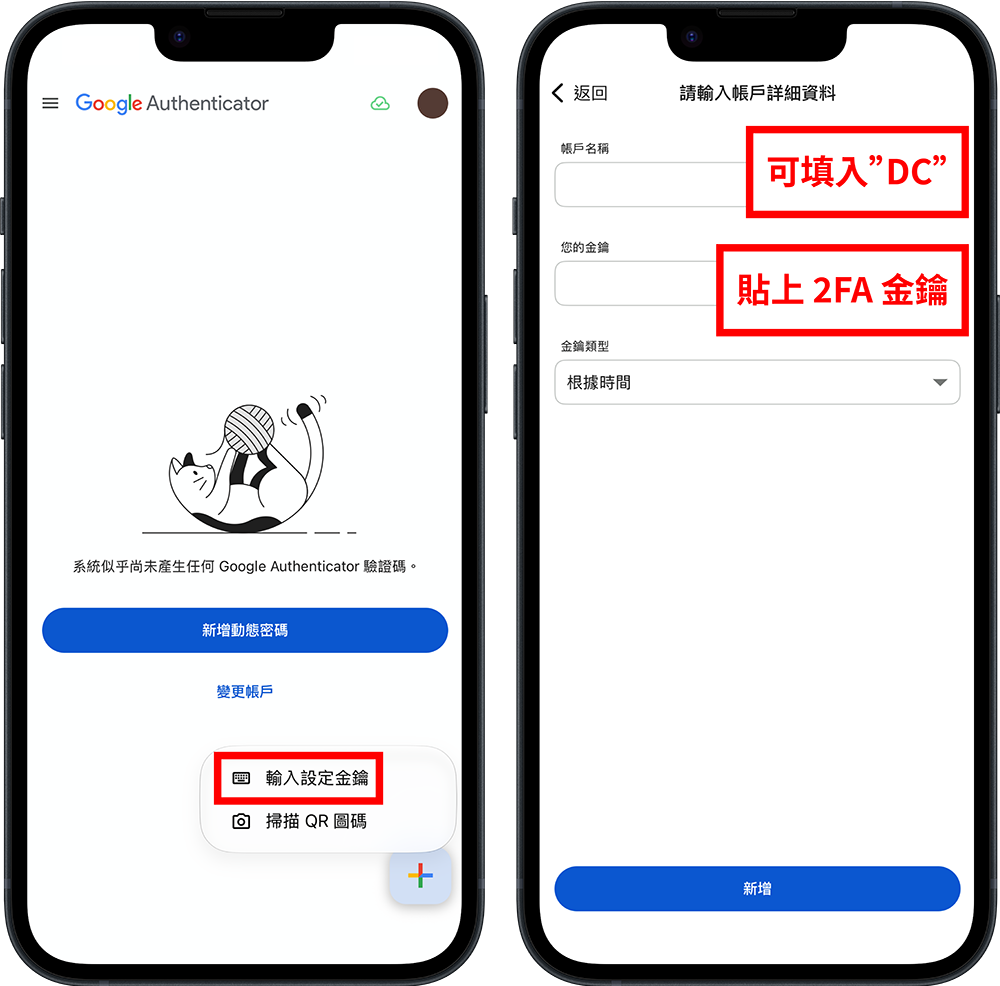
開啟 Google Authenticator 之後,使用者可以自行選擇登入或不登入 Google 帳戶,點選右下角的「+」,如果是手機版的使用者,因為 DC 只有給 2FA 的驗證碼,只能使用「輸入設定金鑰」手動新增;電腦版的使用者兩種建立方式都可以,想方便一點的話,可以使用「掃描 QR 圖碼」,Google Authenticator 就會直接建立一筆 DC 的動態登入驗證碼了。
▼ Google Authenticator 輸入設定金鑰步驟
使用者拿到 6 位數的動態驗證碼後,回到 DC 當中,將驗證碼填入,並按下「啟動」就完成雙重驗證的設定了,設定完成後,所有登入的裝置都會被強制登出,需要重新登入才能使用,日後如果要從其他裝置登入,除了輸入帳密、信箱驗證以外,還需要再多增加一步輸入動態驗證碼的程序。
▉ 步驟(4)、紀錄備份安全碼
在完成雙重驗證設定之後,最後一步就是記得將「備份安全碼」記錄下來,備份安全碼是 DC 官方為了預防大家開啟 MFA 多重驗證後,裝置遺失無法進行驗證時的防護措施,使用者可以使用備份安全碼來登入、重設帳戶,所以要好好保存,建議以離線方式,例如手抄或是列印出來保存,如果不幸裝置遺失,還可以搶救自己的帳號。
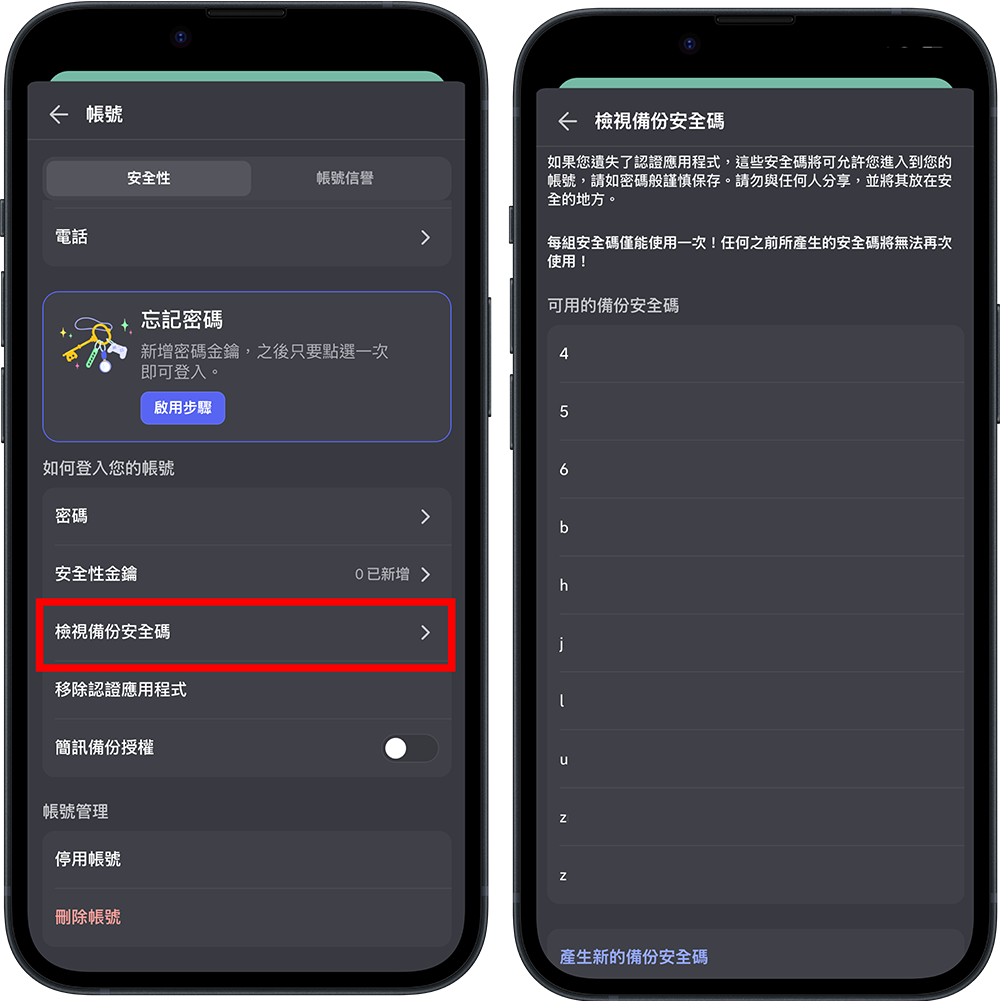
當設定完 2FA 驗證之後,回到帳號頁面,就會看到「檢視備份安全碼」,要檢視安全碼需要先輸入密碼,並前往信箱收取一次性驗證碼,輸入完成後,就會看到一份備份安全碼,總共有 10 組,每組安全碼僅可使用一次,如果懷疑安全碼曾經外洩過,可以按下方的「產生新的備份安全碼」來更新。
▼ 檢視備份安全碼步驟
總結
以上就是 DC 如何開啟雙重驗證的步驟教學啦!雖然開啟雙重驗證對於日後登入來說是多了一個步驟,可能會有使用者覺得麻煩,不太想開啟,但是對於帳號來說,多了一道驗證程序,就等於多了一個門神守護自己的帳號安全,在使用者沒注意到的時候,也能保護帳號不被有心人士盜取,畢竟被盜要拿回帳號的程序可是比雙重驗證來的多。
首圖來源:AI 生成
資料來源:Discord