





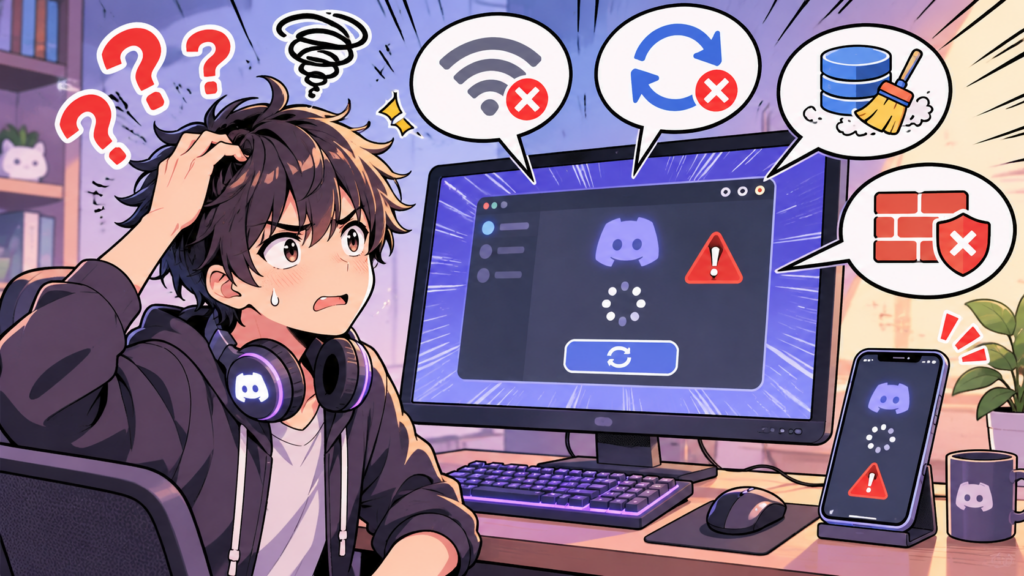
大家在使用電腦版 Discord 的時候,是否曾經遇過 Discord 卡在載入畫面,一直轉圈圈,等了很久卻沒有開啟的狀況?或是卡在更新畫面,完全動不了,為什麼會出現這種狀況?該怎麼自救?本篇就來告訴大家該如何行排除 DC 開不起來的問題!
Discord 為什麼會開不起來?
Discord 打不開有以下幾個常見的原因:
- 原因(1)、DC 伺服器異常
- 原因(2)、網路連線不穩定
- 原因(3)、DC 背景程序卡住
- 原因(4)、更新或安裝失敗
- 原因(5)、快取檔案毀損
接下來要教大家要怎麼解決 DC 打不開的問題,大家可以參考下方的解決方法來試著排解看看!
圖片來源:AI 生成
Discord 打不開自救方法與步驟
▉ 步驟(1)、強制關閉 Discord
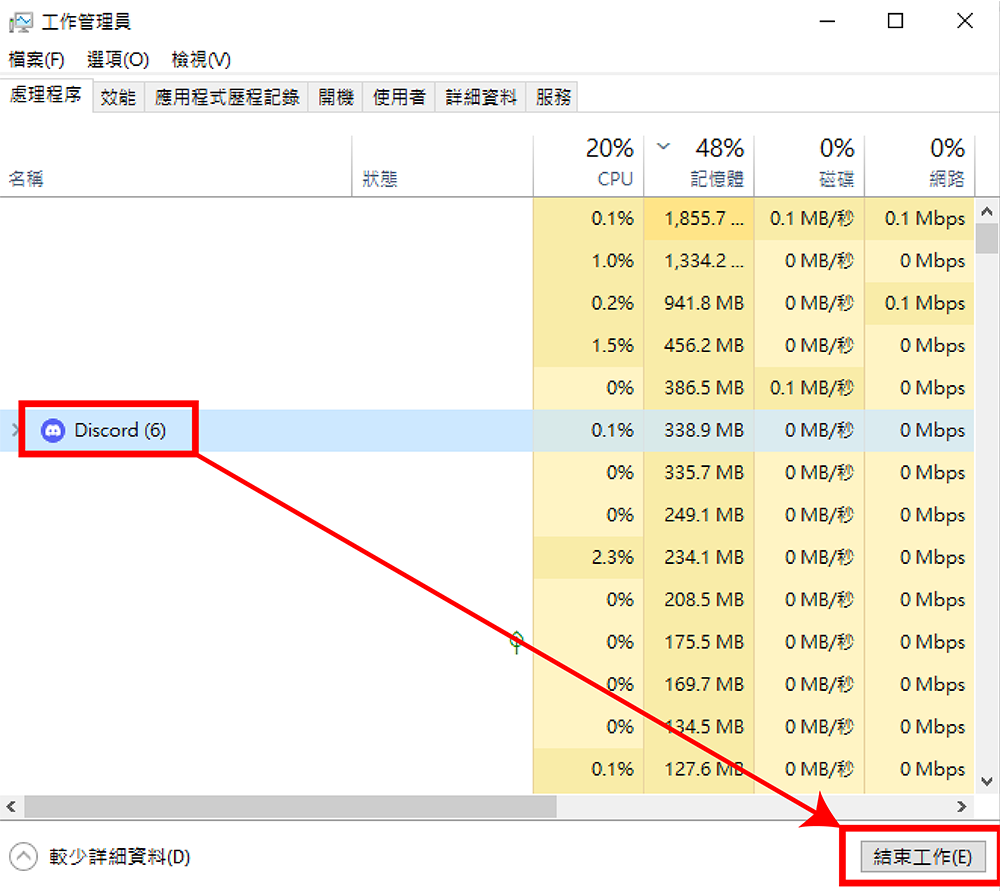
當發生 DC 無法開啟或卡在讀取畫面的時候,可以叫出工作管理員,先強制將 DC 結束工作,以 Windows 系統為例,開啟工作管理員的方式可用「Ctrl+Shift+Esc」快捷鍵來呼叫,或是透過電腦搜尋欄位找「工作管理員」也可以叫出來,工作管理員內找到 DC 後點「結束工作」,DC 會被強制關閉,關閉後再重新開啟一次,確認是否可以順利進入。
▼ 在工作管理員當中找到 DC 並點「結束工作」以強制關閉
▉ 步驟(2)、清除 Discord 快取檔案
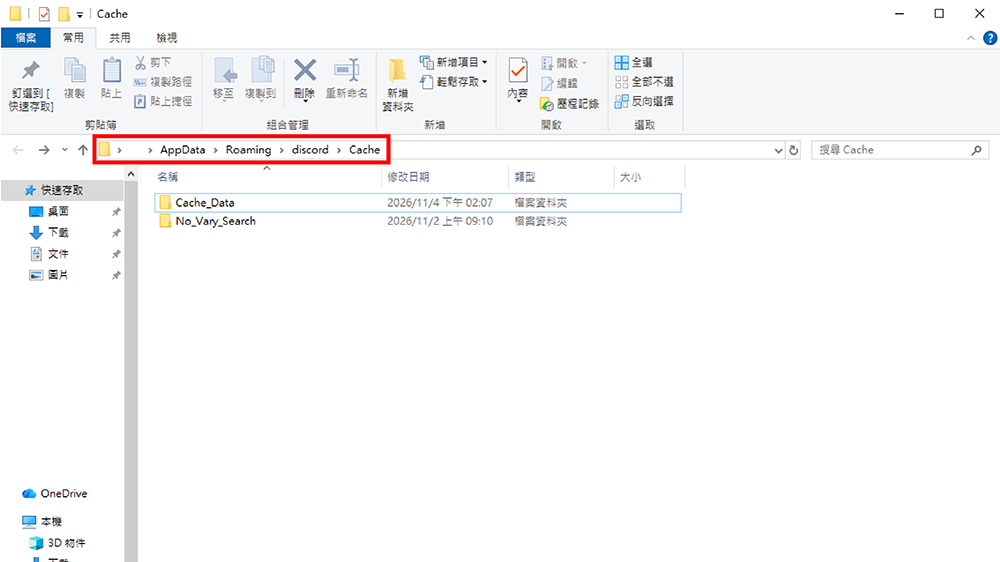
接下來可以考慮將 Discord 的快取資料清除乾淨,使用者可以透過「Win+R」來叫出執行視窗,並輸入「%appdata%\discord\Cache」路徑進入 DC 的快取資料夾內,資料夾視窗開啟後,確認上方的路徑是「AppData\Roaming\discord\Cache」,就可以直接將這些快取資料夾直接刪除。
▼ 確認路徑無誤就能將畫面中的兩個快取資料夾刪除
▉ 步驟(3)、檢查網路與系統防火牆
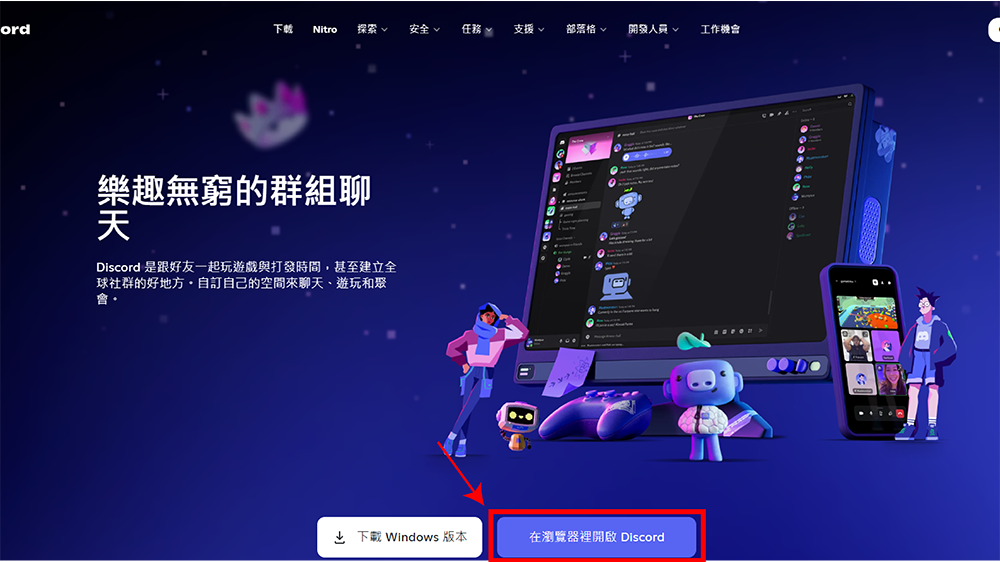
這一步要來確認是否跟電腦網路或是系統防火牆有關,先開啟 DC 網頁版,確認是否可以以正常運作,如果同樣出現了無法開啟的問題,這個時候就可以嘗試重啟路由器,或是改用手機熱點分享 Wi-Fi 給電腦,並暫時將 VPN 關掉,最後檢查 Windows 的防火牆是否有允許 Discord 連線。
▼ 可透過 Discord 網頁版確認是否與網路有關
▉ 步驟(4)、重新安裝 Discord
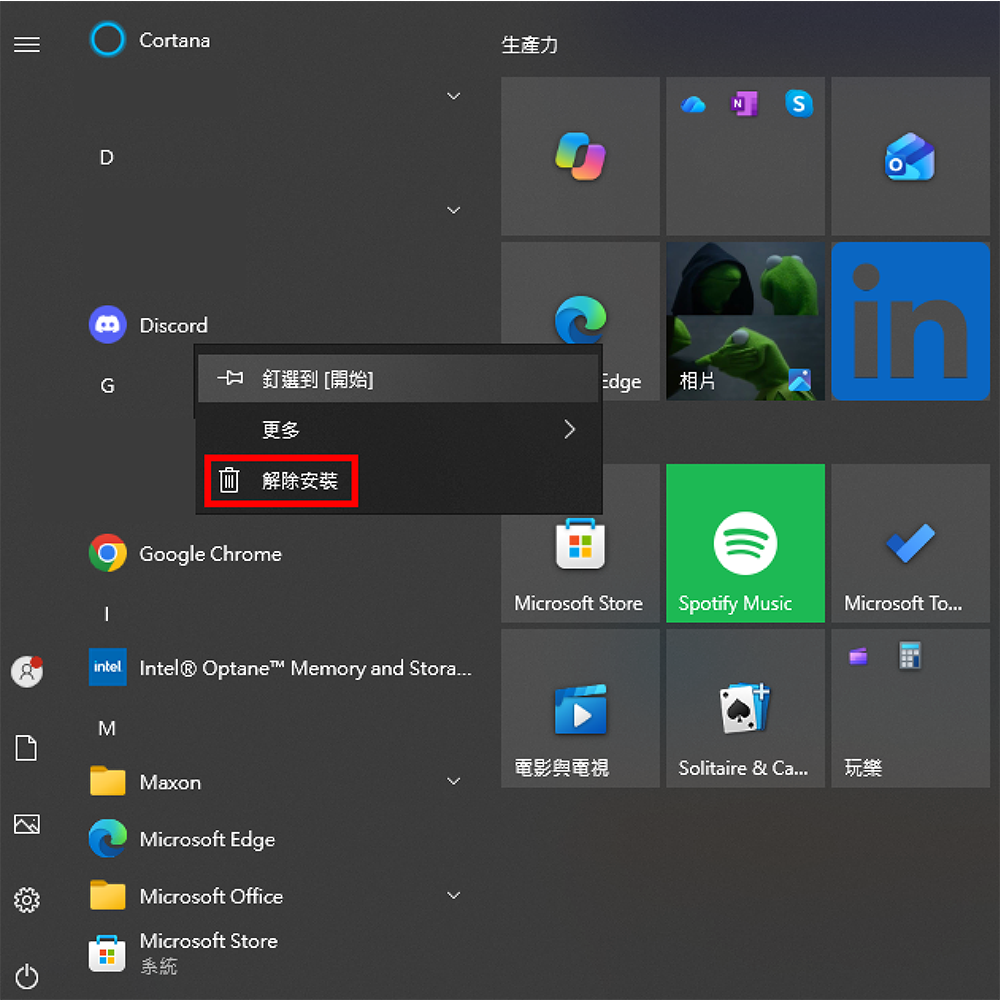
如果都做完前三個步驟,但 DC 還是開不起來,這個時候只剩下解除安裝這個方法可以自救了,大家可以從應用程式當中進行解除安裝,解除安裝後為了確保重新安裝可以正常運作,可以透過「Win+R」輸入「%appdata%」與「%localappdata%」,將這兩個位置的 Discord 資料夾刪除,接下來再前往 DC 官網下載、重新安裝。
▼ 可從「開始」列表找到 DC 進行解除安裝
補充-手機 Discord 打不開怎麼辦?
手機如果遇到 DC 打不開的問題,可以先清除手機上的快取資料,Android 用戶清除快取的方式為「設定→應用程式→Discord→儲存空間→清除快取資料」,iOS 用戶可以先嘗試強制關閉 App,如果真的不行的話,再進行刪除重裝的步驟,iOS 系統是沒辦法直接清除快取的,只能重新安裝。
圖片來源:AI 生成
總結
以上就是 Discord 開不起來的時候,用戶可以嘗試的自救方法,最近的 DC 不太穩定,偶爾會出現無法開啟的狀態,通常強制關閉或是結束工作後重開都能夠解決,不過還是有少數時候強制關閉無法解決,這個時候最快的方法就是直接刪除應用程式,然後重新安裝,如果重裝之後仍然開不起來,可能就是 DC 官方需要修復的問題,就只能等官方修好了。
首圖來源:AI 生成