





「空間場景」是 iOS 26 中新追加的功能,它可以分析圖中的物體邊緣,透過分離前後景以及視差效果,讓扁平的 2D 照片營造出如同觀看立體相框的 3D 視覺體驗。
儘管該功能為許多 iPhone 用戶帶來不一樣的 3D 桌布體驗,但也有不少 iOS 用戶反應「空間場景」無法使用!究竟為什麼「空間場景」會失敗呢?本篇文章中,瓦特將介紹「空間場景」無法使用的原因,並提供 3 種方法幫你解決這問題!
為什麼 iOS 26 空間場景無法使用?
基本上「空間場景」無法讓正常使用,包含「找不到按鍵」、「圖片沒有立體效果」等等,其原因大多與以下 3 點有關:
- 原因(1)、iPhone 型號無法支援
儘管「空間場景」不需要 Apple Intelligence 支援,但仍是需要 iPhone 強大的神經網路引擎來進行圖片即時性分析,並非所有 iPhone 型號皆有辦法,目前僅有 iPhone 12 與其後續型號才可使用,而 iPhone 11 系列儘管能更新至 iOS 26,但依舊無法使用。 - 原因(2)、部分「設定」導致特效受阻
部分設定功能可能會「空間場景」衝突,導致立體特效無法正常呈現,包含「低電量模式」、「減少動態特效」等等。 - 原因(3)、構圖不支援
圖片本身的構圖也是一大重點,由於「空間場景」是透過前後景的分離,藉此形成空間感,但若圖片中的「主角」或「背景」兩者間有任一項不明確,就可能導致 3D 效果不明顯。
iOS 26 空間場景失敗怎麼辦?3 種解決方法
▉ 方法(1)、套用「合適」的圖片
第一種方法是選用「合適」的圖片來套用空間場景,那該怎麼判斷哪一些圖片合適、哪一些圖片又不合適呢?
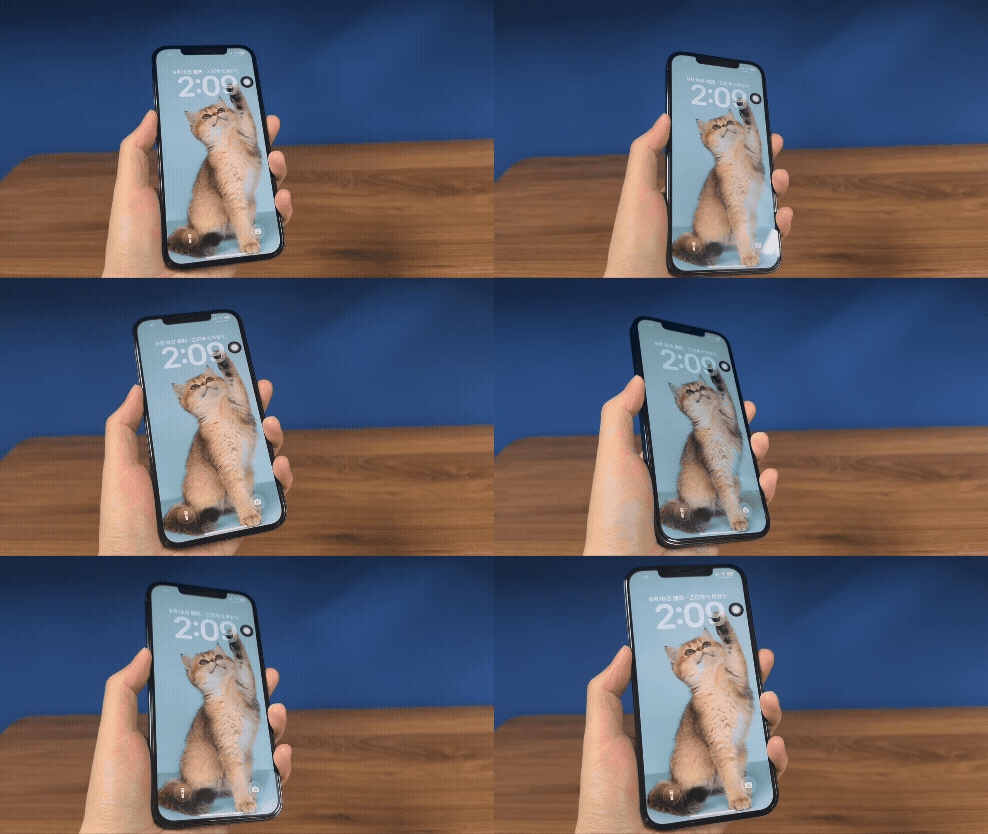
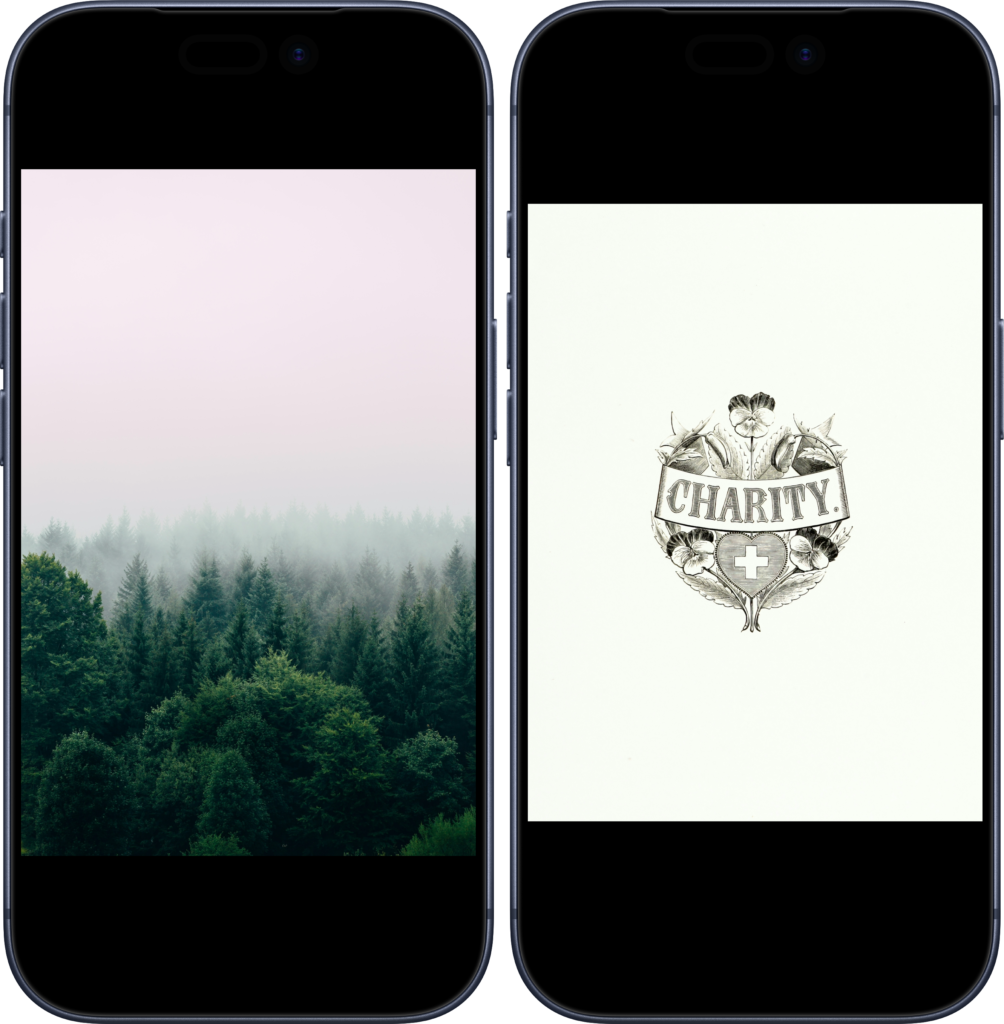
基本上你可以從「主角」與「背景」兩點是否「明確」來判斷,以「人物照」來舉例,若圖中人物僅有單一主角,且能清楚判斷其背後場景(非單色背景或沒有背景),基本上都可以成功套用空間場景效果;反之,若是選用「沒有明確主角」(比如:純風景照)或是「沒有明確背景」(比如:文字結圖、logo 圖)就很有可能套用失敗。
▼ 相對適合的圖片
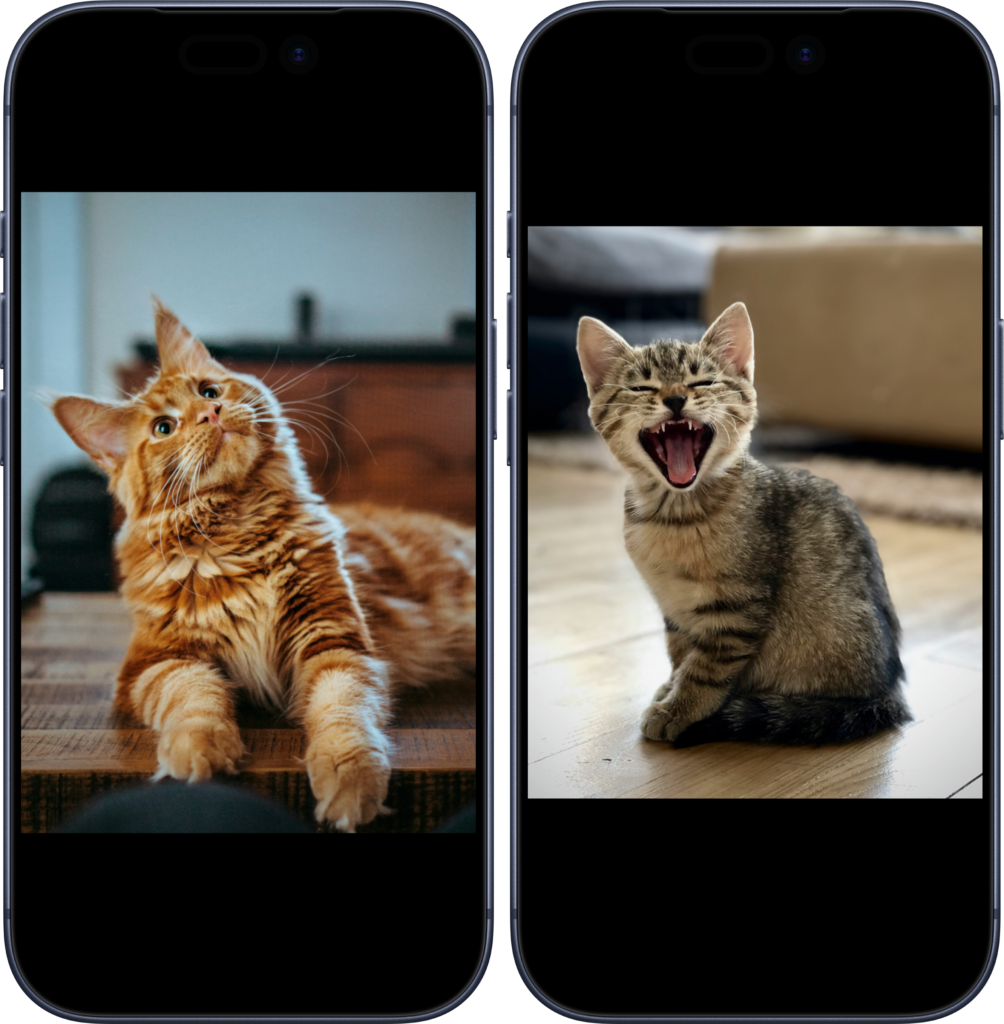
▼ 相對不適合的圖片(左邊沒有明確主角、右邊沒有背景)
▉ 方法(2)、關閉「低電量模式」
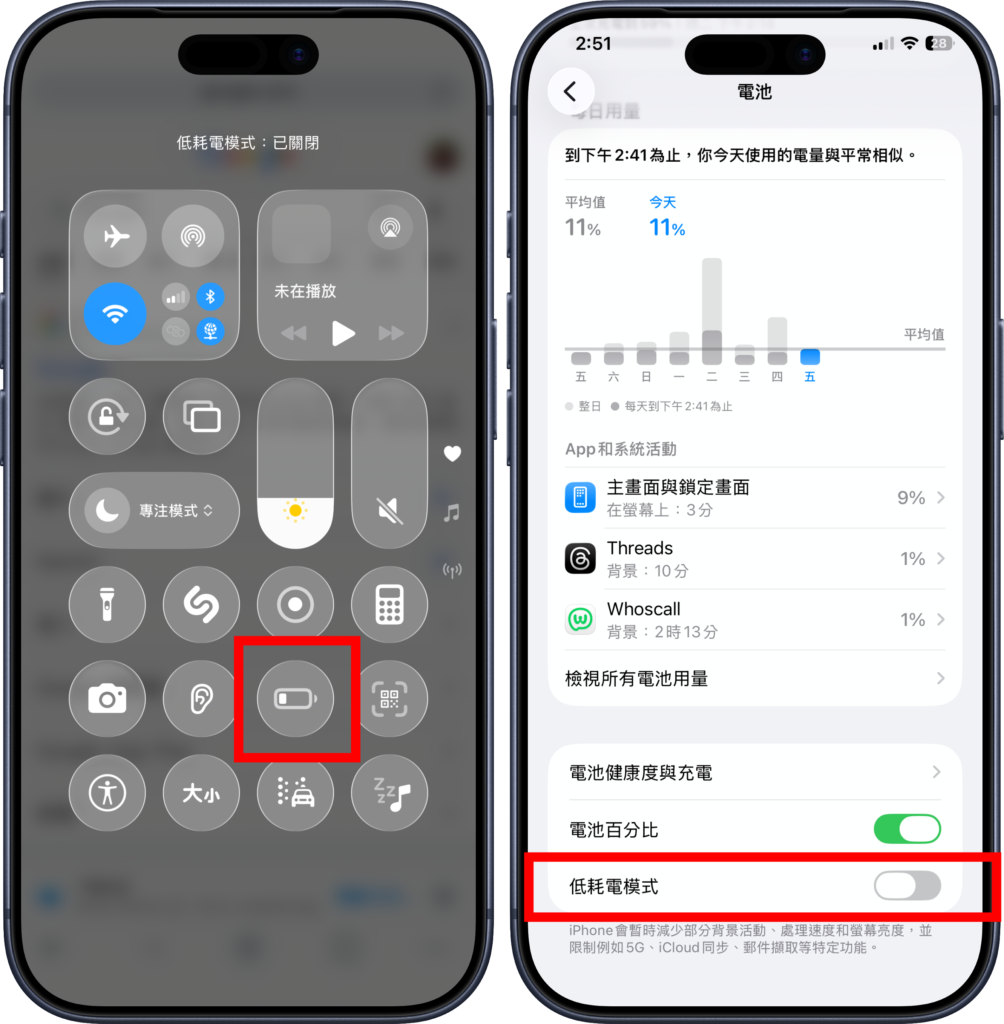
由於「低電量模式」會導致立體效果失效,建議可從檢查相關設定,確認是否已關閉「低電量模式」,其確認方式有以下 2 種:
- 控制中心:從 iPhone 右下角拉出控制中心,確認「低電量模式」(電池圖示)是否已關閉。
- 設定:開啟設定中的「電池」,確認「低電量模式」是否已關閉。
▉ 方法(3)、關閉「減少動態效果」
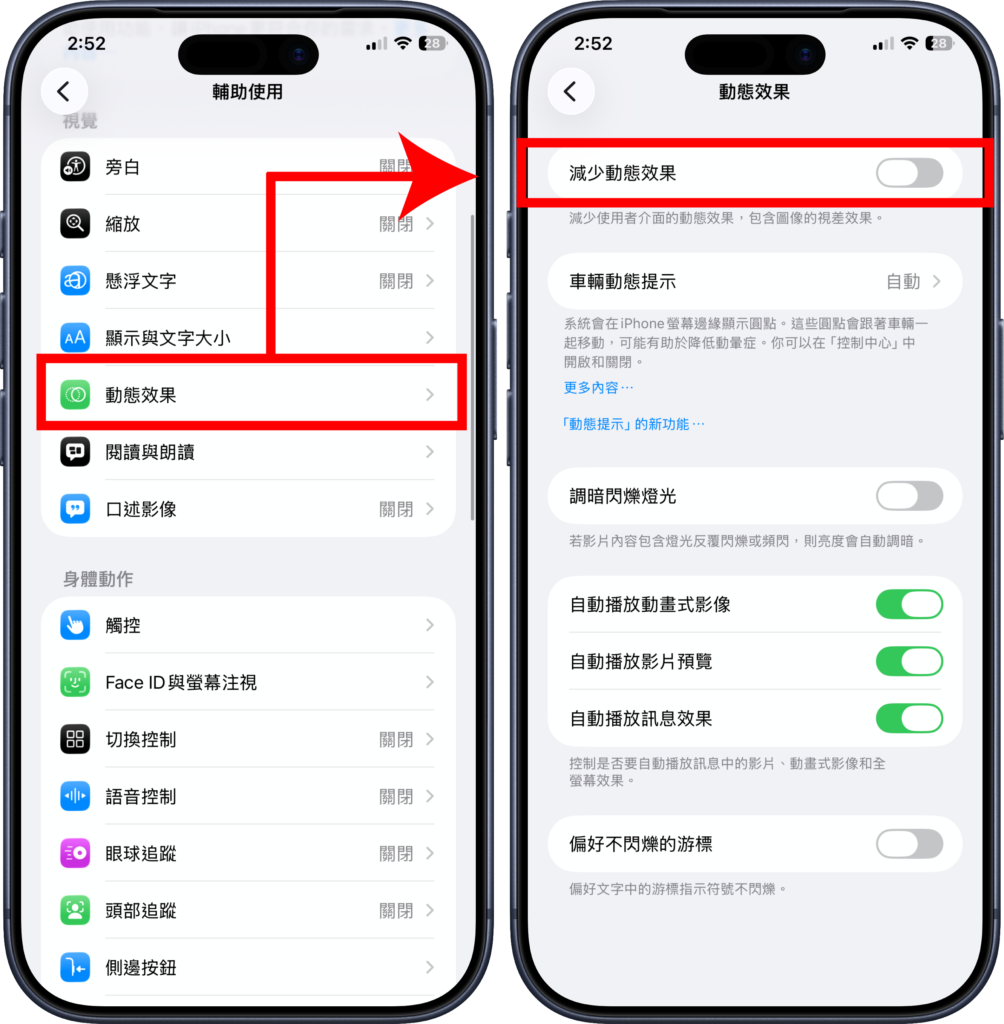
最後一種方法為關閉「減少動態效果」,該功能開啟後也會導致「空間場景」失效,建議將其關閉,方法為下:
- 步驟 01、打開「設定」中的「輔助使用」。
- 步驟 02、選擇「動態效果」後,再將「減少動態效果」關閉。
總結
以上為 iOS 26 「空間場景」無法使用原因以及解決方法,只能說「空間場景」雖然厲害,但對於手機硬體、圖片結構等方面還是有一定的要求;不過相關問題也大多容易解決,只要確保手機電力充足、設定調整無誤,並選一張符合條件的圖片,大多能正常使用!