





Gemini 近期動作頻頻,先是推出可以與 ChatGPT 競爭的 Google AI Plus 平價訂閱方案,過沒多久後,又被發現似乎正在測試將其他 AI 平台的聊天紀錄匯入到 Gemini 的功能,而這項功能在近期正式上線了,本篇要來教有興趣將 ChatGPT 聊天紀錄轉到 Gemini 的用戶如何將自己的對話紀錄完整轉換過去!
ChatGPT 個人化設定移轉教學
▉ 步驟(一)、匯出 ChatGPT 個人化資料
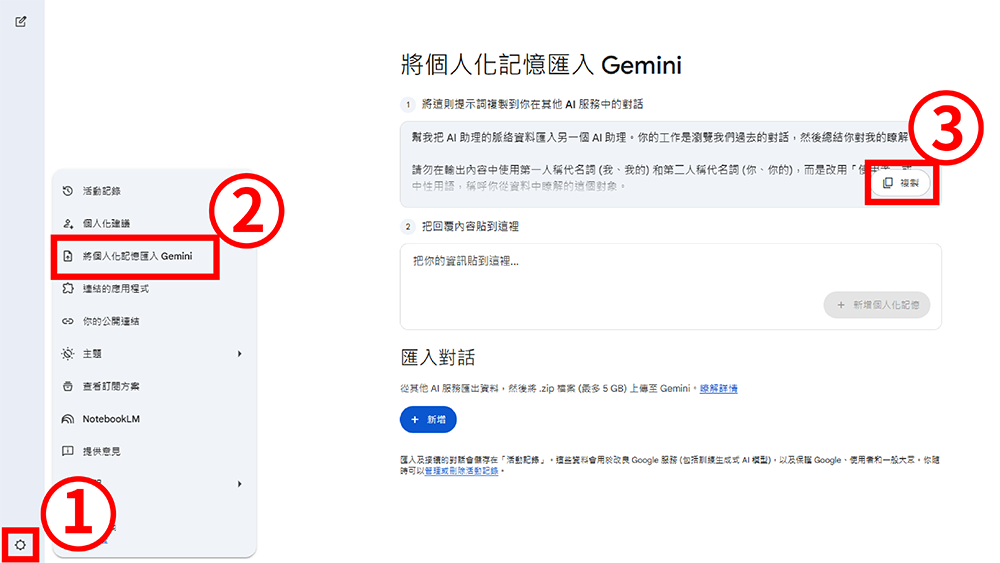
進入 Gemini 後,點選左下的「設定與說明」,選擇「將個人化記憶匯入 Gemini」,接下來點選提示詞對話框右下角的「複製」,直接將這些提示詞內容貼到 ChatGPT 的對話框中,等待 ChatGPT 回覆。
▼ 複製 Gemini 提示指令步驟
▉ 步驟(二)、將個人化設定導入 Gemini
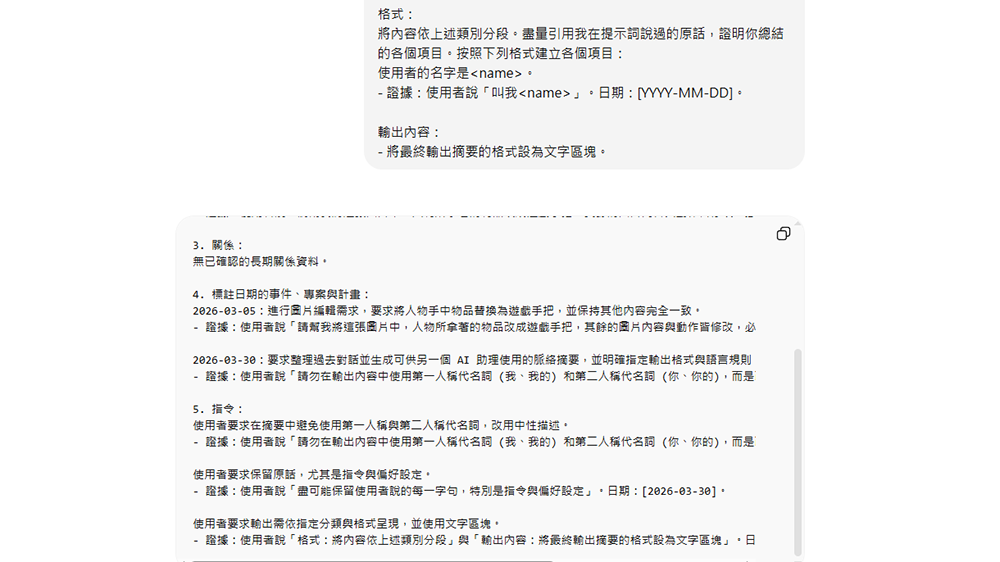
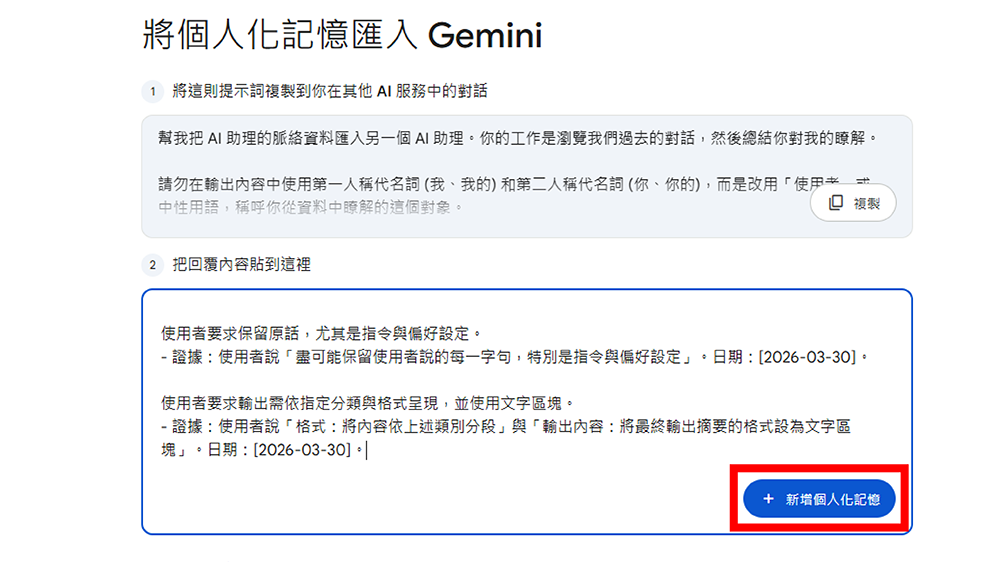
等待 ChatGPT 將個人化設定導出後,將內容複製下來,再回到 Gemini 當中將內容貼上,然後點選右下角的「新增個人化記憶」,這樣子 Gemini 就能夠繼承 ChatGPT 的個人化設定,使用者就不必再重新調整 Gemini 一次。
▼ 點選 ChatGPT 回覆右上角的圖示複製回覆
▼ 貼上個人化設定後記得點「新增個人化記憶」
ChatGPT 聊天紀錄移轉教學
▉ 步驟(一)、匯出 ChatGPT 對話資料
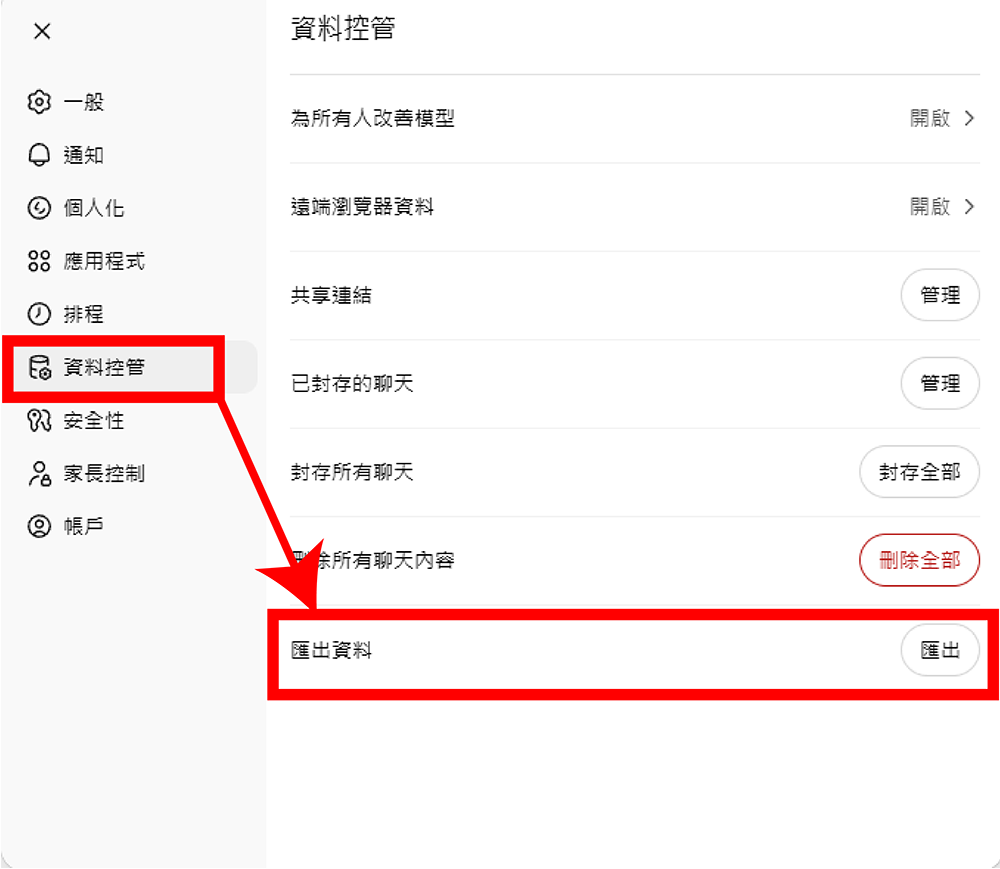
首先要先將對話紀錄下載至電腦當中,進入到 ChatGPT 後,點選左下角的「個人頭像」並點「設定」,在「設定」頁面中選擇「資料控管」,在最下方就能找到「匯出資料」選項,點選「匯出」,接下來等待 ChatGPT 將對話資料寄到當初註冊的信箱中,再將對話資料的壓縮檔下載至電腦中就完成匯出步驟了!
▼ 匯出 ChatGPT 對話紀錄步驟
▉ 步驟(二)、將對話紀錄導入 Gemini
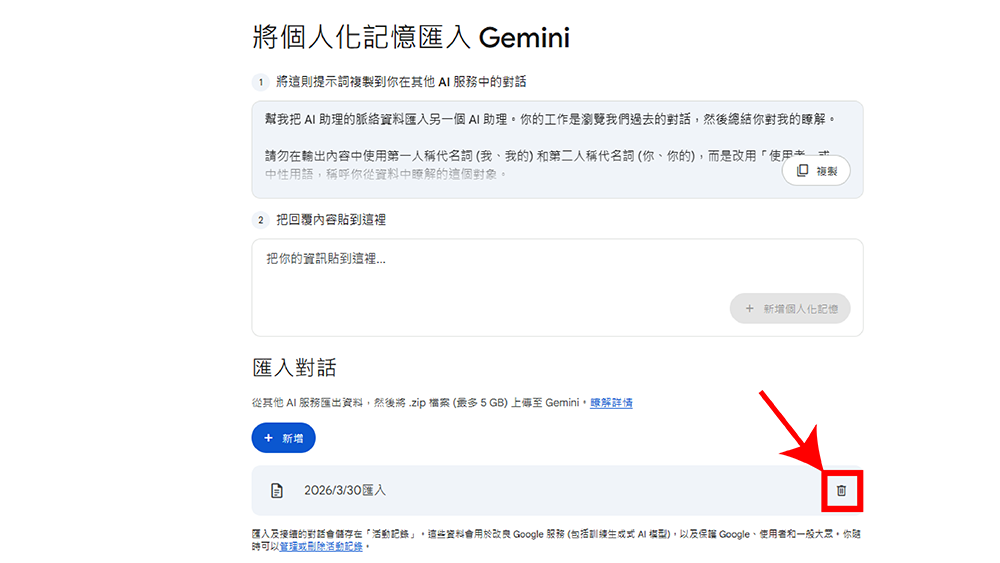
接下來就是將對話紀錄導入至 Gemini 當中,匯入的介面在「設定」當中的「將個人化記憶匯入 Gemini」,點選下方「匯入對話」的「新增」,並將剛剛從 ChatGPT 當中匯出的對話資料壓縮檔上傳到 Gemini 當中,等待 Gemini 匯入完畢後,先前與 ChatGPT 的會話會在對話列表當中出現,而列表中也會有標示,顯示該會話是匯入的檔案。
▼ 匯入後的會話會有標示
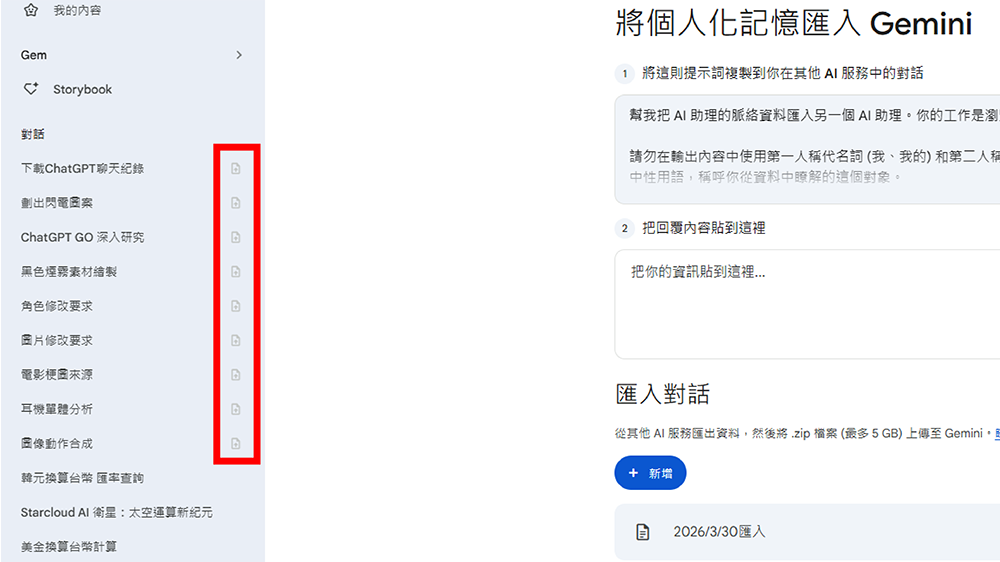
對話也可以進行刪除或是重新命名,使用者如果想要刪除對話的話,可以選擇單獨刪除單一對話,也可以直接刪除全部匯入的對話內容,想要刪除全部的對話內容的話,只需要回到匯入的畫面,並點選匯入資料的「垃圾桶」,就能夠將所有匯入的對話統一刪除。
總結
以上就是如何將 ChatGPT 的對話與個人化設定匯入到 Gemini 的教學啦!其實步驟非常簡單,花比較多的時間可能是在等待 ChatGPT 將對話紀錄匯出並且寄送到信箱的時間,尤其當對話紀錄的量非常多的時候,等待的時間就會拉比較長,匯入功能對於想轉換平台的用戶來說是一個很方便的功能,想轉換 AI 使用的用戶可以去試試看!
首圖來源:AI 生成
資料來源:TestingCatalog