





當我們在社群中分享 AI 生成的圖片時,相信不少人都曾遇過朋友留言詢問:「這張圖怎麼做的?可以分享提示詞嗎?」針對這些問題,過往作法上大多會回頭翻找生成圖片的對話,再將當初輸入的提示詞複製、貼上給對方。
不過這方法老實說有點麻煩,尤其對話一多,還得花時間找出當初使用的指令。現在 ChatGPT 提供了「圖片提示詞分享」功能,只要複製連結,就能傳給朋友,讓對方參考提示詞、製作自己的版本。本篇文章中,瓦特將介紹這項功能的操作方式,教你如何快速分享圖片提示詞!
ChatGPT 怎麼分享「圖片提示詞」?
所謂的「提示詞」(Prompt)就是指用戶交給 AI 的文字指令,比如「將照片轉成萌系日本動漫風格」、「大膽鮮明的 1980 年代中期風格」等等,當我們要教朋友怎麼用 ChatGPT 製作類似效果的圖片時,通常就會將這些指令分享給對方。
而現在 ChatGPT 更是能以「複製連結」的方式,快速將提示詞給對方,並可在分享前重新編輯內容,讓操作更加方便,其操作方式為下:
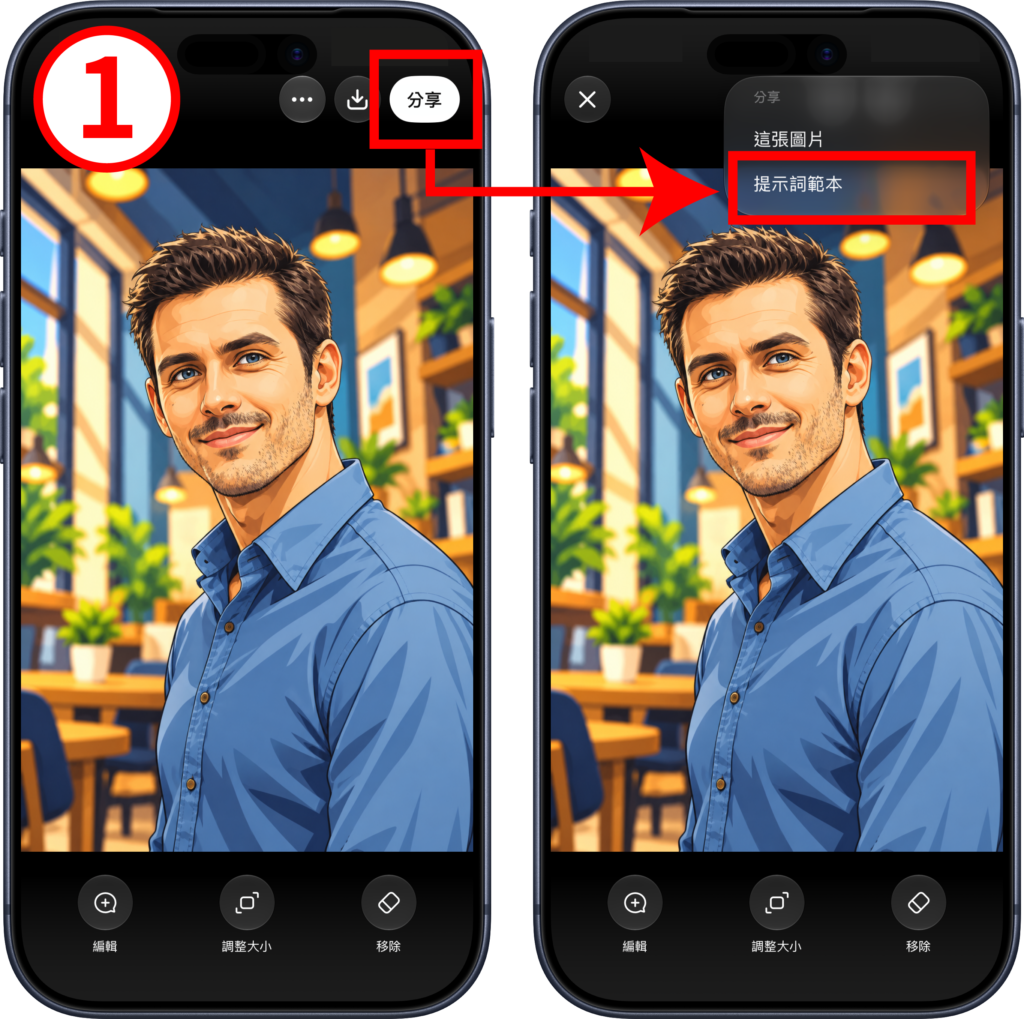
- 步驟(1)、從 ChatGPT 檔案庫中開啟要分享的圖片,點選右上角「分享」,再點選「提示詞範本」。
原始素材來源:unsplash
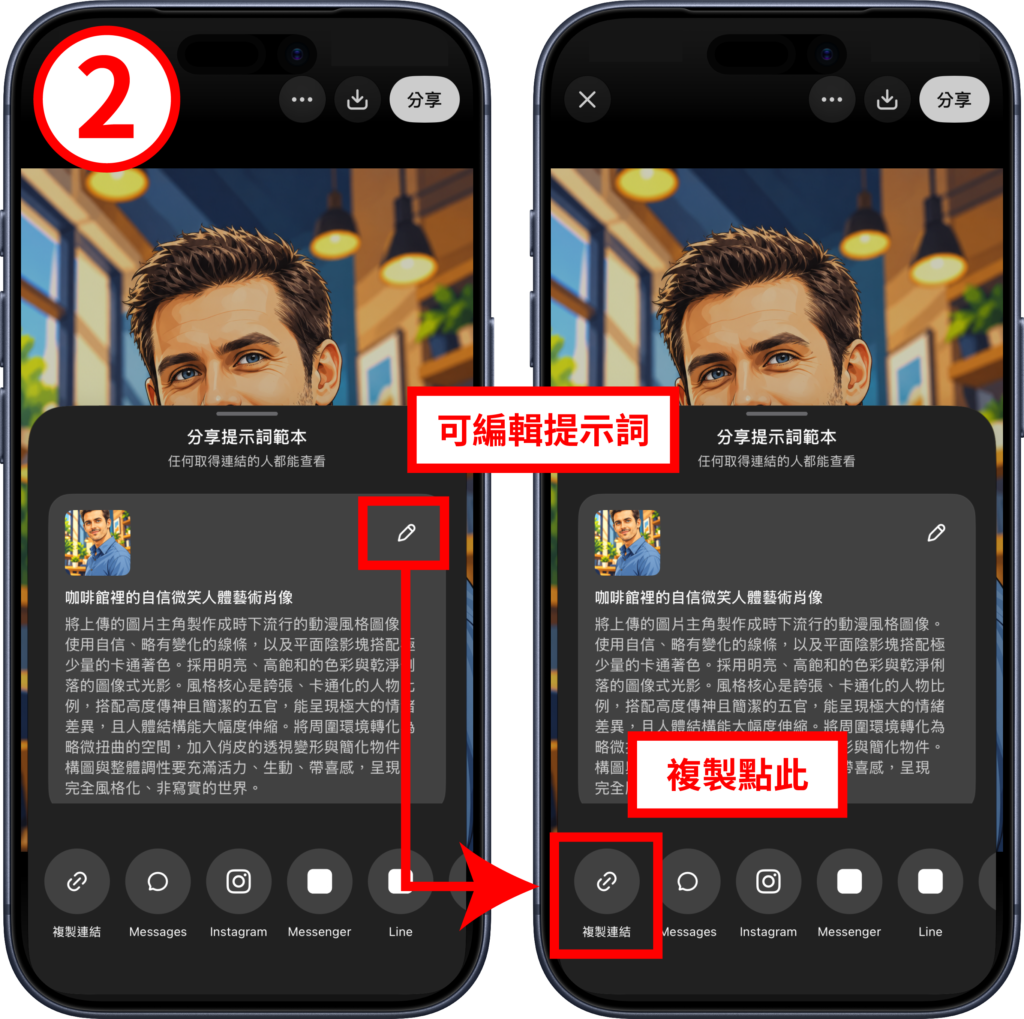
- 步驟(2)、確認提示詞範本(點選「鉛筆」圖示可修改),選擇「複製連結」。
原始素材來源:unsplash
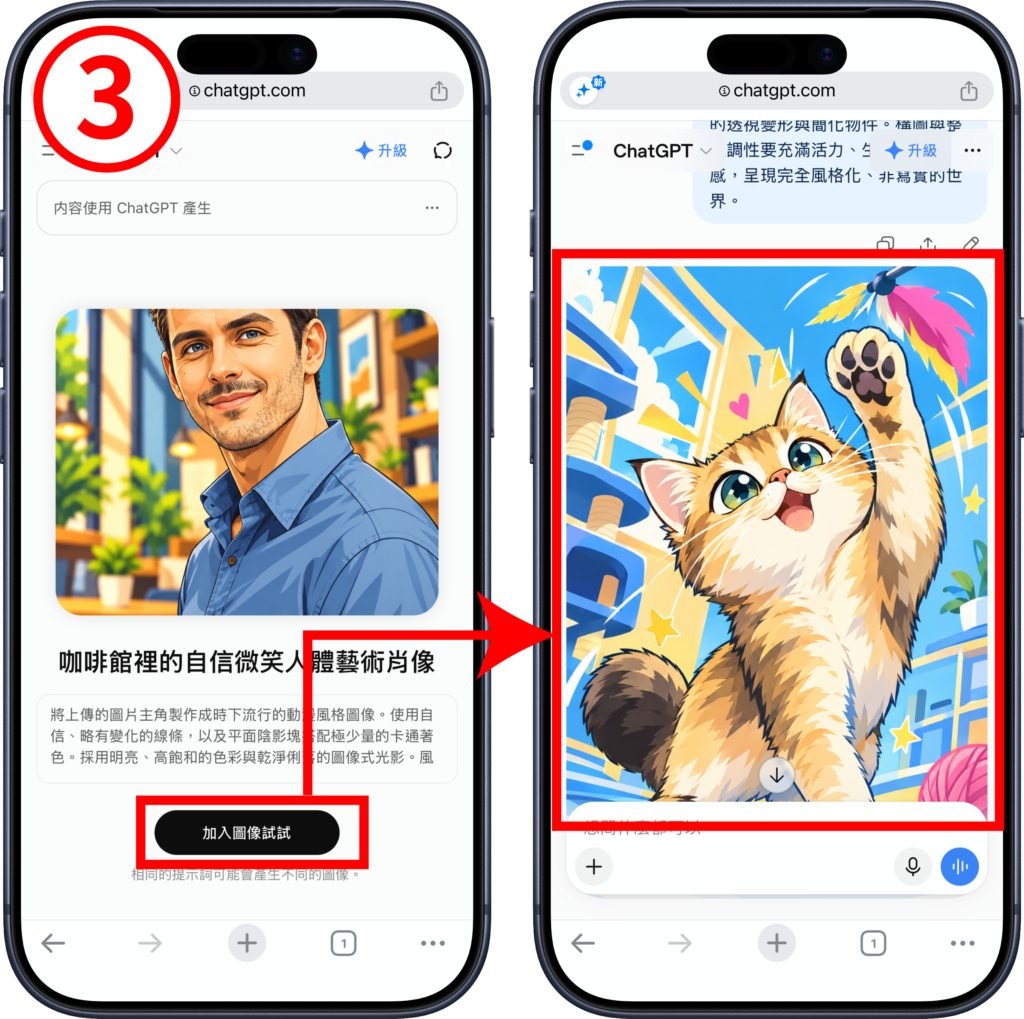
- 步驟(3)、將連結分享給朋友,對方點擊連結後,即可直接套用該提示詞,生成類似效果的圖片。
原始素材來源:unsplash
常見 Q&A
▉ Q1:網頁版可以複製「圖片提示詞」連結嗎?
雖然 ChatGPT 的圖片生成功能支援網頁版、iOS 以及 Android,但官方針對「分享圖片提示詞」列出的步驟是手機版操作,而瓦特實際測試網頁版,目前並未顯示相關功能。
▉ Q2:為什麼我找不到該功能?
如果你打開 App 後,找不到「提示詞範本」或「複製連結」選項,可以先檢查 App Store 或 Google Play 商店,確認 ChatGPT 是否已更新至最新版本。
▉ Q3:使用相同提示詞,圖片會一樣嗎?
分享提示詞的用途,主要是讓朋友參考你的指令、創作自己的版本,而不是保證重現同一張圖片。若你的指令包含「把上傳照片轉成插畫」等內容,朋友實際使用時,也應準備自己的照片,並確認人物、背景與風格描述是否符合需求。
總結
以上為 ChatGPT 分享「圖片提示詞」連結的方法。若未來有朋友問你「這張 AI 圖怎麼做的」,就可以試著透過 ChatGPT App 版的「分享」→「提示詞範本」→「複製連結」,把創作指令傳給對方。不僅操作上更加簡單,這樣不僅分享起來更方便,也能讓朋友參考你的提示詞,再加入自己的想法,做出不同的作品!
首圖來源:AI 生成