





無論是撰寫文案、整理資料、查詢資訊或行程規劃,AI 聊天工具早已是不少人的日常幫手,但也不是所有人都有訂閱 AI 的必要性,對於輕度使用者來說,免費版或許足以應對生活所需,不太需要每個月多付一筆支出。
如果你有訂閱 Gemini 付費方案,使用後卻發現不如預期,希望能退訂又該怎麼辦呢?本篇文章中,瓦特將介紹電腦、Android 手機與 iPhone 的 Gemini 取消續訂方式,並整理退訂後的注意事項,幫你順利完成操作。
Gemini 付費訂閱怎麼取消?
一般所說的「Gemini 付費訂閱」,通常是指 Google AI Pro、Google AI Ultra 等 Google AI 方案,由於方案名稱並未直接標示 Gemini,可能讓部分使用者不太清楚該從哪裡取消續訂。
另外,這類付費訂閱通常採「自動續訂」機制,若未主動取消,系統就會在下一個帳單週期繼續扣款。因此,若已不打算使用,或只想體驗免費試用,記得在續訂前完成取消,避免產生後續費用。
在取消訂閱之前,建議使用者先確定「當初訂閱的付款管道」,依照網頁、Google Play 與 App Store 等不同,取消訂閱的方式也略有不同,舉例來說,若使用者原本透過 App Store 訂閱,即使後來改用 Android 手機,也必須透過 App Store 取消訂閱。
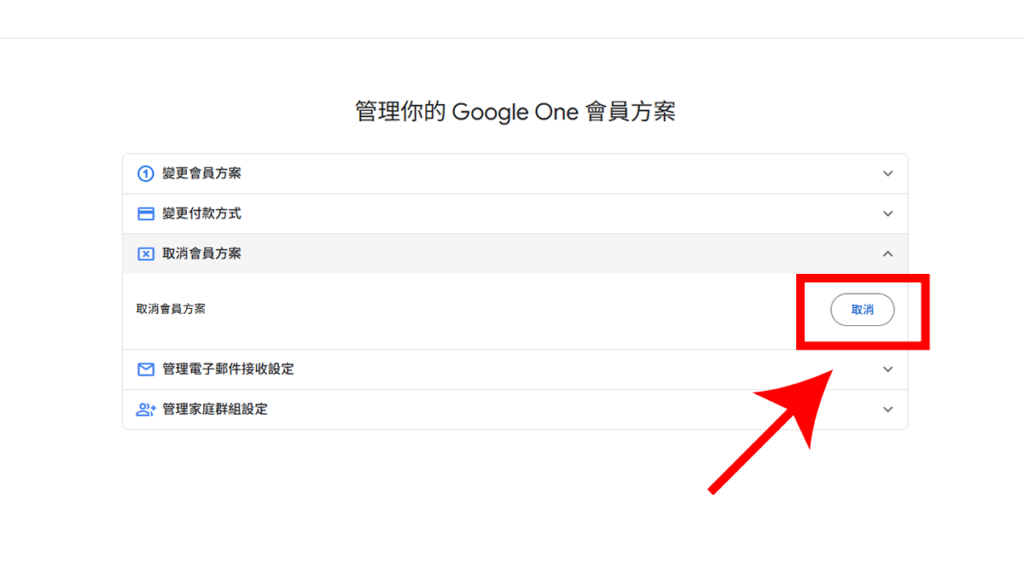
▉ 網頁版
- 步驟(1)、打開的「設定」(齒輪符號)。
- 步驟(2)、點選「管理訂閱」。
- 步驟(3)、打開「取消會員方案」,選擇「取消」。
- 步驟(4)、依系統指令完成剩下操作。
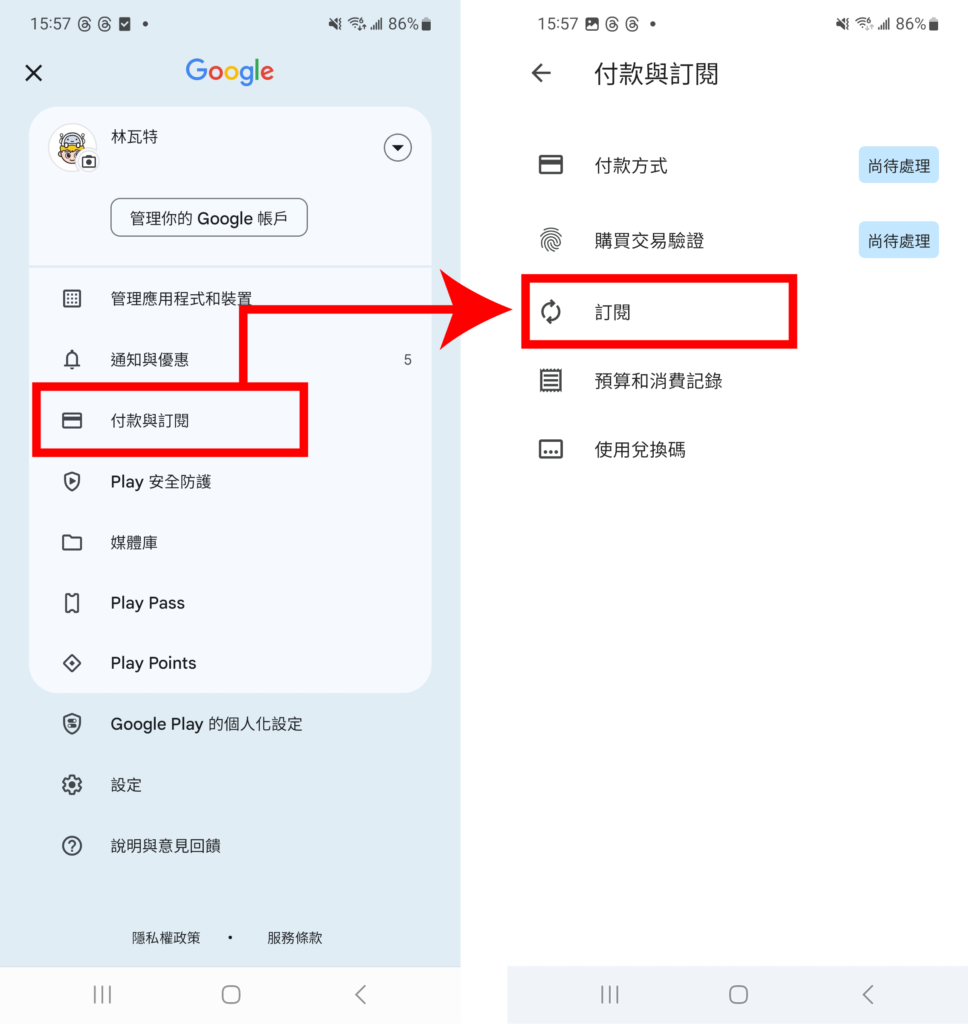
▉ Android(Google Play 商店)
- 步驟(1)、開啟 Google Play 商店,以訂閱的 Google 帳號登入。
- 步驟(2)、打開「頭像」,再點選「付款與訂閱」。
- 步驟(3)、點選「訂閱」從中找到 Google One,並選擇「取消訂閱」。
- 步驟(4)、依系統指令完成剩下操作。
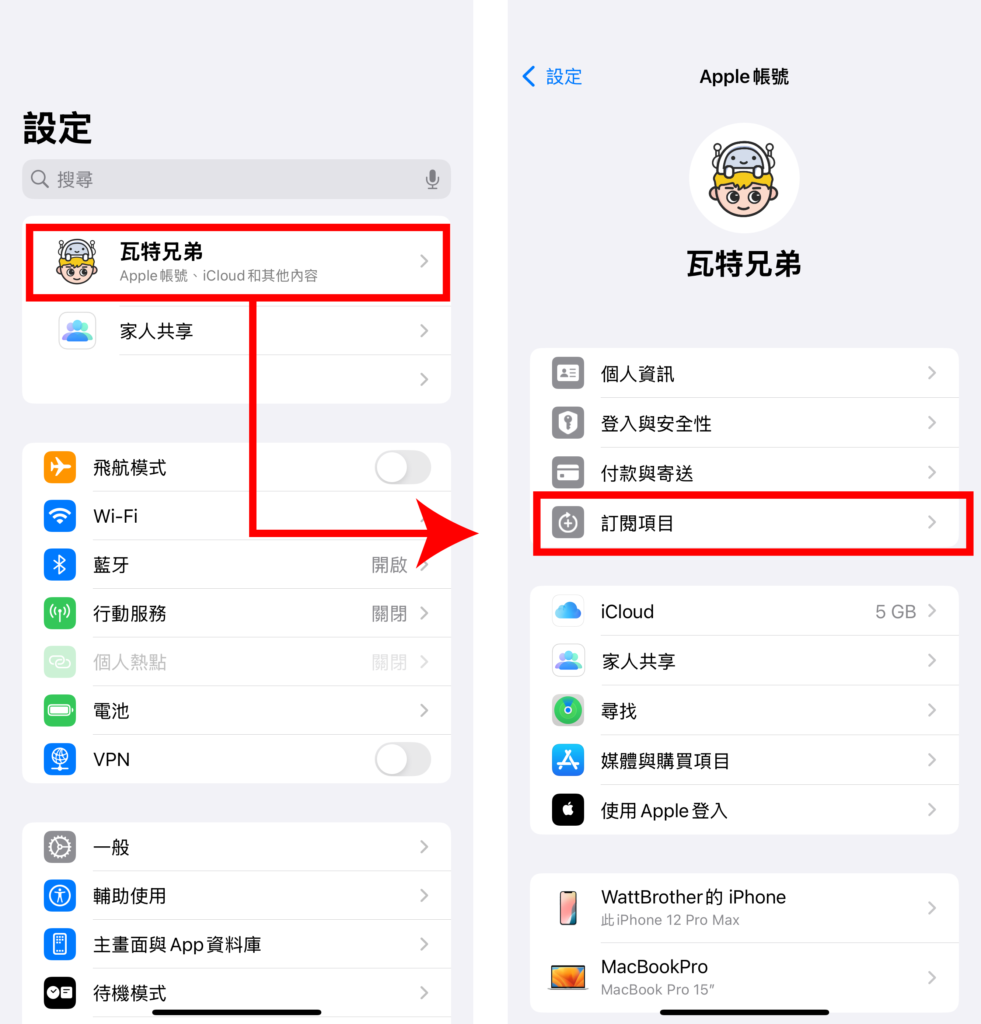
▉ iOS(App Store)
- 步驟(1)、開啟「設定」中的「Apple 帳號」。(頭像位置)
- 步驟(2)、點選「訂閱項目」。
- 步驟(3)、從訂閱列表中找到 Gemini / Google One,點選進入後按 「取消訂閱」。
- 步驟(4)、依系統指令完成剩下操作。
Gemini 取消訂閱後,要注意哪些事?
若使用者已退訂 Gemini 付費方案,除了確認取消續訂是否成功,也應留意方案到期後,付費功能與雲端儲存空間會有哪些變化。以下瓦特整理了一些退訂後的注意事項:
- 取消續訂並不會立即結束付費服務
Gemini 付費方案取消後,主要是停止下一期自動續訂,當期已付款的服務依舊可持續使用到帳單週期結束。 - 免費試用也要留意續訂日期
Gemini 免費試用到期後若不取消,系統會自動將您的帳戶轉為付費訂閱並直接扣款,不想訂閱付款的使用者,請務必在期限內取消訂閱。 - 方案到期也會影響雲端儲存空間
取消 Gemini 付費方案也可能影響可用的 Google 雲端空間,一旦沒有訂閱其他儲存空間方案,一般個人帳號會回到免費的 15 GB 容量。
若儲存用量超過可用額度,可能導致 Gmail 無法收發信件、Google 雲端硬碟無法上傳或同步新檔案,以及 Google 相簿無法備份相片與影片,建議在方案到期前清理空間,或改訂符合需求的儲存空間方案。
總結
以上為 Gemini 付費方案的取消訂閱方法,基本上多數不知該怎麼退訂的使用者,不外乎是卡在「名稱」與「付費管道」的問題,只要釐清自己當初訂閱的方式,大多能成功取消訂閱。
首圖來源:unsplash