





你是否曾覺得 iPhone 顯示的時間太大或太小呢?在早期版本中,iPhone 鎖定畫面中的時間是無法進行修改的;但自後續更新改良後,iPhone 鎖定畫面的時間不再只有固定模式,不僅可以更換字型設計,更是能夠自由拉長字體大小!
在本篇文章中,瓦特將介紹 iPhone 時間字體大小設定方法,教你怎麼更改鎖定畫面中的時間大小!
iPhone 鎖定畫面「時間」怎麼變大?
若要調整 iPhone 鎖定畫面中的時間大小,可依照下方步驟進行:
- 步驟(1)、進入「自訂」
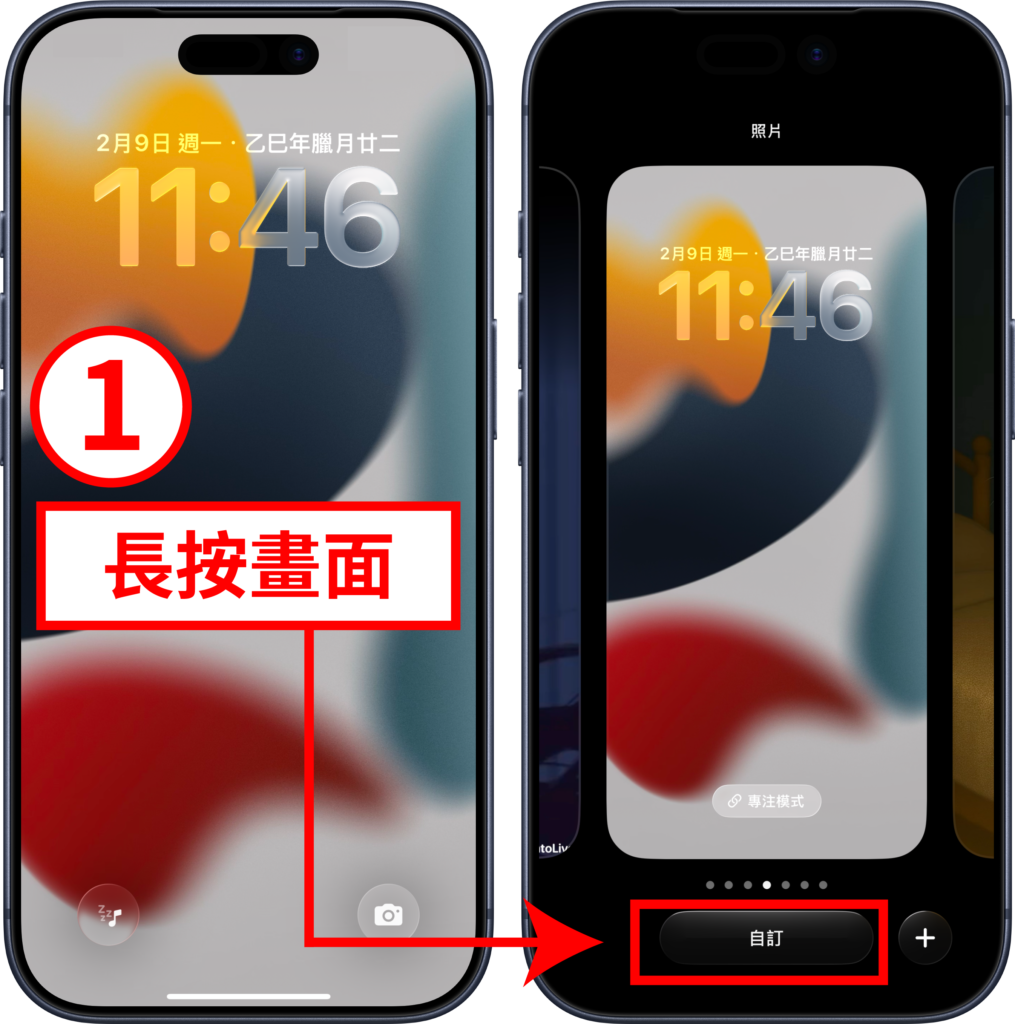
長按鎖定畫面,進入主畫面編輯頁面後,點選下方的「自訂」。
- 步驟(2)、拉長時間字體大小
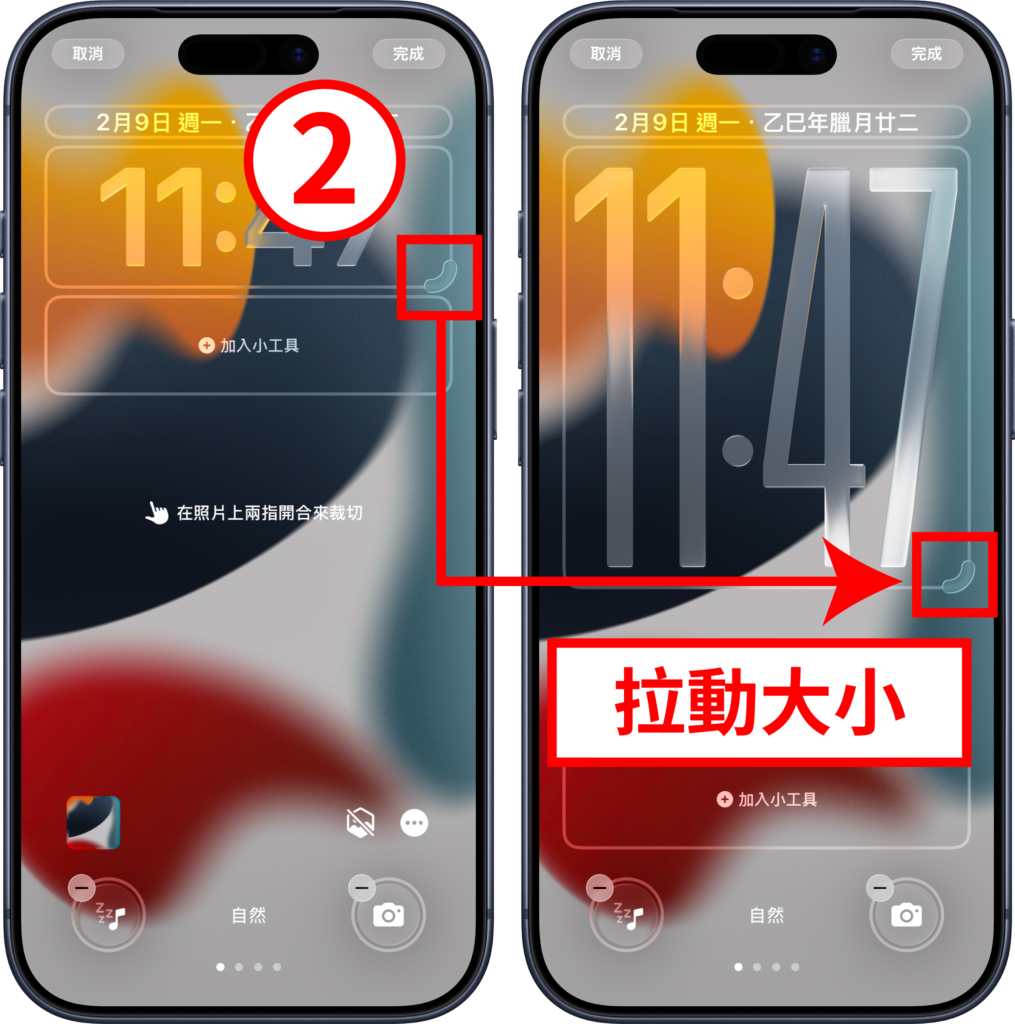
切換進「自訂」功能後,可以發現時間的右下角會顯示出『」』的下引號圖式,只要長按該按鍵不放,便可上下拉長時間字體,自由調整時間字體大小。
- 補充、為什麼時間字體無法拉大?
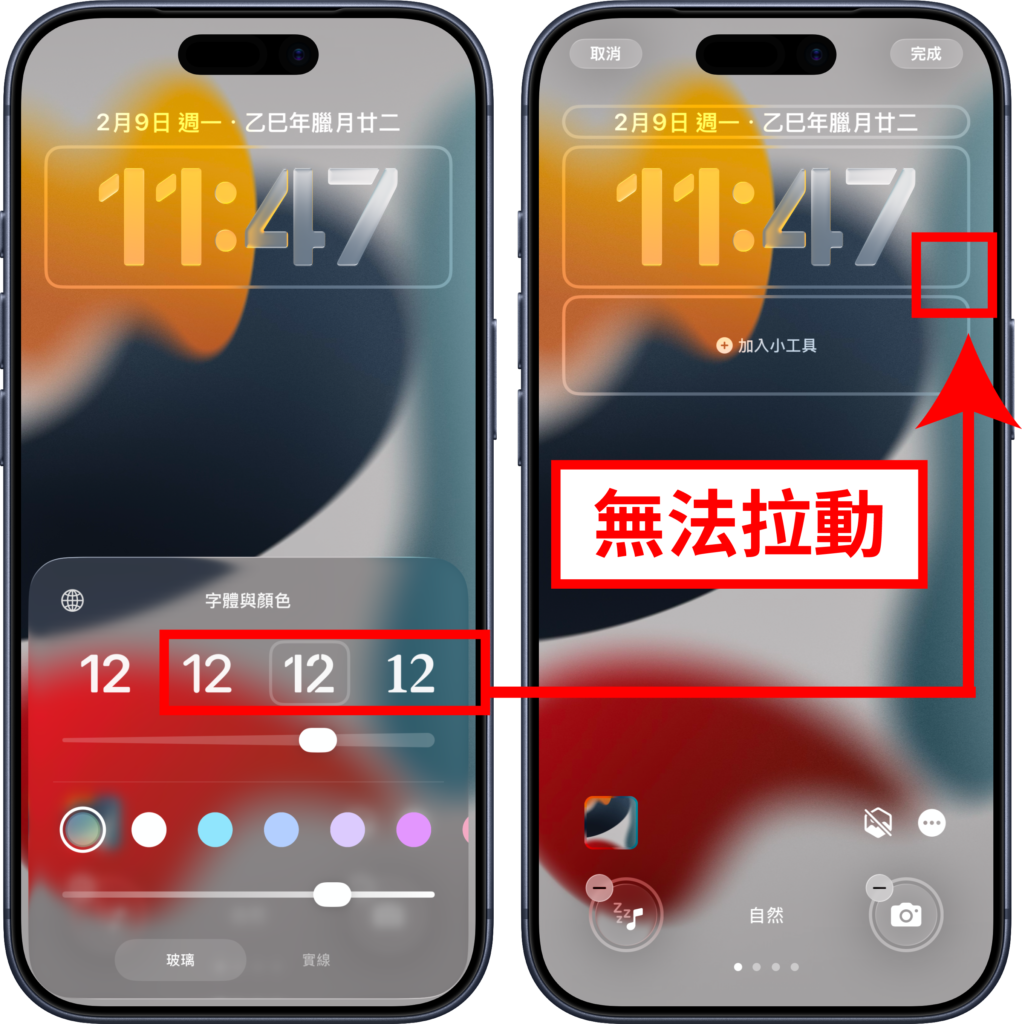
當你進入「自訂」畫面後,若時間右下角沒顯示下引號的控制鍵,這可能與你當下選擇的字體有關,目前 iOS 鎖定畫面提供的字體有 4 種,但只有最左邊的第 1 種字體可拉長大小,其餘 3 種仍為固定大小。
總結
以上為 iPhone 時間字體大小調整教學,如果你遇到時間字體無法拉大的情況,很有可能是因為「 iOS 版本過舊」或是「選到不支援拉長的時間字體」,基本上都可以手動解決喔!
首圖來源:unsplash