





自從 AI 問世以來,大家最常遇到也最頭痛的問題可能 AI 會出現幻覺,所謂的「幻覺」指的是 AI 隨意捏造不實回覆的狀況,如果使用者本身對於詢問的問題沒有足夠的背景了解或是相關知識的話,很有可能會被 AI 騙了而不自覺,而最近來越多人使用 Gemini 時也遇到了這個狀況,本篇塔塔要來告訴大家,如果在使用上遇到了幻覺該怎麼辦?
Gemini 回覆出現幻覺怎麼辦?
如果遇到 Gemini 回覆有幻覺問題的時候,不用擔心!其實 Gemini 有內建來源查證的功能,可以協助使用者在對於有疑問的段落或是回覆內容進行來源查證,不過前提是大家對自己詢問 Gemini 的問題相關背景資料有所了解,不然如果你問它一些使用者自己都不瞭解的話題,當 Gemini 真的不幸出現幻覺的時候,可能也無法察覺喔!
所以建議大家在得到回覆後,要先習慣保持懷疑的態度,多一個「二次搜尋、驗證」的步驟才會比較保險!要隨時保持警覺,自己查證過後才會更放心!接下來塔塔要教大家怎麼找到 Gemini 中的「資料查證」功能!
Gemini 回覆查證功能使用教學
如果要找到 Gemini 的查證回覆功能的話,其實很簡單,只是被摺疊起來了:
- Gemini 查證回覆功能尋找方式:
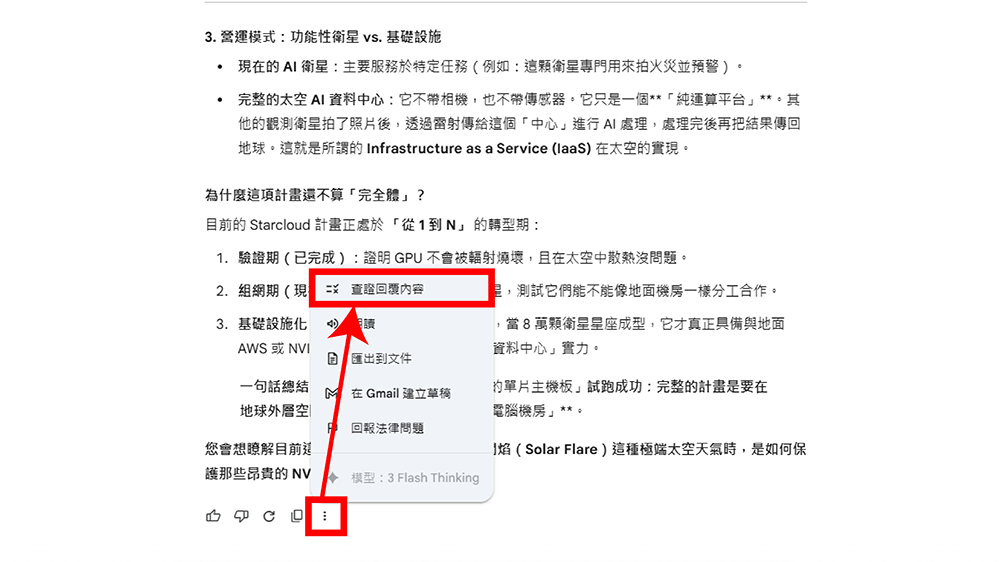
找到想要查證的回覆並拉到回覆末端,點選「…」,並選擇「查證回覆內容」,等待 Gemini 查證完畢就完成了!
▼ 從「…」中找到 Gemini 的查證回覆功能
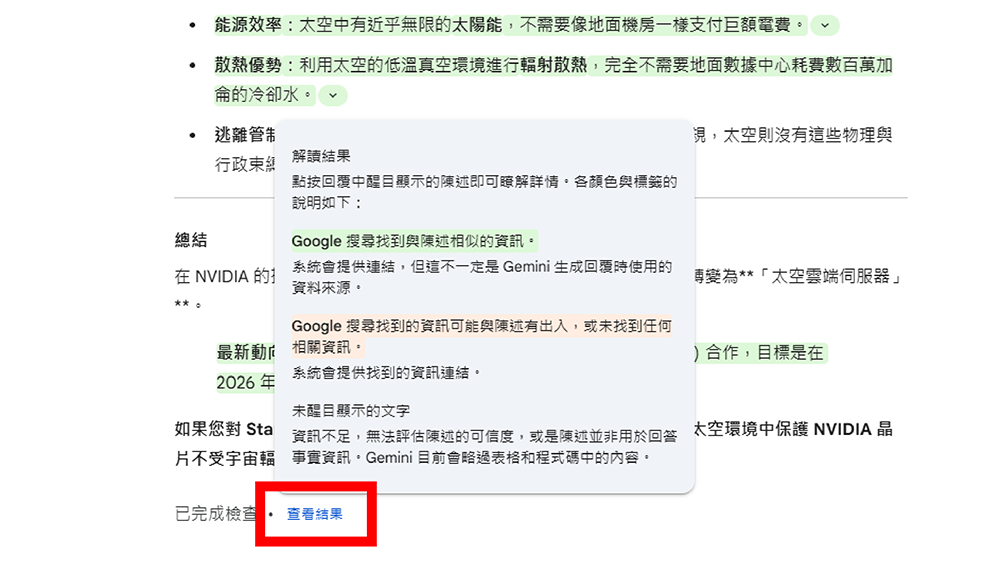
而 Gemini 查證完畢後,會在回覆內容當中標示「綠色」或「粉膚色」以及「無顏色」三種結果,這三種結果分別代表著不同意思:
- 「綠色」標示:代表透過 Google 搜尋找到與回覆內容相似的資料,但大家要注意!這個資料只是與 Gemini 的回覆內容「相似」而已,並不代表當初在生成回覆的時後引用的來源就是它,只是讓使用者知道這句話確實是有相關的內容可以考據,並不是空穴來風,在該段落也會附上查詢到的資料連結。
- 「粉膚色」標示:代表著 Gemini 的回覆與 Google 查詢出來的資料有所出入或是沒有找到相關的資料,這時系統仍然會提供 Google 所查詢到的資料連結,如果在查證的過程中發現了這類顏色的話,就建議大家一定要進行二次驗證,畢竟連 Google 都發現自己可能亂說話了,最終是否正確還是要交給使用者自己進行判斷。
- 「無顏色」標示:代表資訊不足,無法評估 Gemini 回覆內容的可信度,又或者是 Gemini 所回覆的內容只是整理,並非回答事實資訊,這個時候 Google 就會略過,所以才會出現無顏色的標示狀況。
▼ 可透過「查看結果」來對應各個顏色標示意思
總結
以上就是如何在 Gemini 當中進行回覆查證啦!這項功能雖然只能夠查詢有沒有相似的資料可以佐證 Gemini 所提供的回答是否可靠,但是至少比自己在不清楚的狀況下被 AI 給騙了還多一層防護,查證的方法也只需要點點滑鼠就可以了,多一個步驟多一份心安!
首圖來源:AI 生成