





為了提升 AI 聊天工具的實用性,進一步打造個人化體驗,包含 ChatGPT、Gemini 在內,許多 AI 服務都提供了「記憶功能」,可讓 AI 記住使用者過往對話中的部分資訊,例如使用習慣、常用需求等,並應用在後續聊天中。
而 Grok 作為 xAI 推出的 AI 聊天工具,同樣也支援記憶功能,讓 Grok 能夠提供更符合個人需求的回答;但這項功能卻也可能引發隱私疑慮,畢竟仍有部分使用者不希望自己的資訊被 AI 記住。本篇文章中,瓦特將會介紹Grok 記憶功能的開啟與關閉方法,幫大家依照自己的需求調整 AI 的個人化程度。
Grok 怎麼開啟或關閉記憶功能?
Grok 的記憶功能於 2025 年 4 月推出,與 ChatGPT、Gemini 等 AI 的記憶功能類似,主要目的是讓 AI 能夠參考使用者過往的聊天訊息,包含個人興趣、常用需求、對答語氣等等,進而提供更具個人化的回答,讓使用者不必每次開啟新對話時,都要重新說明自己的要求。
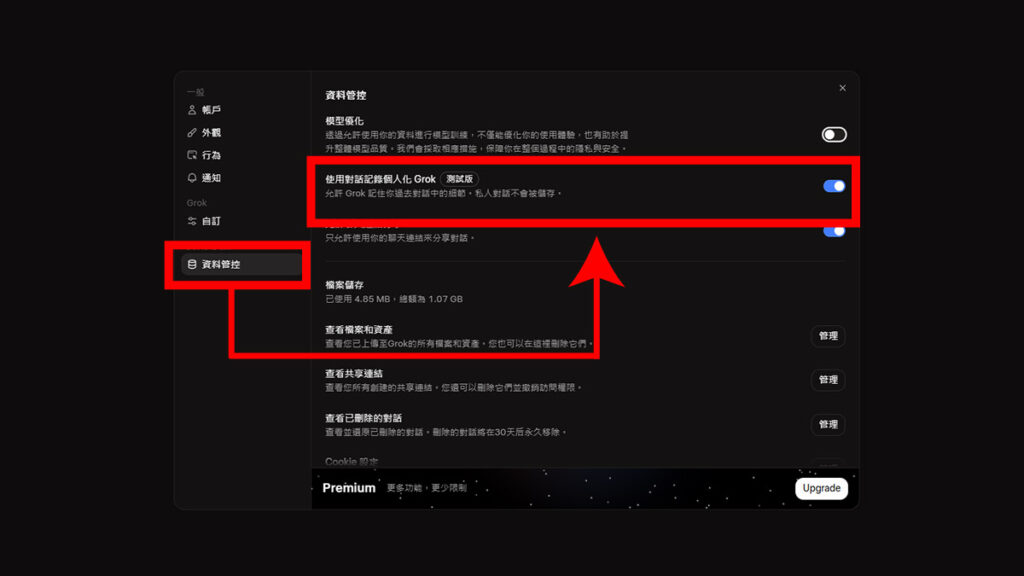
目前 Grok 的記憶功能仍標示為測試版,在 Grok 繁體中文網頁介面中,該功能稱為「使用對話記錄個人化 Grok」,可於「設定」中的「資料管控」中進行設定,網頁版與 App 版操作步驟分別如下:
▉ 網頁版
- 步驟(1)、登入 Grok 網頁版,點選左下角頭像中的「設定」。
- 步驟(2)、點選左側的「資料管控」,開啟或關閉「使用對話記錄個人化 Grok」。
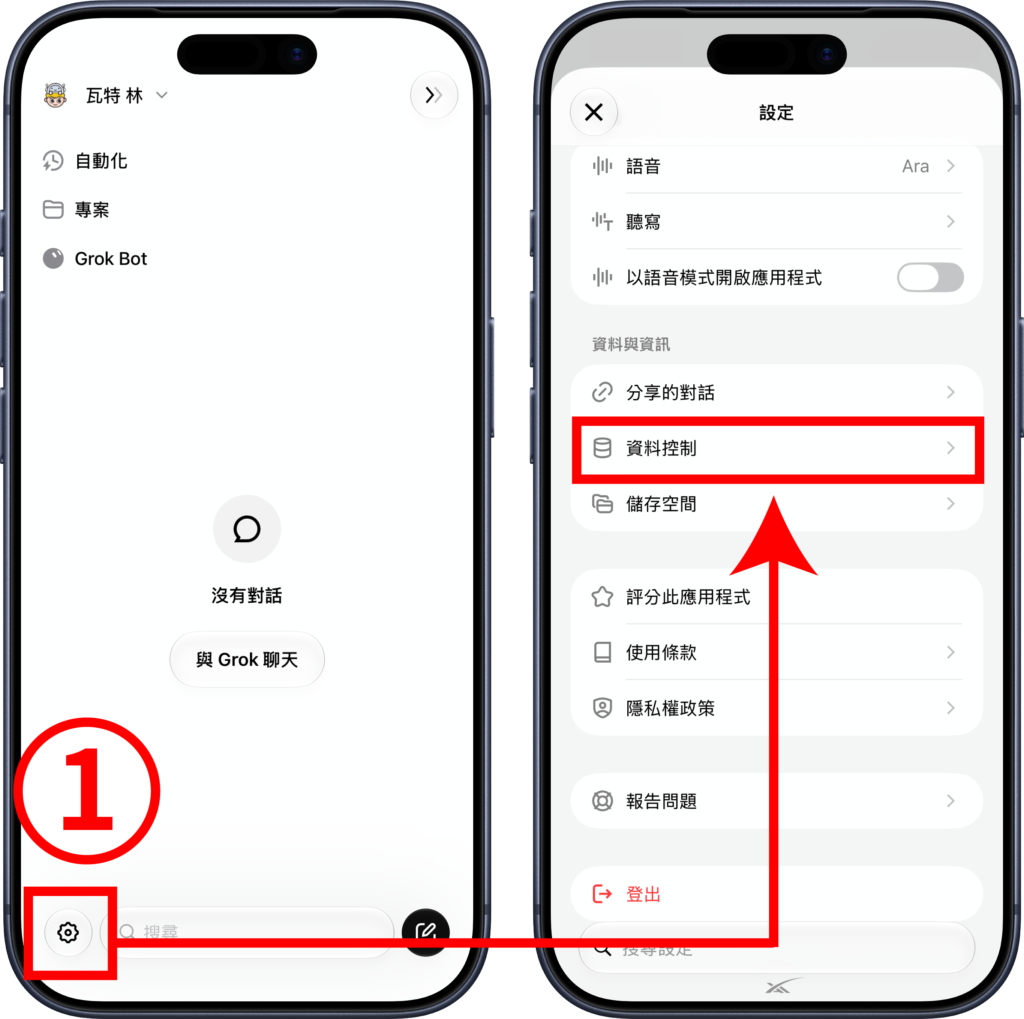
▉ App 版教學
- 步驟(1)、進入 Grok App,開啟「設定」(齒輪符號),再點選「資料控制」
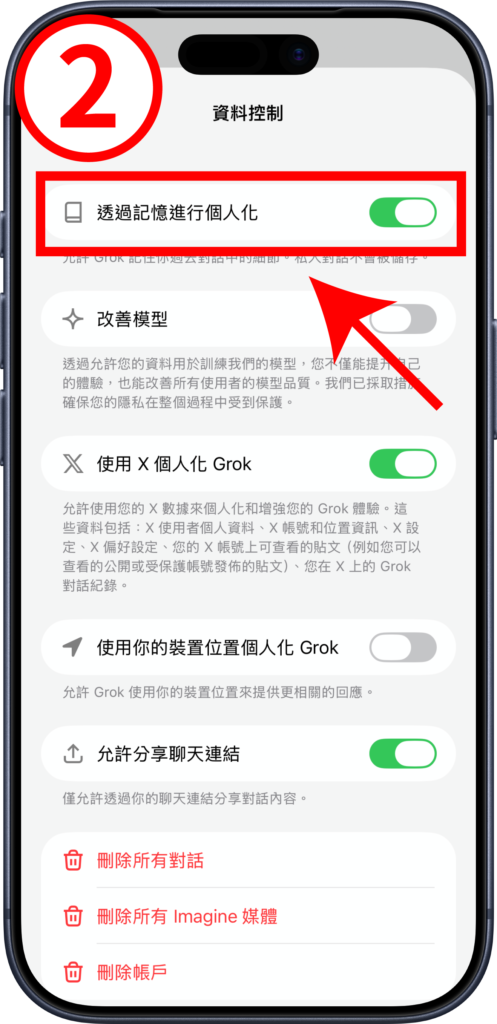
- 步驟(2)、開啟或關閉「透過記憶進行個人化」。
Grok 關閉記憶功能後,會有什麼影響?
部分使用者可能會以為,只要關閉 Grok 記憶功能,AI 就會立即忘記目前對話中的所有資訊,但其實並非如此!
Grok 開啟與關閉記憶功能的最大差異,在於是否會利用過去的聊天資訊進行「跨對話個人化」。當使用者關閉記憶功能後,Grok 將不再透過這項功能參考其他對話中的細節,提供個人化回答;不過在同一段聊天中,AI 依舊能夠理解當前對話的上下文。
舉例來說,在同一段聊天中,使用者若已告知 Grok 自己正在規劃日本旅遊,後續再接著問東京有哪些推薦景點,即使關閉記憶功能,Grok 仍然會參考當前聊天中的上下文,提供相關建議。
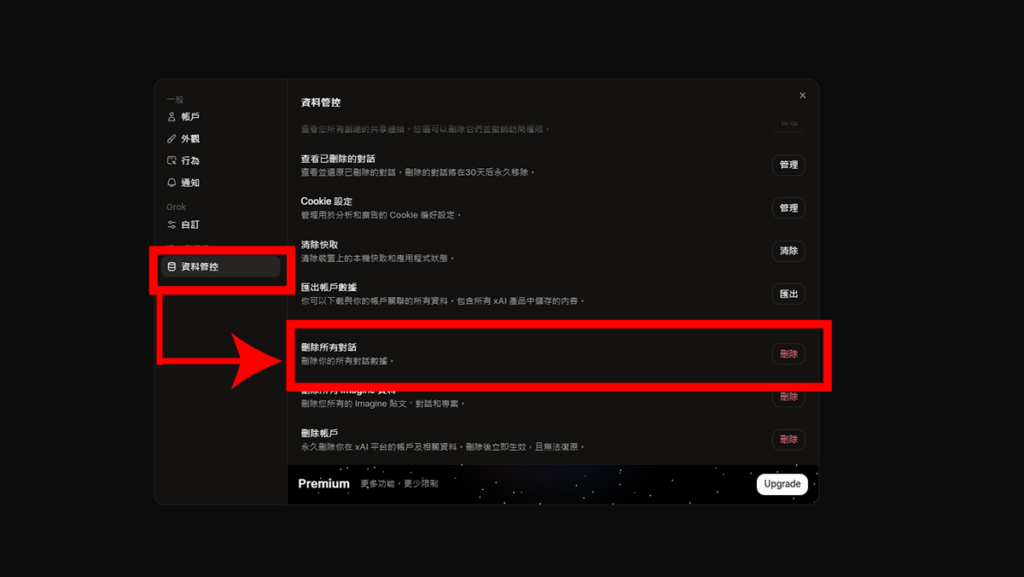
另外,關閉 Grok 記憶功能不等於刪除過去的聊天紀錄,如果你想清除先前的聊天紀錄,仍是要透過以下方式手動刪除:
- 步驟(1)、登入 Grok 網頁版,點選左下角頭像中的「設定」。
- 步驟(2)、點選左側的「資料控管」,選擇「刪除所有對話」。
總結
以上為 Grok 記憶功能的開關設定方法。簡單來說,Grok 記憶功能可讓 AI 參考使用者過去對話中的細節,減少重複說明個人偏好或背景資訊的麻煩,如果你經常使用 Grok 處理工作、學習或日常問題,開啟該功能能帶來更便利的使用體驗。
但對於重視個人隱私、不希望 AI 持續參考過往聊天資訊的使用者來說,也可以透過 Grok 設定中的 「資料控管」關閉記憶功能,或進一步刪除過往對話紀錄。若想進一步管理個人資料,也可以檢查「模型優化」設定,或依照需求刪除過往聊天紀錄。
首圖來源:unsplash