





當你在用 YouTube 觀看國外影片時,是否也曾遇過音軌被自動配音的問題?明明點開的是日本、韓國等外語影片,但播放後卻變成中文、英文等其他語言配音,不僅畫面與聲音有明顯的割裂感,甚至還可能影響觀看體驗。
其實這問題與 YouTube 推出的「自動配音」功能有關。當影片符合自動配音的支援條件時,YouTube 會利用 AI 來翻譯原始語音並生成其他語言的配音音軌,部分情況下還會根據觀眾的語言偏好,自動播放其中一條配音版本。
乍聽之下,「自動配音」確實能降低觀看外語影片的理解門檻,但對部分習慣觀看原音內容的觀眾來說,突然被切換成其他語言配音,反而會破壞觀看體驗。本篇文章中,瓦特將教你怎麼把 YouTube 影片切換回原始音軌,以及如何調整相關設定,減少之後再次自動播放其他配音音軌的情況。
YouTube 影片怎麼切換回原始音軌?
不論是網頁版、App 版,觀眾都可透過影片播放器中的「設定」進行調整,操作方式如下:
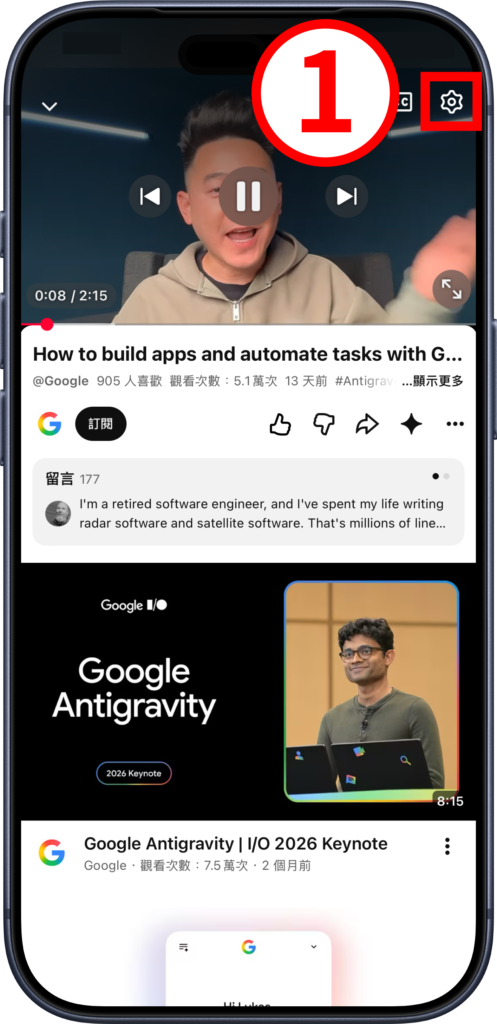
- 步驟(1)、開啟 YouTube 影片,點選播放器右下角的「設定」(齒輪符號)。
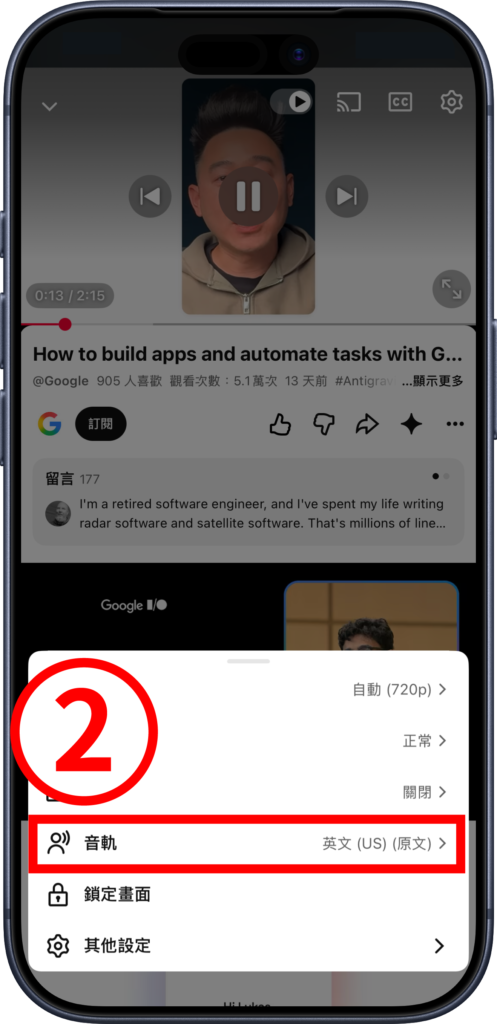
- 步驟(2)、若該影片提供兩種以上的音訊語言(含自動配音),設定中會出現「音軌」選項,請點選該按鍵。
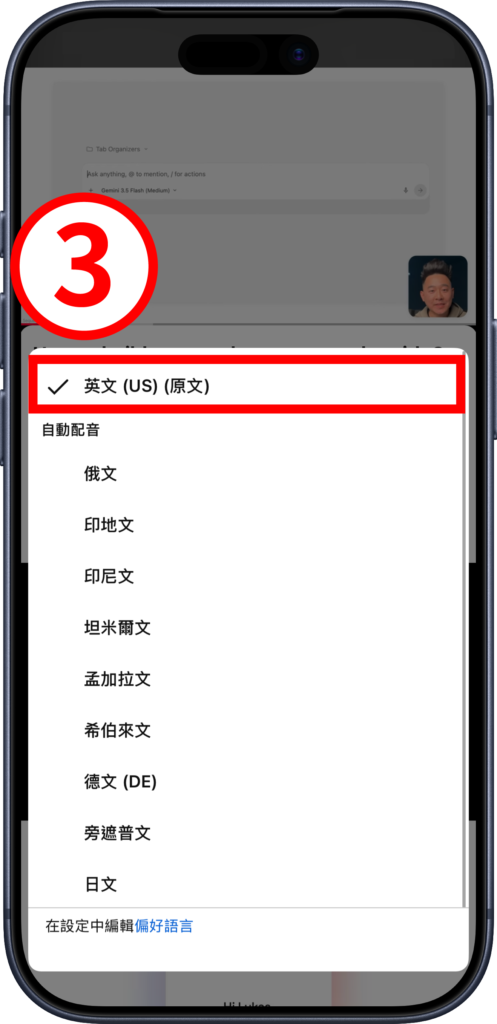
- 步驟(3)、找到原始音軌後,點選即可切換。
怎麼避免 YouTube 影片自動播放自動配音?
由於 YouTube 會參考「偏好語言」來決定影片預設播放的音訊語言。如果你經常觀看日文、韓文、英文或其他外語影片,又不希望影片原始音軌被自動切換,可以前往設定調整「偏好語言」,降低之後再次被切換的可能性。
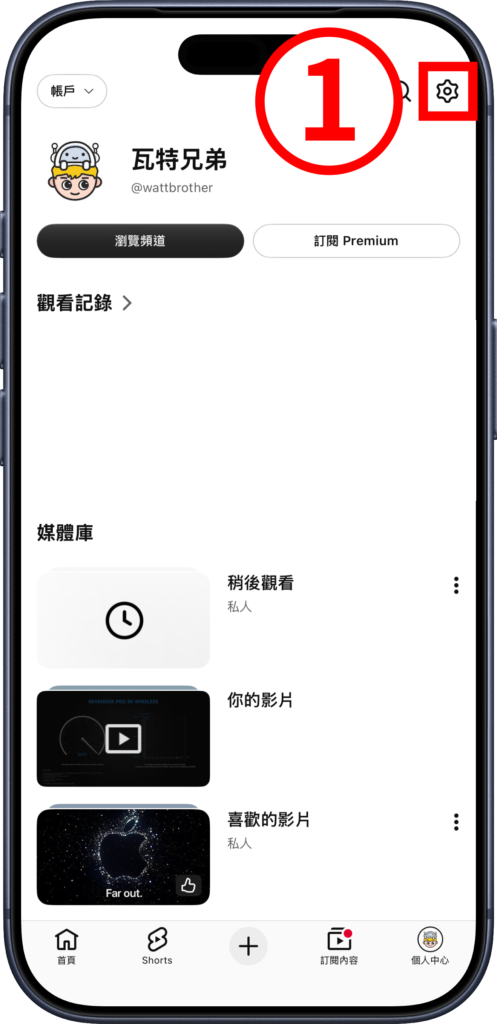
- 步驟(1)、進入 YouTube,點選「設定」(齒輪符號)。
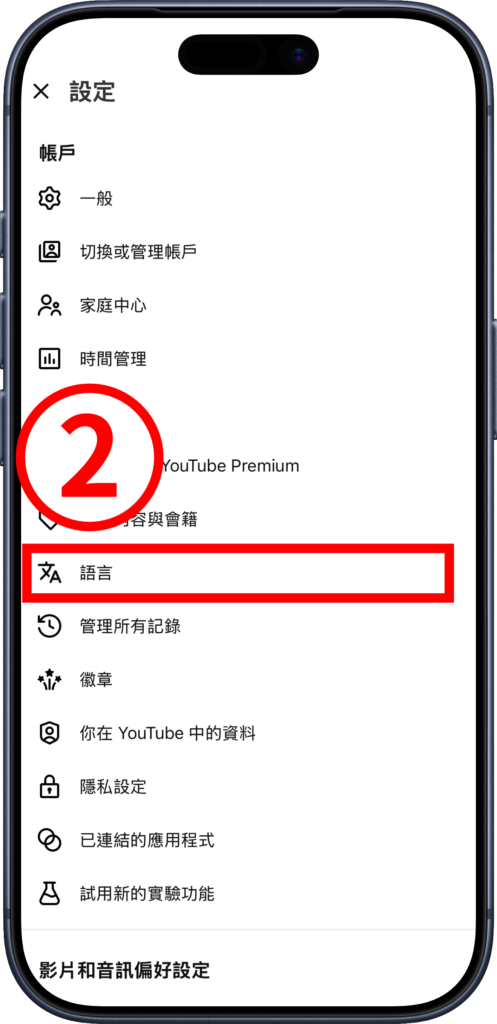
- 步驟(2)、點選「語言」。(網頁版為「播放與觀影體驗」)
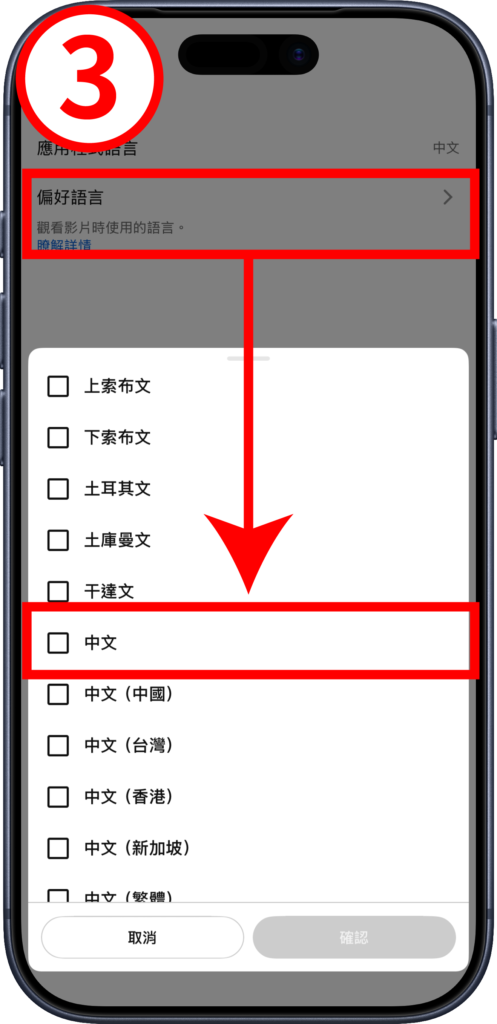
- 步驟(3)、找到「偏好語言」進行設定,可一次設定多種語言作為偏好語言。
總結
從 YouTube 出發點來看,「自動配音」本意是希望降低不同語言觀眾觀看國外影片的門檻,但對於習慣聽原音的人來說,突如其來的 AI 配音反而可能讓人不太習慣。
不過將影片切換回原始音軌並不困難,可以從設定中的「音軌」進行切換,還可進一步設定自己的偏好語言,降低自動播放其他音軌的情況。
首圖來源:unsplash