





平常使用 LINE 聊天時,如果遇到有趣的對話、重要資訊,很多人都會直接截圖保存,或分享給其他朋友。不過直接使用手機截圖,往往會連同好友的 LINE 名稱、大頭貼 一起擷取,若沒有進行匿名或打碼處理,直接分享給他人,往往會有隱私上的疑慮。
不過這問題其實不難解決,在 LINE 的聊天室截圖功能中,可透過內建的「匿名處理」功能,將名稱與大頭貼替換為匿名資訊,以避免好友真實名稱與大頭貼外流。
LINE 聊天室怎麼「匿名截圖」?
根據 LINE 官方說明,目前聊天室內建的匿名截圖功能並不支援 Windows/Mac 版的 LINE,僅可於手機或其他裝置操作,詳細的操作流程如下:
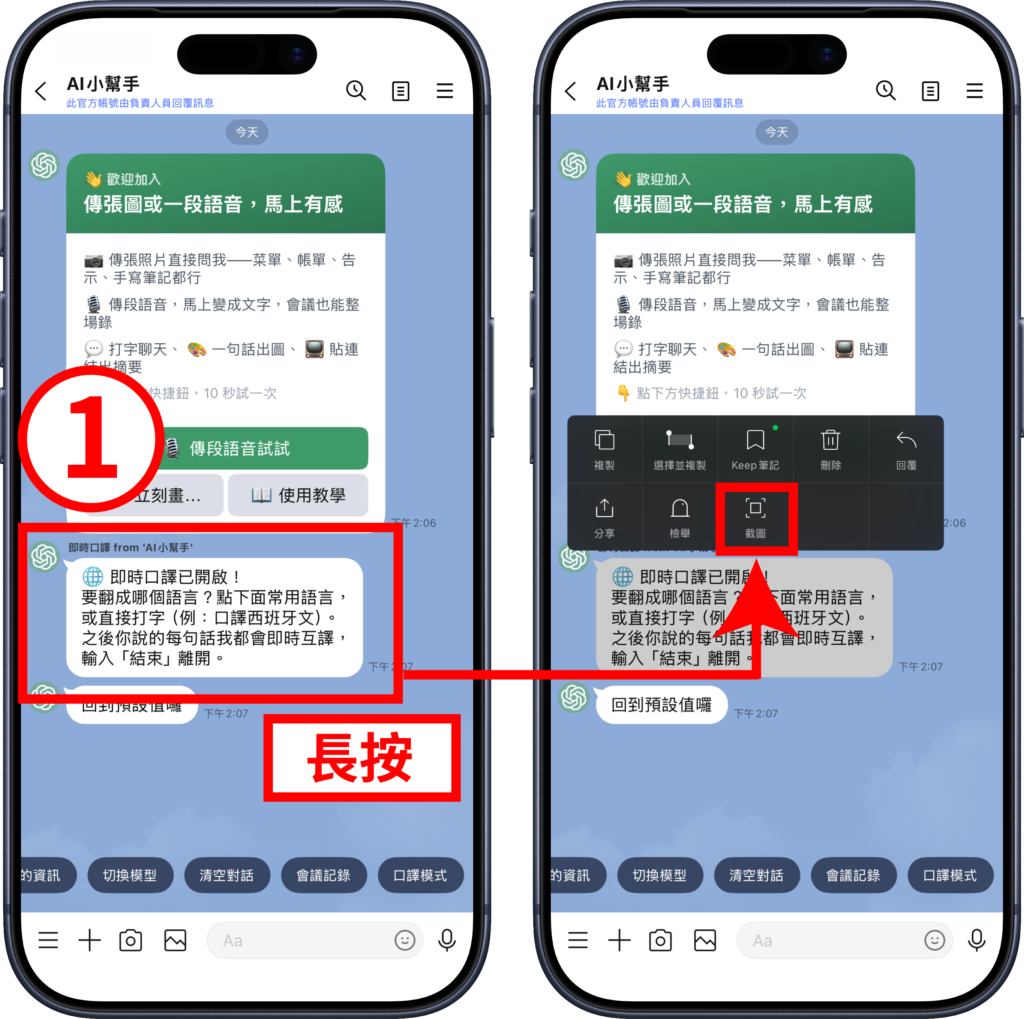
- 步驟(1)、開啟 LINE App,進入 LINE 聊天室,「長按」第一則要截圖的訊息,並點選「截圖」。
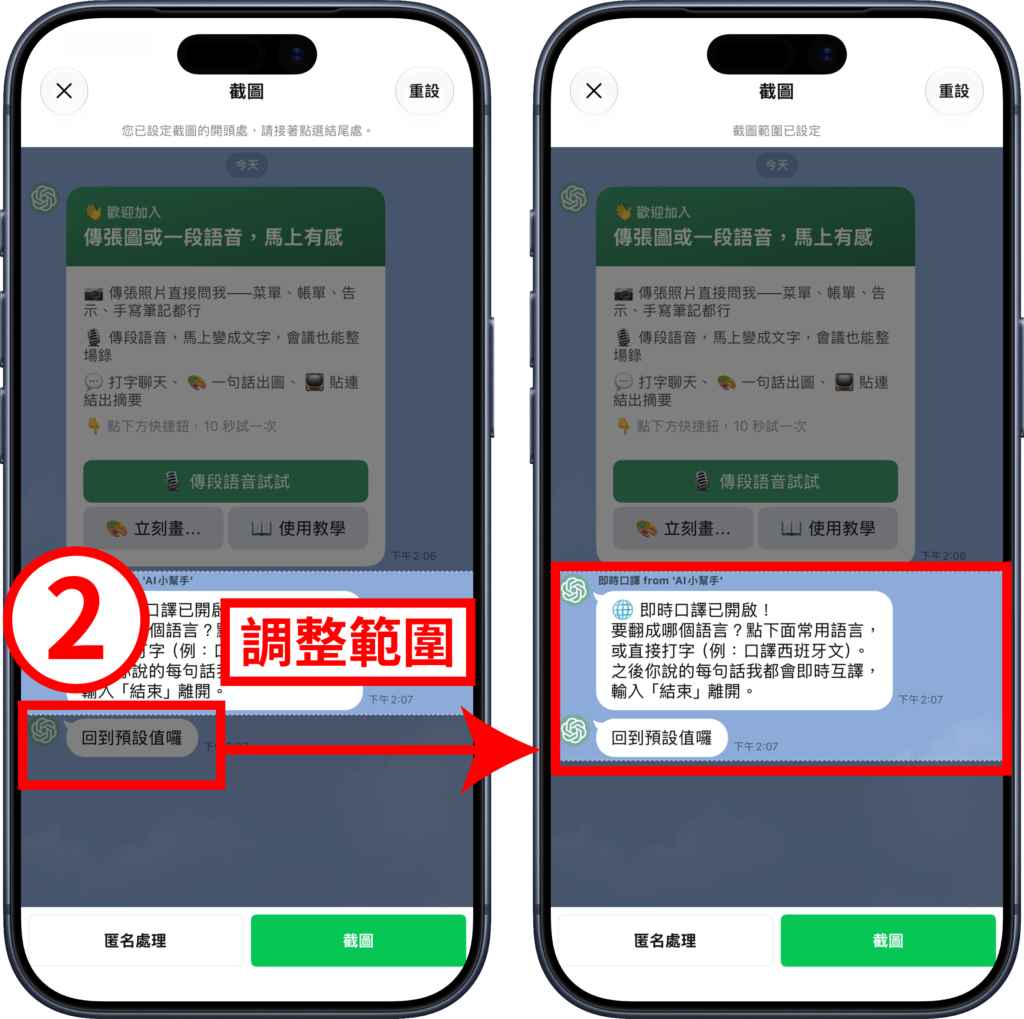
- 步驟(2)、再點一下你希望截圖範圍中的最後一則訊息,即可調整要截圖的範圍;若選錯範圍,可以點選右上角的「重設」,重新選擇要擷取的聊天內容。
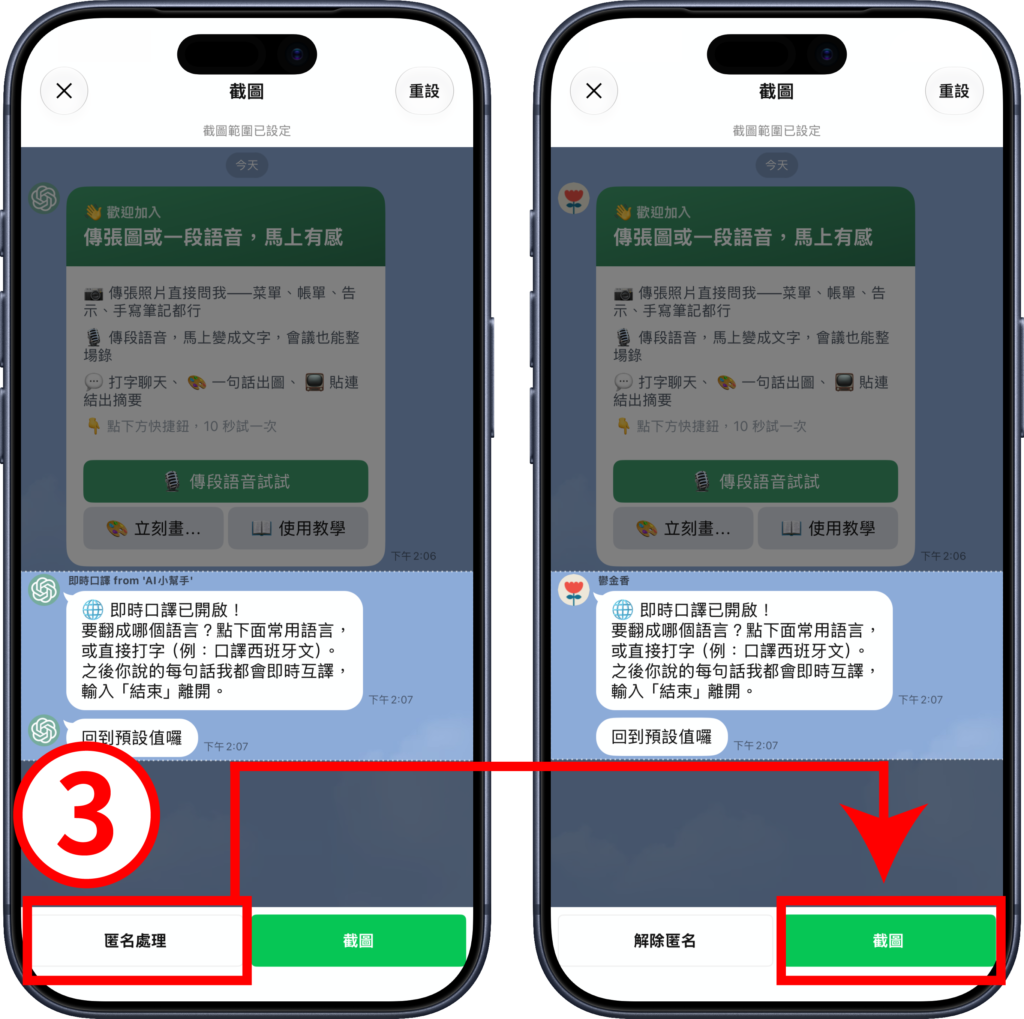
- 步驟(3)、點選「匿名處理」,好友名稱與大頭貼就會被替換,再點選「截圖」完成。
小提醒、匿名處理後就完全不會洩漏身分嗎?
以上為 LINE 聊天室的匿名處理教學,該功能操作上並不複雜,只要長按訊息 → 截圖 → 選擇範圍 → 匿名處理,就能直接隱藏好友名稱與頭貼,一次擷取一整段聊天內容,省下自己塗黑、打碼等麻煩。
不過還是要注意,匿名處理功能並不會審查聊天室內容,也不會隱藏對話中「真實姓名」、「電話號碼」、「地址」、「電子郵件」、「照片」等個人資訊,如果你要將截圖分享至社群平台,請記得檢查聊天文字、照片等內容有沒有包含其他個人資訊,才能真正降低不慎曝光好友身分的風險。
首圖來源:unsplash