





在用 YouTube 看外語影片的時候,大多數的使用者會習慣開啟 CC 字幕,不過在載入的過程中,可能會遇到字幕變成一片空白或是直接消失,通常遇到這種狀況大部分的人應該會選擇重新整理頁面,但如果連重整都沒辦法解救的話,大家可以跟著本篇教學方法來試試看,說不定可以解決!
YouTube 字幕為什麼會載入失敗?原因
塔塔下方簡單統整幾個 Youtube 字幕載入失敗的常見可能原因:
- 原因(1)、網路不穩,載入時間過久
- 原因(2)、瀏覽器快取 / Cookie 異常
- 原因(3)、瀏覽器擴充功能干擾
- 原因(4)、自動翻譯出現錯誤
- 原因(5)、YouTube 服務出現問題
圖片來源:AI 生成
YouTube 字幕載入失敗解決方法
▉ 原因(1)解法
如果是遇到網路不穩的狀況,大家可以先將頁面重新整理,並且檢查網路狀態是否順暢,如果網路環境太差的話,可以考慮換其他的網路來使用,像是原本連家中 Wifi 就可以改成使用手機熱點分享的網路,測試看看是否能讓字幕順利載入。
▉ 原因(2)解法
懷疑瀏覽器快取導致字幕無法正常載入的話,可以嘗試使用 Ctrl+F5,暫時跳過先前已經存取好的的舊快取資料,重新向 YouTube 網站抓一份新的資料,如果用了 Ctrl+F5 鍵後,仍然載入不了字幕,接下來就要到瀏覽器當中刪除快取資料了,手機與電腦瀏覽器清除快取的步驟如下:
- 手機應用程式版本:
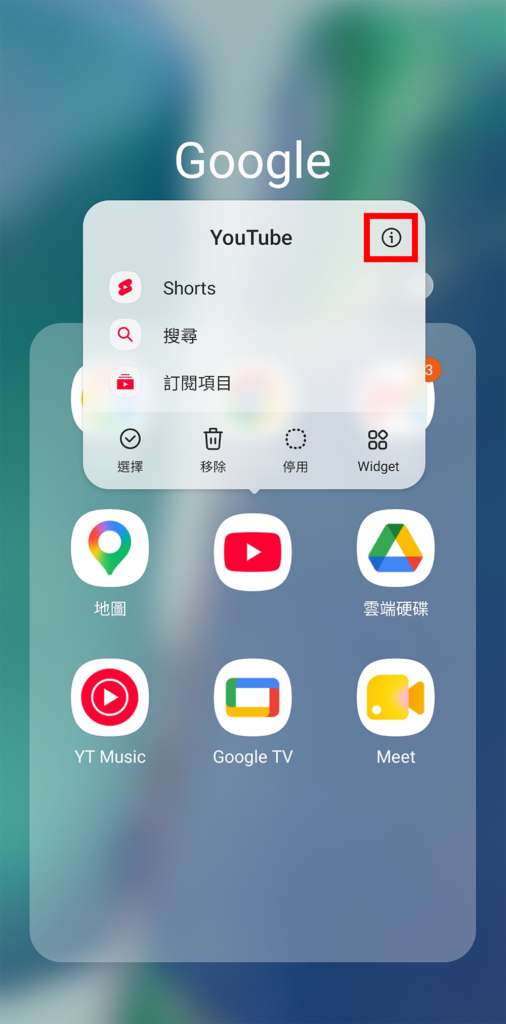
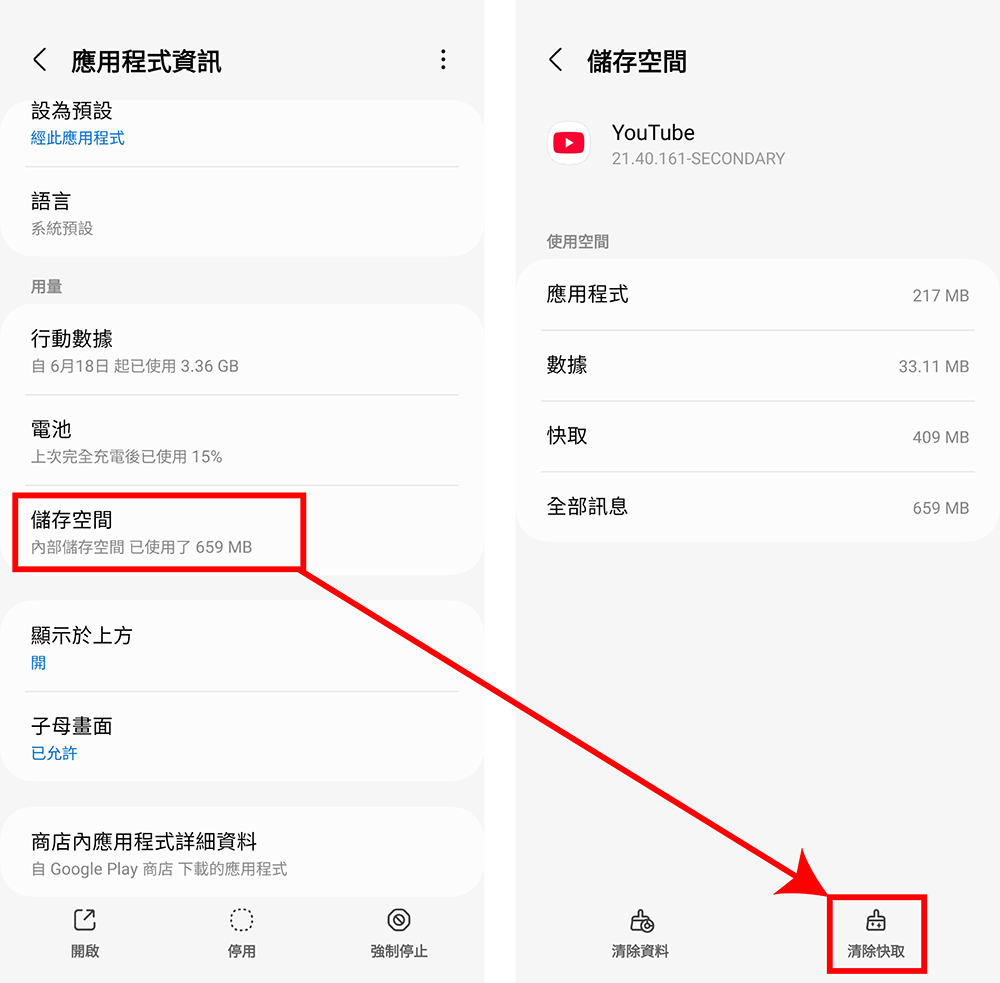
Android 手機清除快取完整步驟(以三星手機為例):長按 YouTube 應用程式,點選「i」進入應用程式資訊頁面 → 點「儲存空間」,按下「清除快取」,這樣就能完整清掉舊的快取資料了,不過要注意別按到「清除資料」,不然會直接重置 App 的部分資料。
iOS 手機清除快取方法:iOS 要直接刪除 YouTube 應用程式,再重新安裝才能清掉快取資料。
▼ 長按 YouTube 圖示點選「i」
▼ 找到「儲存空間」→點「清除快取」
- 電腦瀏覽器版本(以 Chrome 為例):
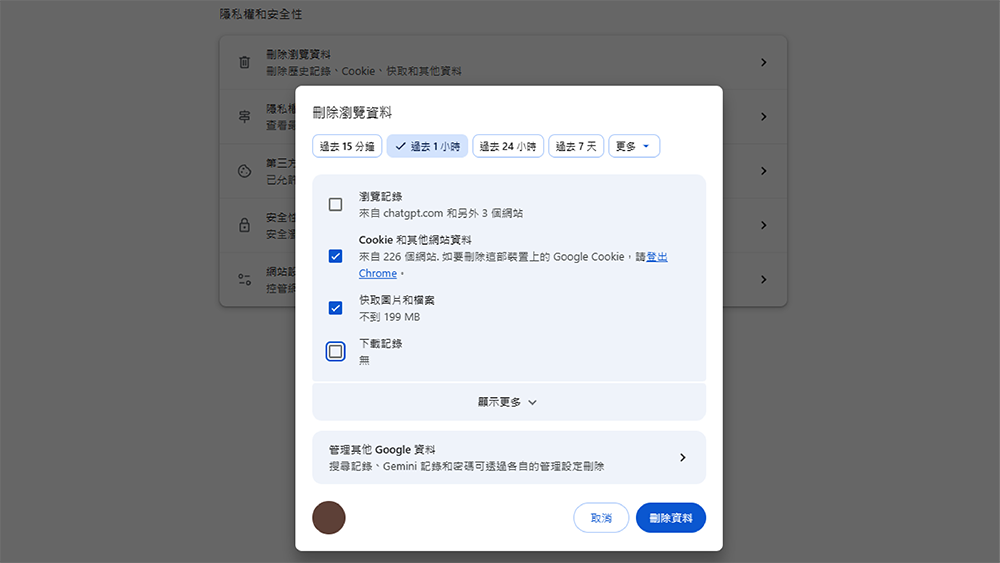
點選瀏覽器右上角的「⋮ 」,打開「紀錄」進入到歷史紀錄頁面→選擇左側功能欄中的「刪除瀏覽資料」→點選「快取圖片和檔案」以及「Cookie 和其他網站資料」→按下「刪除資料」即可完成快取清除作業。
▼ Chrome 清除快取資料頁面示意圖
▉ 原因(3)解法
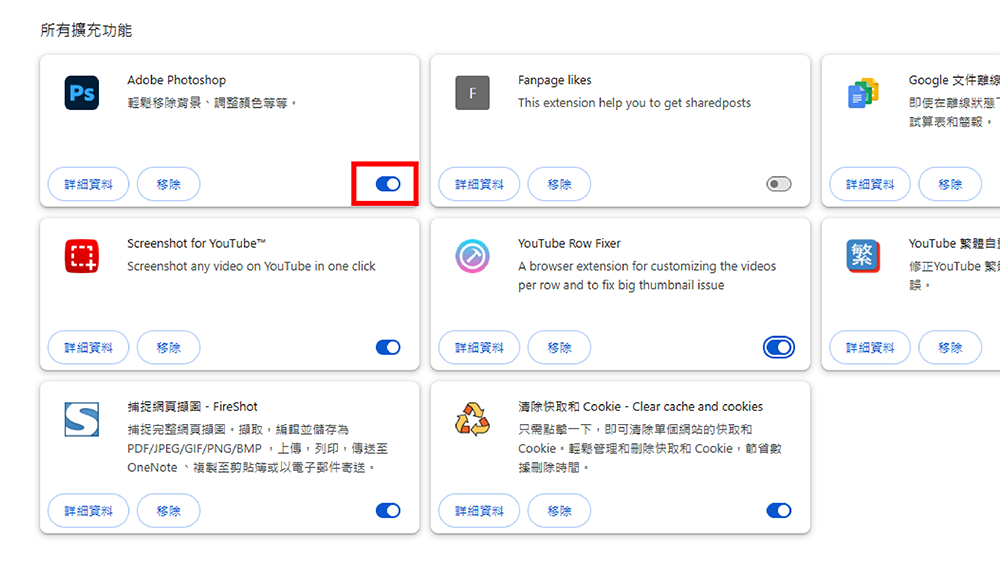
在清完快取之後,字幕仍然無法載入的,再加上本身有使用瀏覽器外掛的話,這時就要關掉外掛來測試看看了,尤其是裝了擋廣告的外掛,YouTube 近年針對擋廣告的外掛祭出各種不同的封鎖手段,如果懷疑是外掛影響到了字幕的話,可以點選右上角的拼圖圖示,進入「管理擴充功能」將外掛暫時關閉。
▼ 點選右下角的開關可暫時關閉外掛
▉ 原因(4)解法
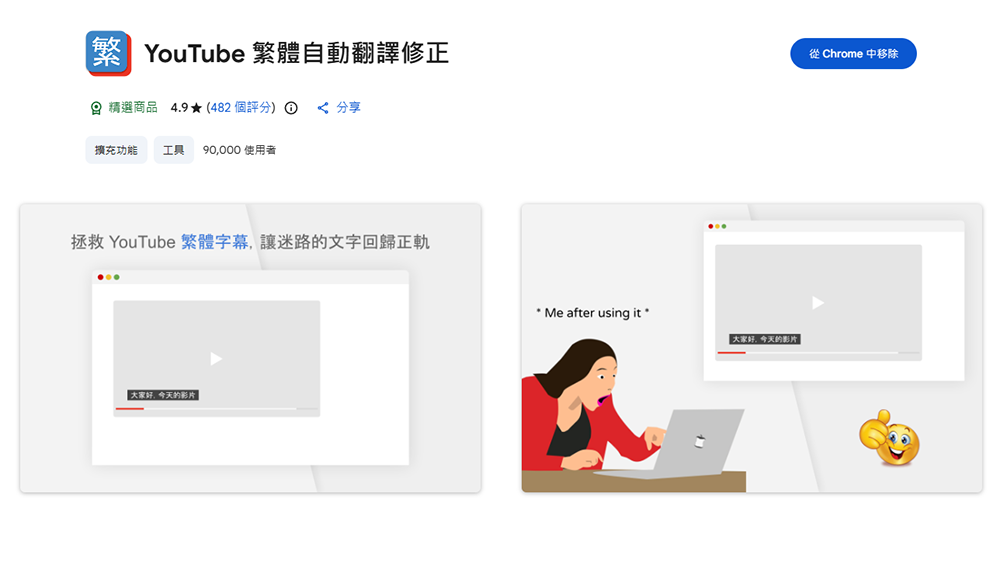
自動翻譯出現錯誤這個問題很常出現在繁體中文字體上,如果想要修正這個問題的話,可以試著下載「自動翻譯修正」擴充套件,這個套件使用方法很簡單,將它加入到 Chrome 當中之後就完成了,接下來回到 YouTube 頁面,重新整理之後,再打開一次字幕功能,就能夠看到繁體中文的字幕顯示出來了。
- 自動翻譯修正套件:YouTube 繁體自動翻譯修正
▼ 新增「自動翻譯修正」擴充套件至 Chrome 當中
▉ 原因(5)解法
如果在社群上發現有不少人都在說 YouTube 字幕消失的話,那麼就是 YouTube 官方出問題啦!這個原因目前唯一的解法就是等待,或是嘗試使用 VPN,試試看連到其他國家能不能改善,不過有時 VPN 也會導致 YouTube 異常,所以只能當成排錯方法,不一定能解決字幕消失的問題。

圖片來源:AI 生成
總結
以上就是 YouTube CC 字幕載入失敗可能的原因與解法啦!如果某天看到自己的 YouTube 影片字幕生成不了的話,記得試試看上面的方法進行初步排除,大家也可以試試看用其他的瀏覽器,或是跟朋友借手機來看同一部影片,確認字幕消失是自己裝置的問題,還是大家都這樣。
首圖來源:AI 生成