





所謂的記憶功能,是 Claude 用來保存個人偏好與重要背景資訊,並在後續對話中提供參考的功能。這有助於 Claude 更了解你的需求,像是工作背景、寫作偏好、喜好用語等等,透過這些記憶,可減少每次開啟新對話時,都得重新說明相同資訊的麻煩。
雖然記憶功能相當方便,但也並非所有情況都需要用到記憶功能,如果你不希望先前的資訊影響回答,或基於隱私考量,也可以關閉 Claude 記憶功能。本篇文章中,瓦特將會帶大家了解 Claude 記憶功能怎麼關閉,以及「暫停記憶」、「重設記憶」與「無痕聊天」之間的差別。
Claude 記憶功能怎麼關閉?暫停與重設差別
從 Claude 當前功能來看,記憶功能的關閉方式分成「暫停記憶」與「重設記憶」兩種類型,其作用與目的皆有所不同,詳細差異如下:
- 暫停記憶:點選「暫停記憶」後,Claude 會保留既有記憶,但暫停期間不會使用這些記憶,也不會建立新記憶。
重設記憶:點選「重設記憶」後,Claude 會永久刪除所有既有記憶,包含專案記憶,且無法復原,之後若重新啟用記憶功能,會從零開始建立新記憶。
由上述可知,「暫停記憶」適合想保留既有資料,但暫時不想讓 Claude 使用或新增記憶的使用者;「重設記憶」則適合想清除先前保存記憶的使用者;但不論你是想用哪一種方式,兩者都是透過「設定」進行管理與操作,其網頁版與 App 版的操作步驟如下:
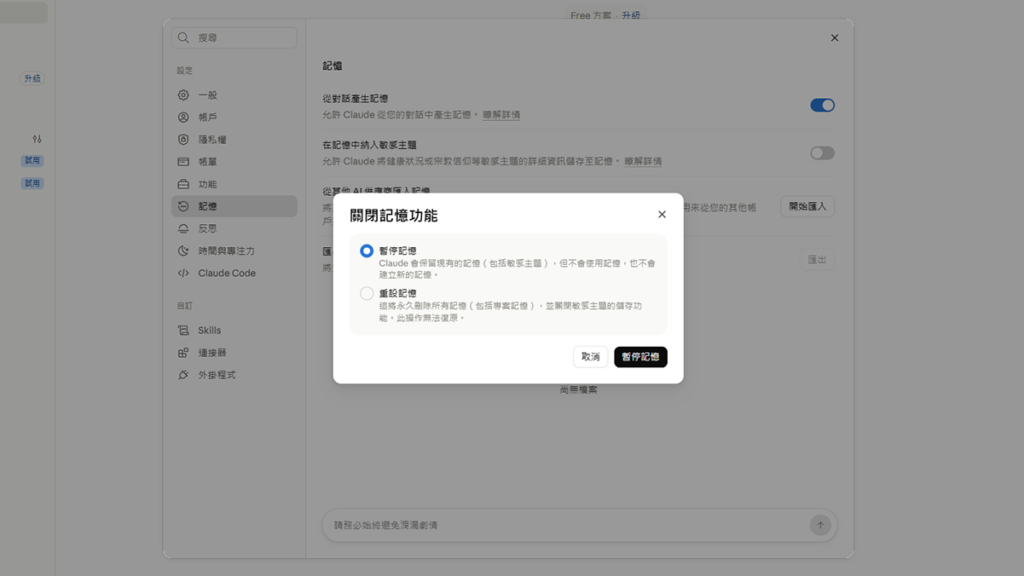
▉ 網頁版
- 步驟(1)、登入 Claude 頁面,點選左下角「頭像」,從中開啟「設定」。
- 步驟(2)、點選左側欄位的「記憶」。
- 步驟(3)、關閉「從對話產生記憶」,並選擇「暫停記憶」或「重設記憶」,並依畫面提示確認。
▉ App 版
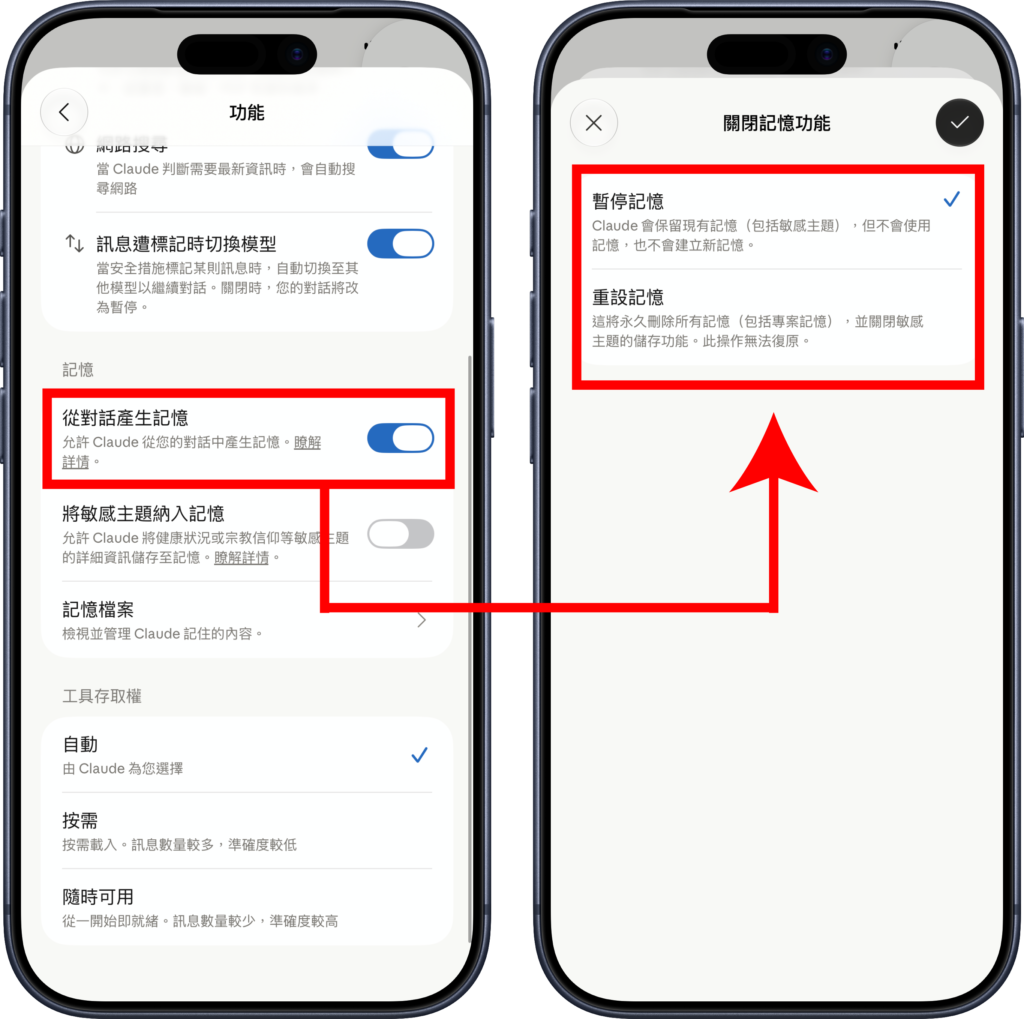
- 步驟(1)、登入 Claude App,點選左下角「頭像」即可進入「設定」介面。
- 步驟(2)、點選下方的「功能」。
- 步驟(3)、關閉「從對話產生記憶」,並選擇「暫停記憶」或「重設記憶」,並依畫面提示確認。
怎麼針對單一對話關閉 Claude 記憶功能?
如果你只是希望本次新輸入的對話不會被 Claude 記住,而非長期性的關閉記憶功能,則可以透過以下 2 種方法來操作:
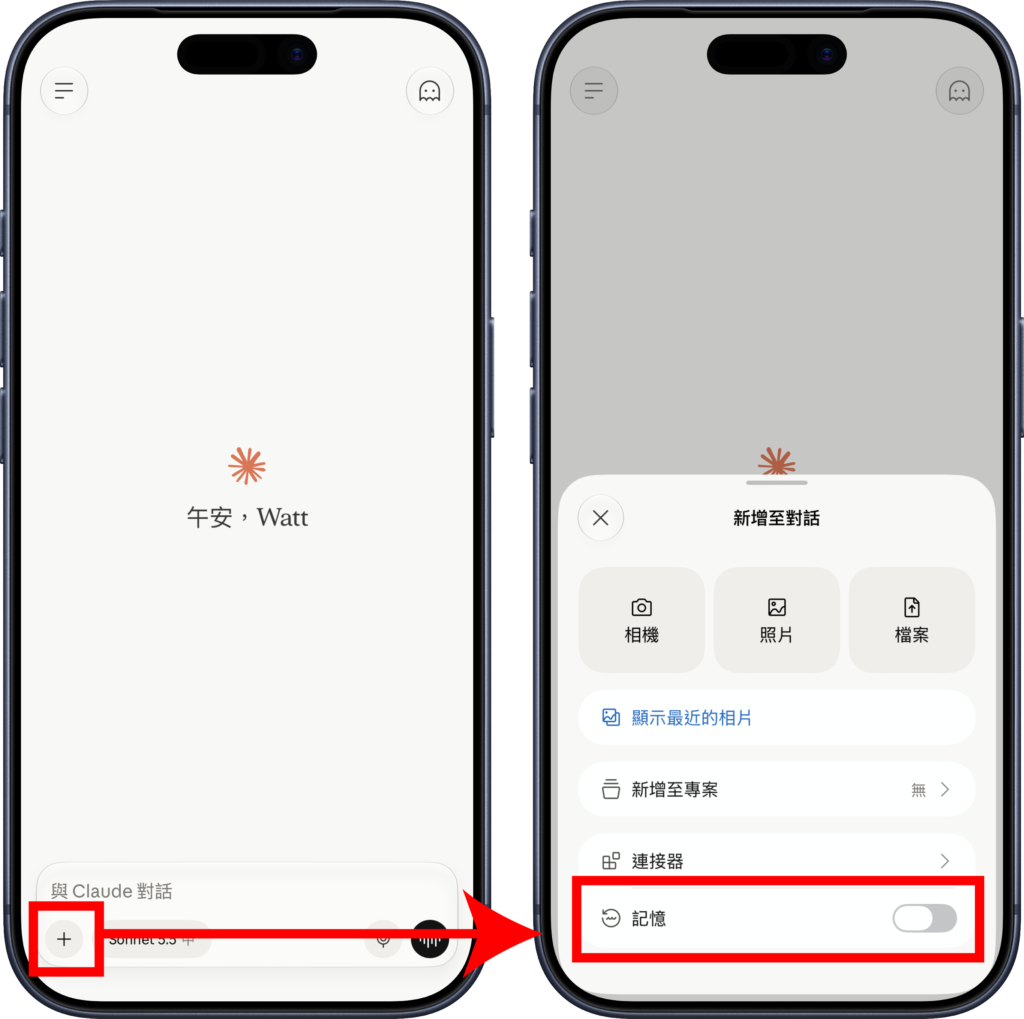
▉ 方法一、關閉單一對話中的「記憶功能」
- 步驟(1)、開啟新的對話,在送出第一則訊息前,選擇輸入框旁的「+」。
- 步驟(2)、關閉下方的「記憶」,後續便可開始聊天。
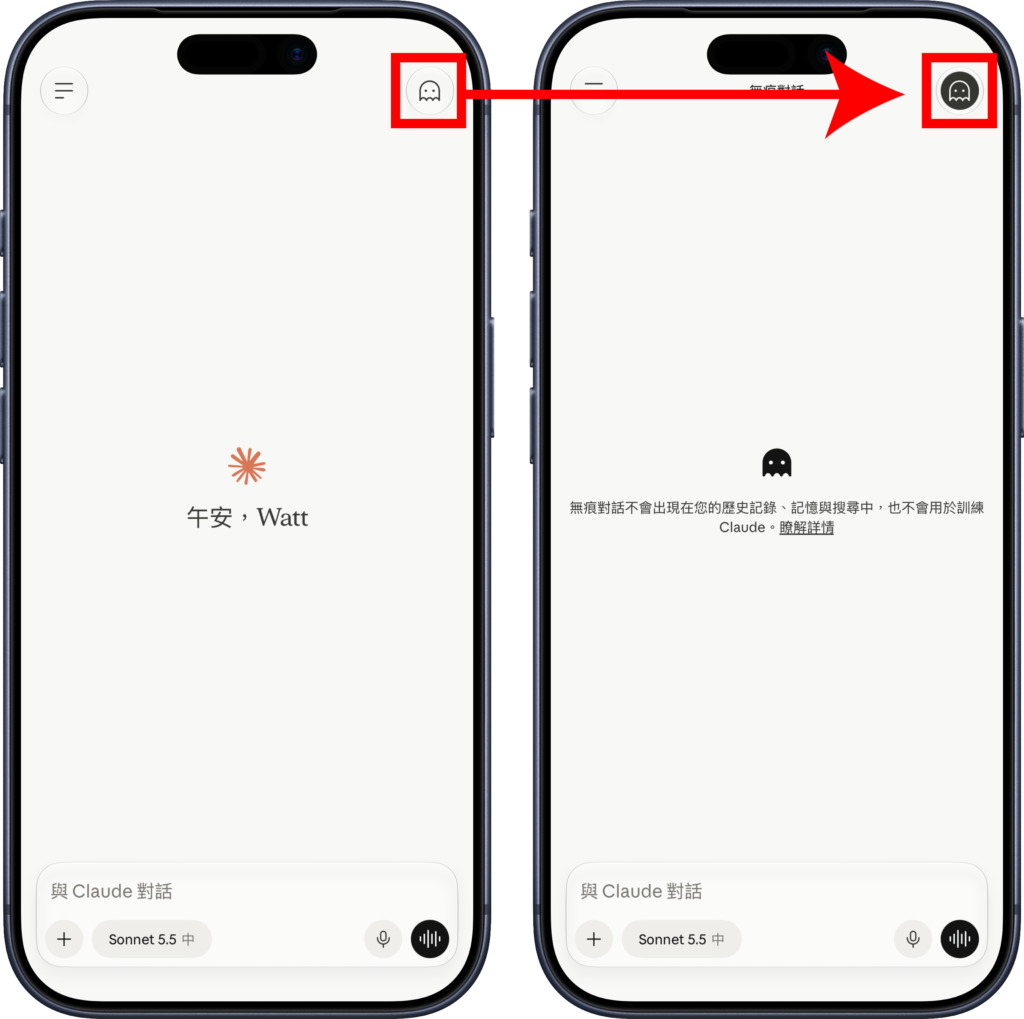
▉ 方法二、啟用無痕模式
- 步驟(1)、進入 Claude 頁面。
- 步驟(2)、點選右上角的「幽靈」圖示,即可進入無痕模式。無痕模式內的聊天既不會留下聊天紀錄,也不會被 Claude 記憶。
總結
以上就是 Claude 記憶功能的關閉方法。是否開啟記憶功能,可以依照個人的使用習慣判斷,想保留既有記憶,但暫時停止使用,可選擇「暫停記憶」;想清除已保存的記憶內容,則可選擇「重設記憶」。
首圖來源:unsplash