





當你在使用 Claude 撰寫文章、整理文件或處理工作相關事宜時,是否曾擔心過輸入的內容會被拿去訓練 AI 模型呢?與 ChatGPT、Gemini 等 AI 聊天工具相同,Claude 也提供模型改善的授權設定,讓使用者自行決定是否讓對話用於改進模型。
本篇文章中,瓦特將會介紹 Claude 相關授權的關閉方法,包含網頁版、App 版等操作方法,幫你進一步守護個人隱私。
Claude 怎麼關閉訓練授權?
Claude 的 AI 模型訓練授權可透過「設定」中的「隱私權」來進行關閉,如果你不希望對話內容被用於改善模型,可依網頁版或 App 版,按照下方步驟調整:
▉ 網頁版
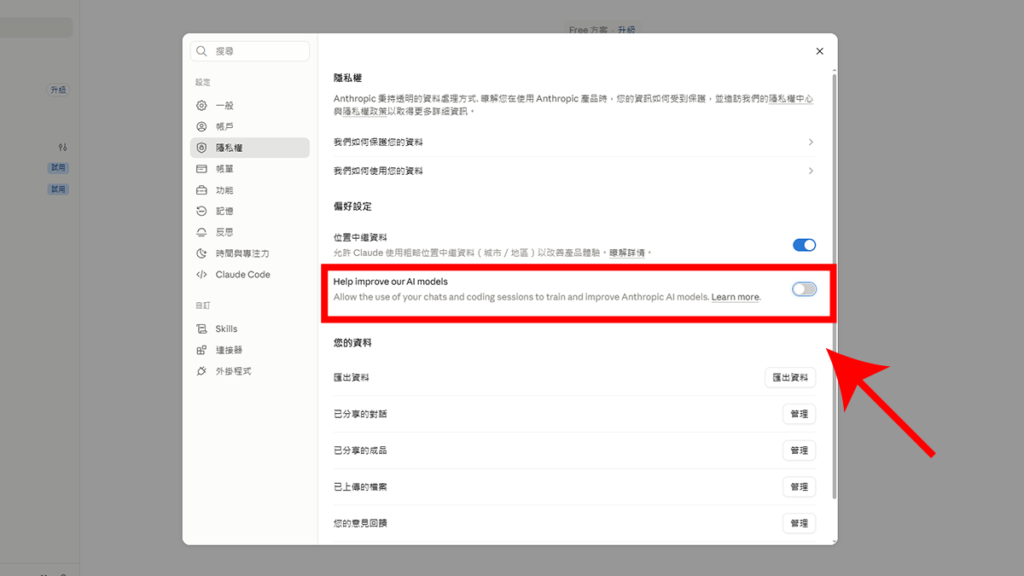
- 步驟(1)、登入 Claude 頁面,點選左下角「頭像」,從中開啟「設定」。
- 步驟(2)、點選左側欄位的「隱私權」。
- 步驟(3)、關閉「Help improve our AI models」。
▉ App 版
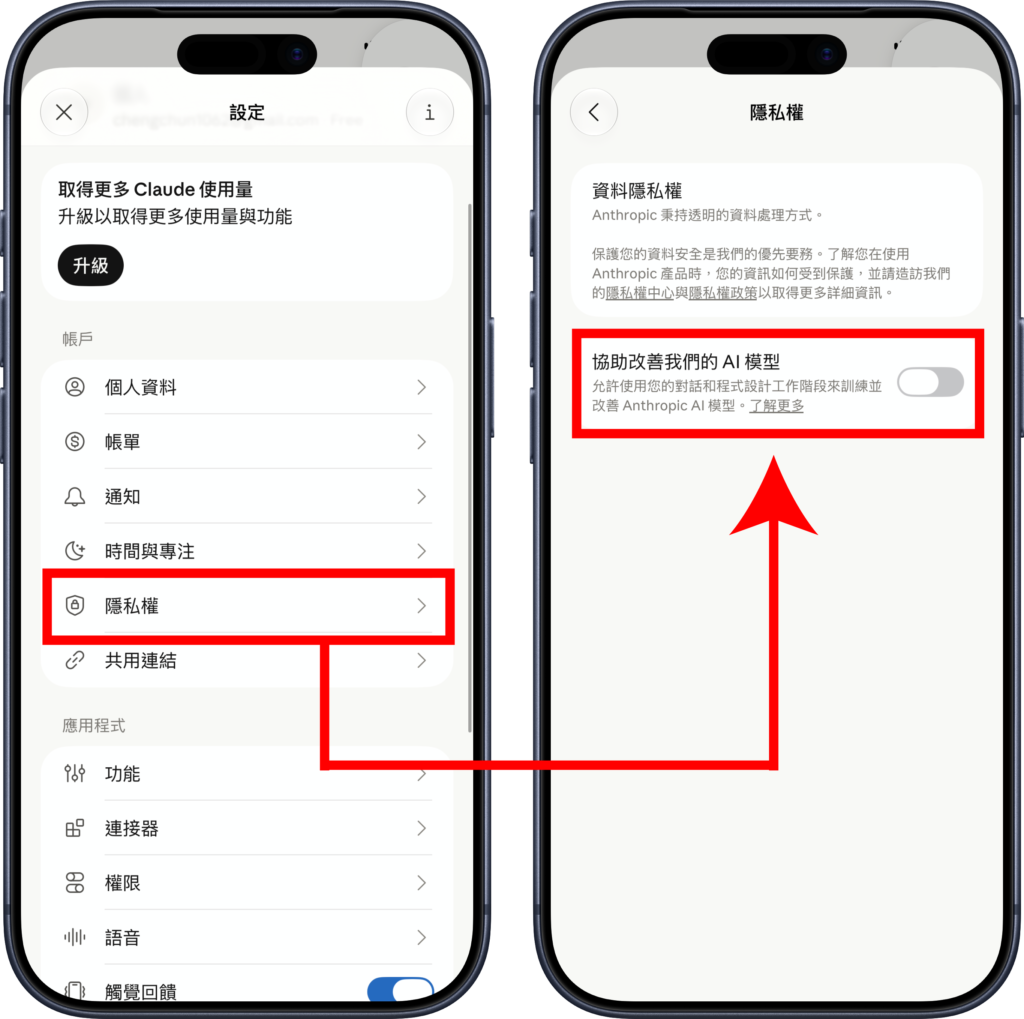
- 步驟(1)、登入 Claude App,點選左下角「頭像」即可進入「設定」介面。
- 步驟(2)、點選「隱私權」。
- 步驟(3)、關閉「協助改善我們的 AI 模型」。
▉ 無痕模式
除了關閉整體授權,Claude 的「無痕模式」也可以避免內容被用於改善模型,使用方式如下:
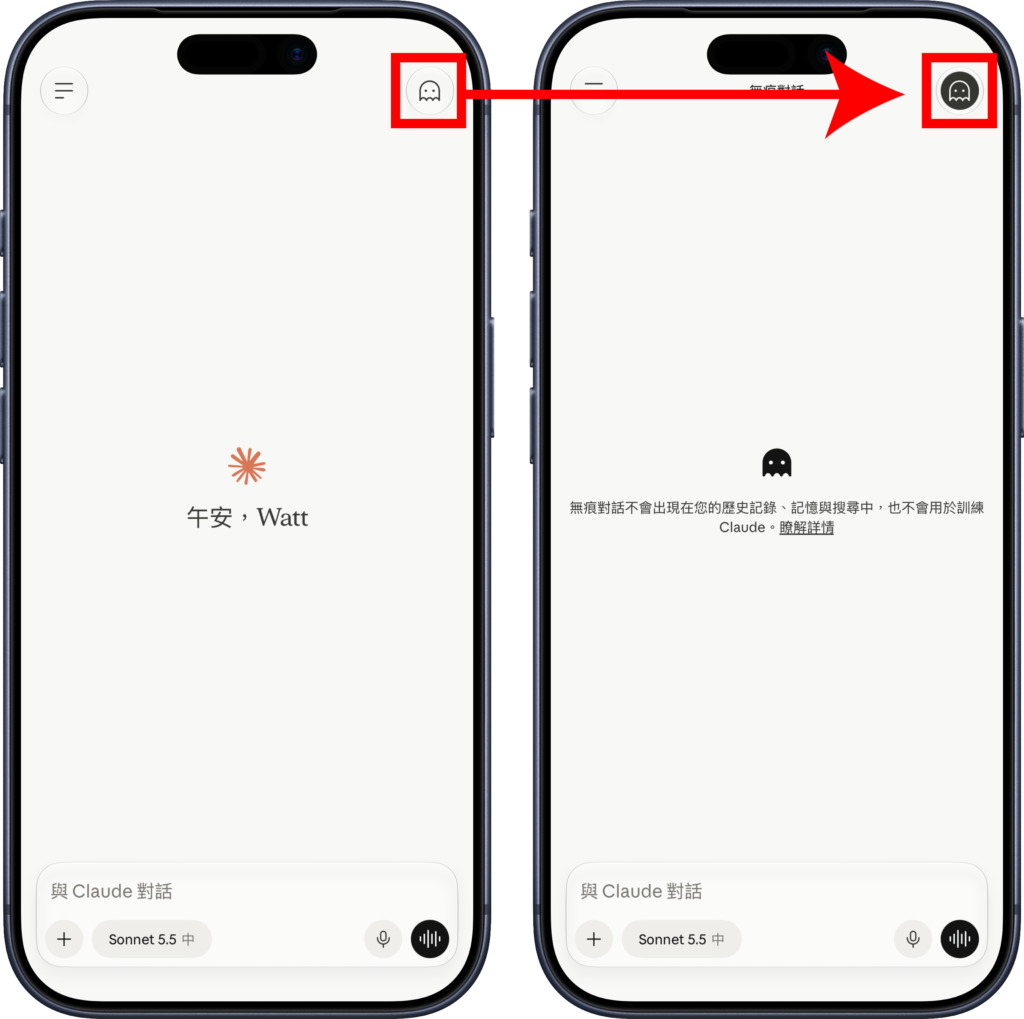
- 步驟(1)、進入 Claude 頁面。
- 步驟(2)、點選右上角的「幽靈」圖示,即可進入無痕模式。無痕模式內的聊天既不會留下聊天紀錄,也不會被 Claude 記憶。
小提醒
以上為 Claude 關閉授權的方法,若使用者希望能避免 Claude 將一般對話用於模型訓練,可透過關閉授權或啟動無痕模式來避免,但要注意的是,關閉授權並不代表刪除聊天紀錄,也無法撤銷已用於模型訓練所產生的影響。
首圖來源:unsplash