





在以往的 AI 操作上,我們與 AI 間大多採線性式問答,一方輸入指令、一方給予回答,儘管這方法已可應對多數工作或學習情境;但對於旅遊規劃、穿搭評論、遊戲娛樂等涉及較多變數、後續也要反覆比較或修改的任務,就稍顯不足。
為解決這問題,Google Gemini 推出了「動態檢視」(Dynamic Views),這不僅是一種新功能,更是一種新型態的 AI 互動模式,能有效提高複雜任務的完成度。
以下內容中,瓦特將會介紹什麼是 Gemini 動態檢視,並一步步帶你操作,教你如何利用它來有效規劃一趟完美的旅遊路徑。
Gemini 動態檢視是什麼?
▉ 基本介紹
「動態檢視」是 Gemini 新推出的一項實驗功能,其最大特點在於「互動式介面」,給予的回答不再侷限於文字、代碼、圖片等資料形式,而是會依據用戶提供的提示詞,打造獨特的「使用者介面」,用戶可透過點選等操作,與該介面互動,達成更具深度的回應與探索。
▉ 使用條件
若要使用 Gemini 動態檢視,必須滿足以下 3 個條件,包含:
- 擁有個人 Google 帳戶。
- 年滿 18 歲才能使用動態檢視。
- 登入 Gemini 系列應用程式才能使用這項功能。
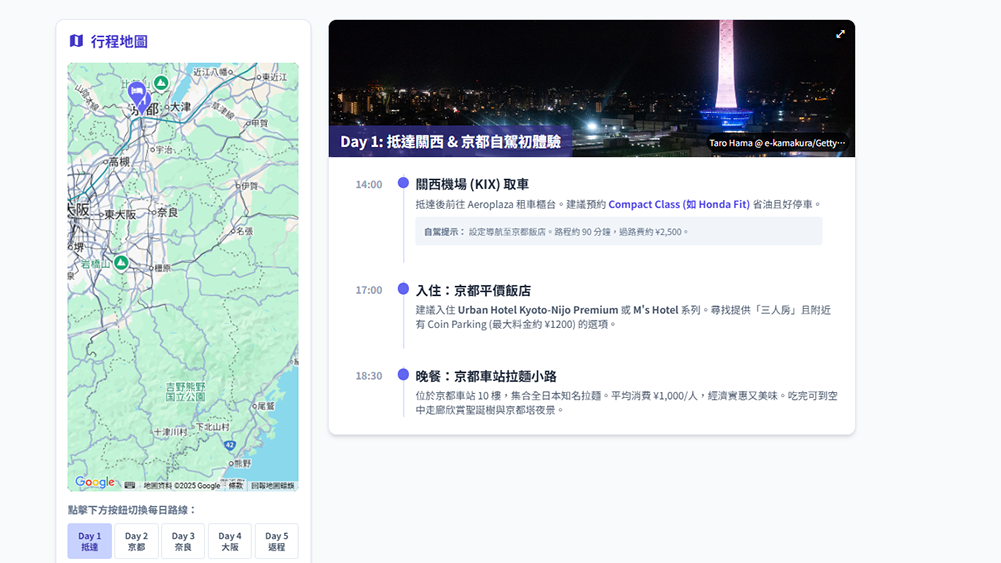
▼ 動態檢視會生成互動式圖表資訊
怎麼開啟 Gemini 動態檢視?
Gemini 動態檢視目前僅開放「PC 網頁版」使用,暫不支援 App,其開啟步驟如下:
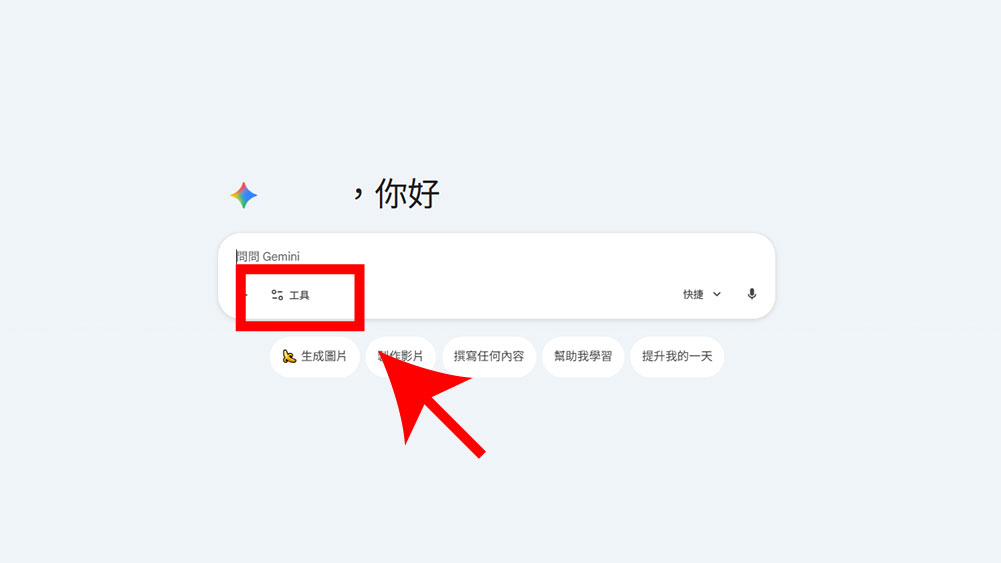
- 步驟(1)、打開電腦前往 Gemini 頁面,點選下方的「工具」。
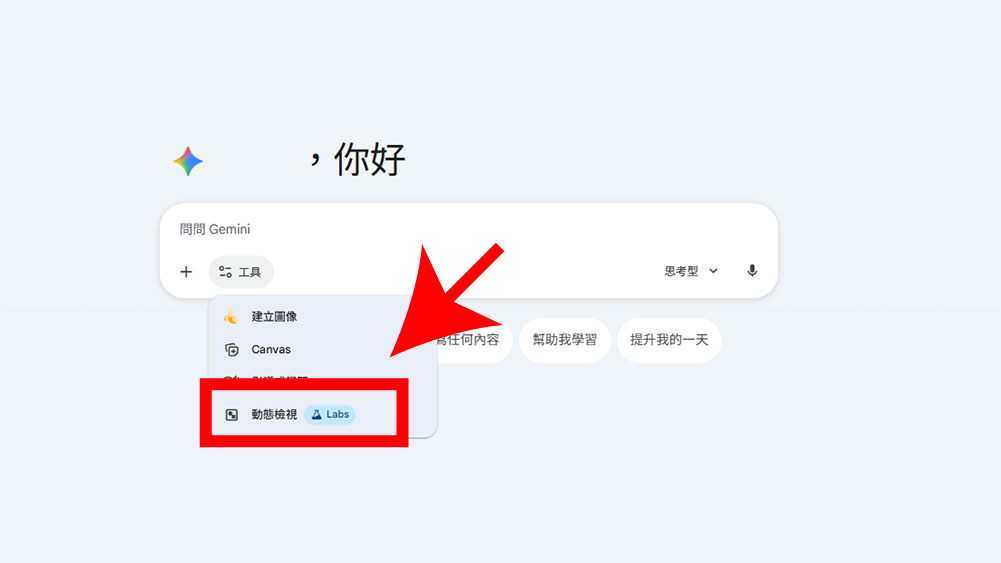
- 步驟(2)、選擇「動態檢視」,即可輸入提示詞進行使用。
怎麼用「動態檢視」規劃旅遊行程?
若你希望以 Gemini 幫你進行旅遊規劃,包含交通、時間、費用等各項細節,整合成互動式行程表,可開啟「動態檢視」後輸入相關提示詞,輸入上不需要太複雜條件,可用較為口語化方式來描述,但要盡可能包含「關鍵資訊」,包含:「日期與天數」、「地點範圍」、「旅伴人數」、「交通方式」、「住宿條件」、「偏好餐廳」、「旅費預算」、「個人偏好」以及「備案」等等。
- 提示詞範例:
我計劃在 2025 年 12 月底的聖誕節期間(12/24-12/28),從台北出發進行為期 5 天 4 夜的日本關西自由行,包含京都、大阪、奈良等地,其中京都的清水寺、大阪的道頓崛與奈良公園為必去景點,旅行人數為 3 人小家庭,交通方式以步行、自駕兩種為主,預算方面請盡可能控制在新台幣 5 萬元以內(含住宿、餐飲),並依此進行行程規劃,產出一份「包含地圖的互動式行程表」。
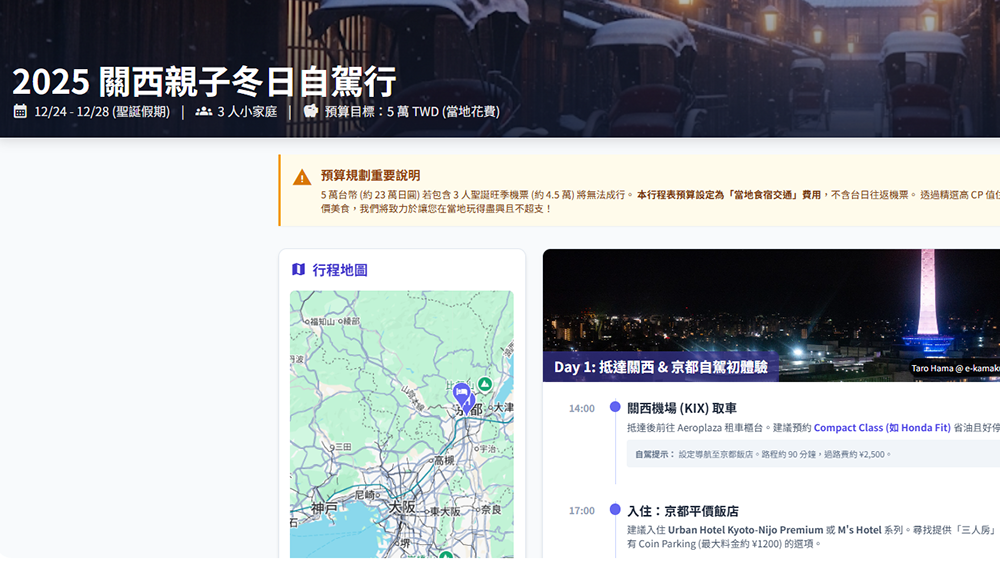
▼ 生成結果
小提醒、為什麼找不到動態檢視?
由於「動態檢視」屬於實驗性質功能,即使用戶持有帳號已符合 18 歲等條件,也是有可能不會顯示「動態檢視」,需要等待官方後續開放。
首圖來源:擷取自Gemini