





近日 Adobe 宣布用戶將可以在 ChatGPT 上直接呼叫 Photoshop 進行修圖,甚至還可以保有微調參數的控制權,不用煩惱 AI 會調整不到自己想要的畫面效果,除了 Photoshop 以外,還有 Adobe express 與 Adobe Acrobat 兩種應用可使用,本篇塔塔要來教大家怎麼把這些功能叫出來,以及免費用戶能不能用呢?
ChatGPT 免費用戶可以用 Photoshop 功能嗎?
這次 Photoshop 的新功能,就算是免費用戶也可以使用,不只是 Photoshop 而已,就連可以快速製作海報封面的 Adobe express、編輯 PDF 的工具 Adobe Acrobat 也都是開放給免費用戶進行使用的,想要修圖或是製作海報都可以直接透過 ChatGPT 來完成,就不需要再額外開啟一個應用程式了,省時省力。
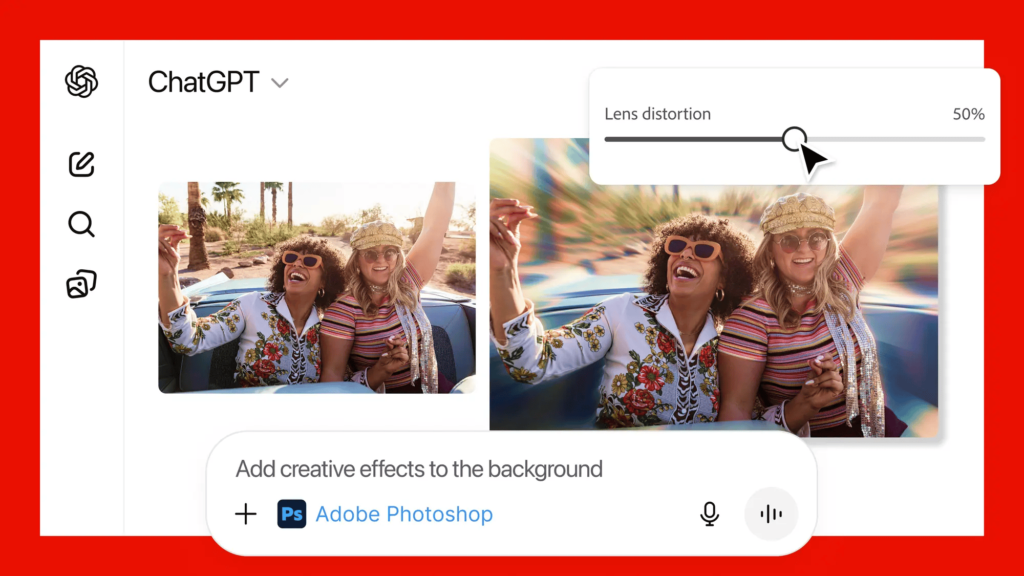
圖片來源:Adobe
ChatGPT Adobe Photoshop 怎麼用?
想要在 ChatGPT 當中使用 Photoshop 等功能的話,可以直接在對話框當中輸入關鍵詞呼叫出來,詳細的關鍵詞可以參考下方:
- Photoshop 關鍵詞:adobe photoshop、photoshop
- Express 關鍵詞:adobe express
- Acrobat 關鍵詞:adobe acrobat
接下來塔塔會簡單示範 Photoshop 在 ChatGPT 當中要如何進行修圖工作,以及使用者要如何自己調整參數,以下使用的平台為 ChatGPT 網頁版做示範:
- 步驟(一)、叫出 Photoshop 功能,輸入欲調整內容
在對話框內輸入關鍵字,叫出 Photoshop 後再輸入自己想要調整的部分,例如想要修改亮度就可以直接輸入「請幫我將這張照片亮度調亮」,要使用這項功能的話,ChatGPT 的回覆會先跳出連結 Photoshop 的請求,跟著提示完成連結後,ChatGPT 就會給出可以提整亮度的方式。
▼ 第一次使用會跳出連接請求
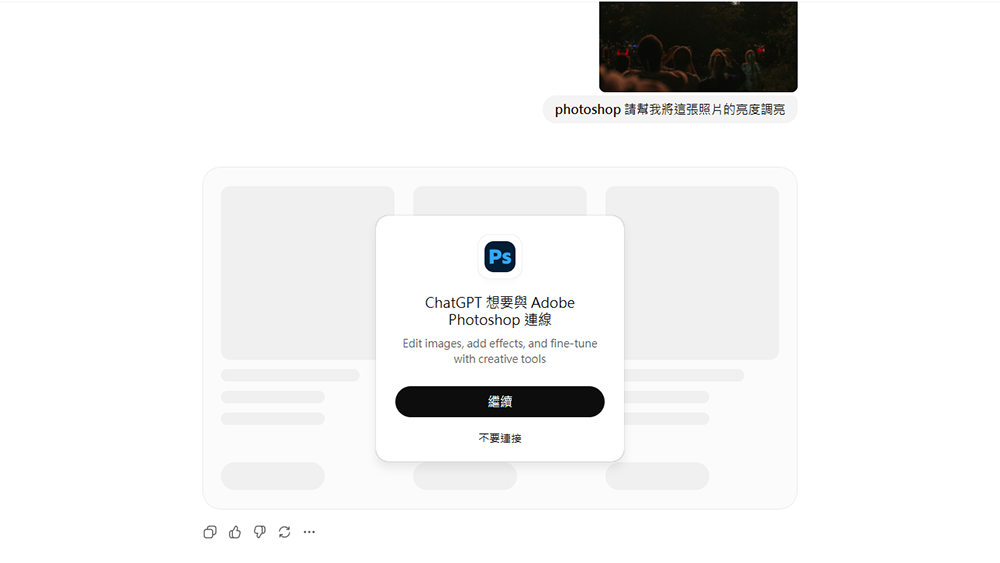
示範素材來源:Unsplash
- 步驟(二)、調整照片參數
以調整照片亮度為例,ChatGPT 給出了「調整曝光、亮部暗部」以及「調整亮度與對比」兩種方式,可以直接點選相對應模式右上角的拉桿圖示進入調整參數的頁面,使用者可以透過拉桿來調整照片所呈現的效果,如果是有修圖經驗的人也可以在此頁面連接到 Photoshop 網頁版進行修圖。
▼ 點選圖片右上角的拉桿進行參數調整
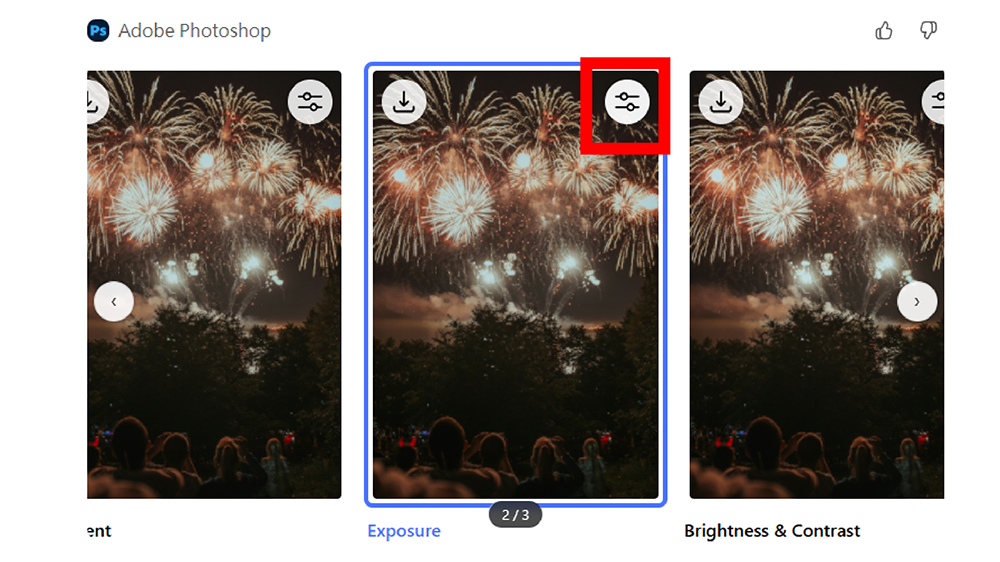
▼ 點選參數調整畫面中的 「Open in Photoshop」即可連接網頁版 PS
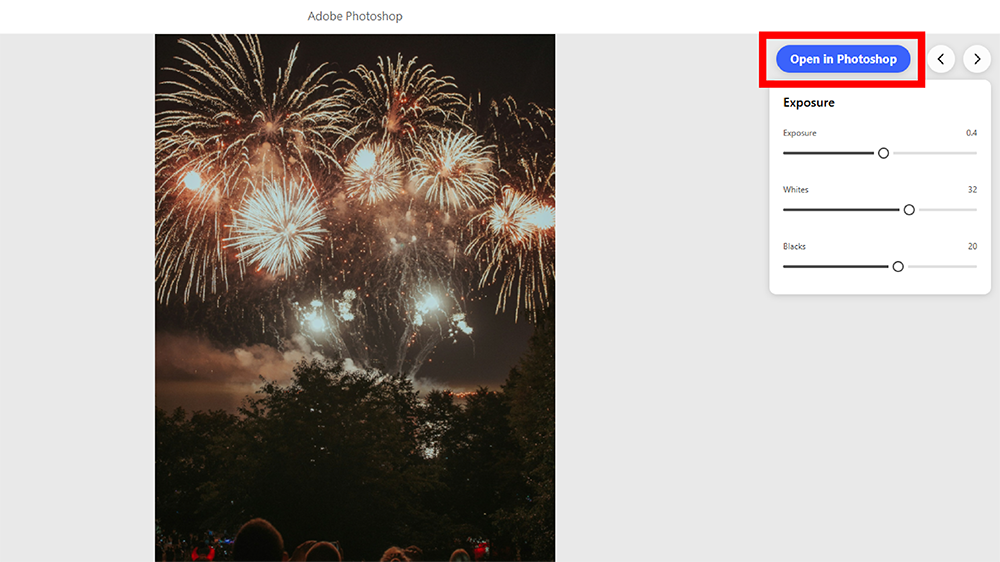
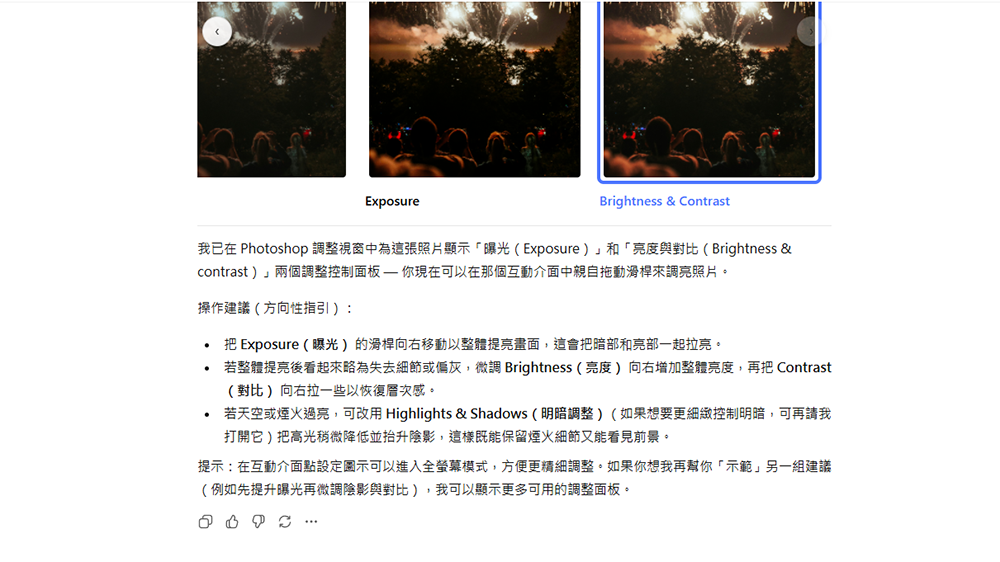
- 如果不知道怎麼調整照片會比較好的話,ChatGPT 也會給出簡單的操作建議、方向,讓對修圖沒有概念的人也可以快速了解不同模式調整後可能會有什麼效果,修出一張自己滿意的圖片;如果想要調整更多細節的話,也可以向 ChatGPT 下達進一步的指令。
▼ ChatGPT 會給出調整建議
總結
以上就是如何在 ChatGPT 當中使用 Adobe Photoshop 進行修圖啦!在 ChatGPT 當中的 Photoshop 同樣可以做到去背、調整飽和度、色相、亮度等工作,如果想要利用 Photoshop 快速修圖的話,現在除了網頁版也可以透過 ChatGPT 來下達修改指令,讓修圖變的更加方便!
首圖素材來源:Unsplash
資料來源:Adobe Blog