





受到對手 Gemini 的刺激,ChatGPT 也開始奮發向上,近日推出了新版的 Image,在這個模式當中,使用者可以修改、編輯圖片某部分的細節,無論是要合成、刪除還是風格轉換,這類小範圍操作現在都可以在 ChatGPT 上做到了,除此之外,沒有靈感或是不知道怎麼下指令時,也可以透過 ChatGPT 的模板來生成,本篇塔塔就來教大家怎麼製作!
ChatGPT Image 怎麼用?
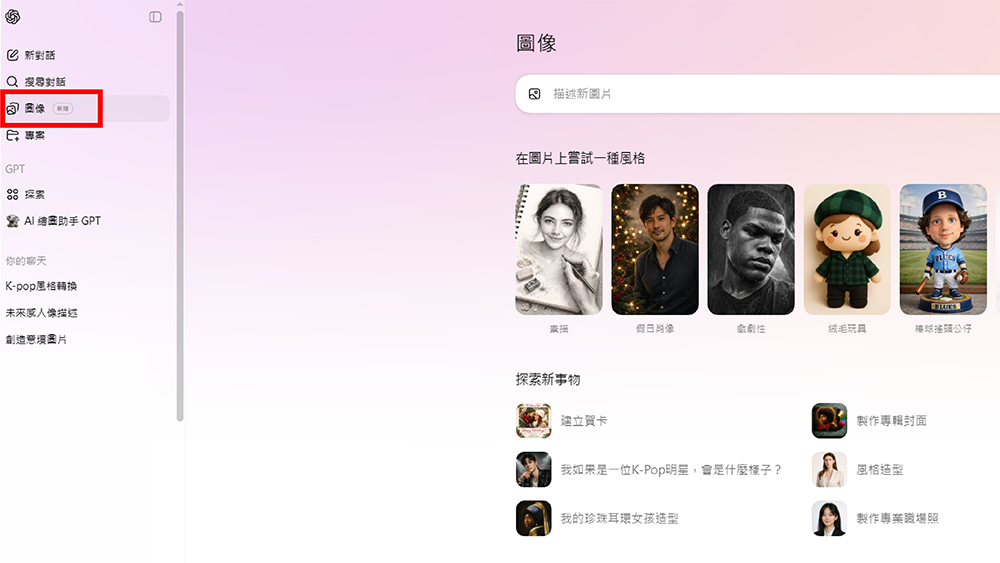
想要找到這個新功能非常簡單,不用輸入任何指令,電腦網頁版可以在側邊的功能欄位當中找到「圖像」功能,而手機應用程式則是需要先確認應用程式是否有更新, 才會在側邊的功能列表當中找到「圖像」功能,而 ChatGPT 的「圖像」功能當中也可以看到過往所生成的所有圖片,同樣可以進行編輯、修改。
▼ 「圖像」功能可在側邊功能欄位找到
ChatGPT Image 免費用戶可以用嗎?
這項功能免費用戶也可以使用喔!只是生成張數同樣有每日上限,經過塔塔測試,免費用戶的生成限制大約是每日 4 張左右,如果達到生成限制上限的話,就必須等到系統提示的時間才可以解封,如果想要有更多生成張數或修改次數的話,就需要考慮升級成付費用戶。
ChatGPT Image 功能介紹
▉ 可直接套用濾鏡模板
ChnatGPT 所推出的 Image 當中擁有超過 10 種以上的濾鏡模版,包含了繪畫、3D、玩具、公仔等風格,想試試看社群上大家都在生成的圖片,也可以選擇下方的模版進行套用,在「圖像」功能中使用者不需要再自己調整指令,只要將照片上傳之後,等待 ChatGPT 產出結果就好了,不滿意也能直接調整細節,不用擔心會整張重畫。
▼ ChatGPT Image 可直接套用濾鏡風格或模版
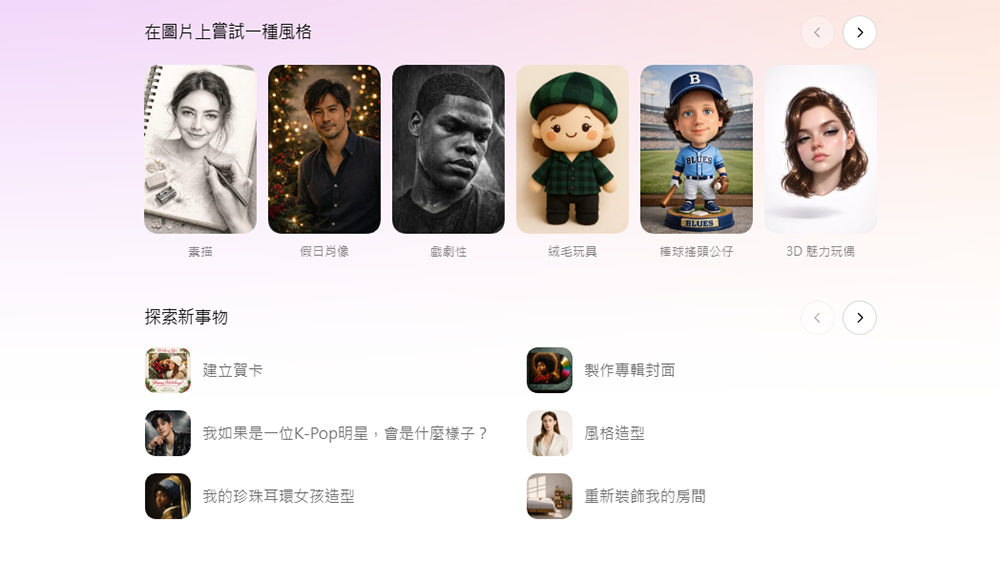
▼ 使用者不需自行輸入指令系統會自動帶入
素材來源:Unsplash
▉ 生成、編輯圖片
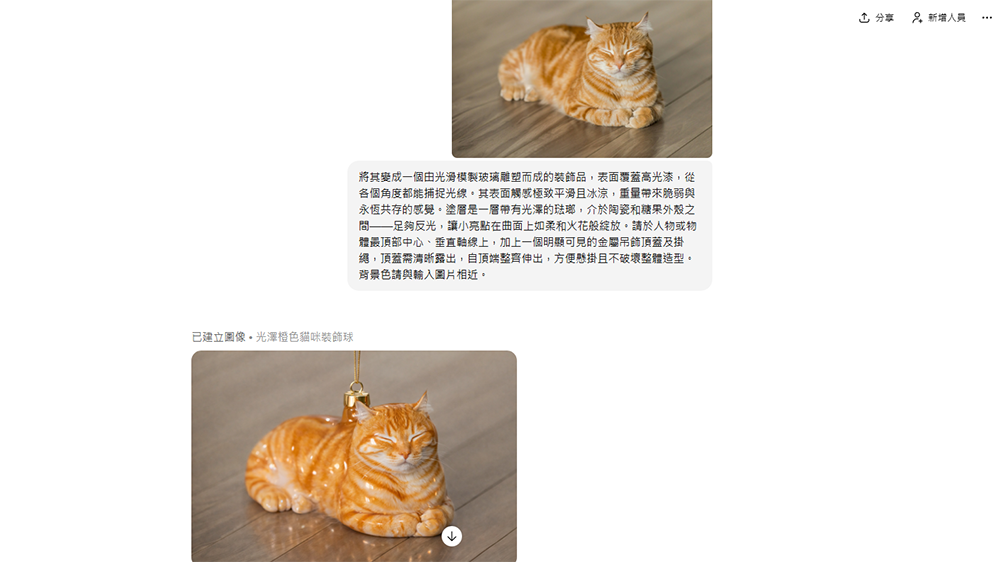
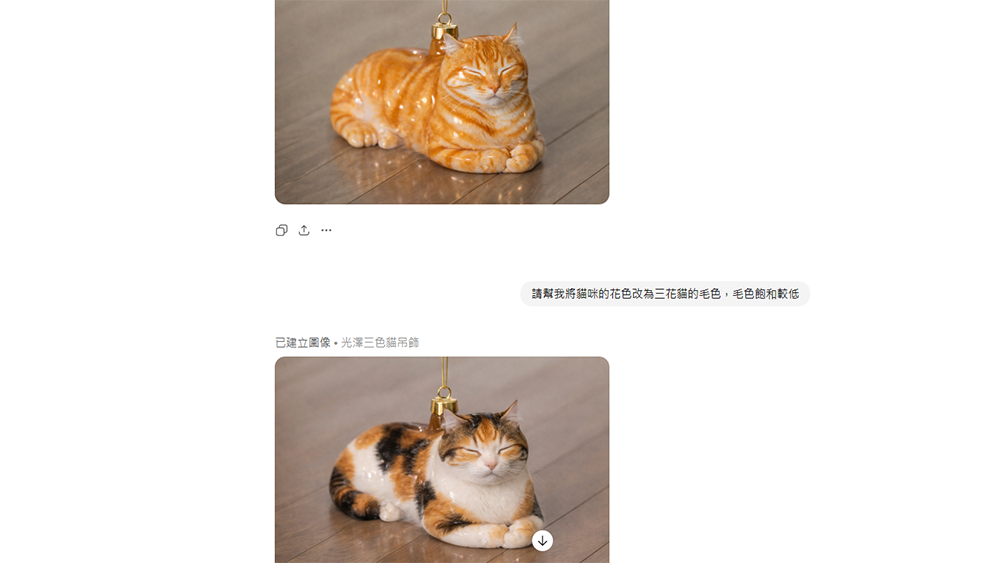
ChatGPT Image 與先前的模型不同的地方在於生成圖片的速度比之前的模型快了 4 倍,而且終於可以進行細部調整,不會每調整一次就產生不同的圖片出來,ChatGPT 最大的優點就是它可以讓使用者用簡單、自然的語言下達命令,不必每一個細節都寫非常詳細、專業。
▼ 圖片可以進行細節修改
素材來源:Unsplash
總結
以上就是關於 ChatGPT 新上線的 Image 1.5 影像模型的介紹啦!看來 Gemini Nano Banana 的突出表現讓 ChatGPT 感受到了不少壓力,但目前 ChatGPT 生成中文字能力還有些弱,還是會出現亂碼般的中文字體,塔塔使用起來 Gemini 所生成的中文字還是比較好的。
首圖來源:AI 生成
資料來源:OpenAI