





在生成式 AI 的應用中,「效率」與「精準度」常取決於 AI 對使用者資料的理解程度,而在 Gemini 推出 Gem 之後,用戶更是能夠「客製化」自己的 AI 專家,提前為「角色身份」、「語氣偏好」、「行為準則」等資料進行設定,使 Gemini 生成資料更符合自己需求。
而在近期,Google 更是推出了「Gem 動態同步」功能,可讓 Gem 結合 Google Workspace 擴充功能,並讓 Gemini 直接讀取雲端硬碟中的文件,實現 AI 與 Google 文件的深度同步。本篇文章中,瓦特將介紹 Gemini 與 Google 文件同步方法,幫你 4 步驟完成同步設定!
怎麼讓 Gem 與 Google 文件同步?
目前 Gemini Gem 與 Google 文件動態同步功能僅開放訂閱用戶使用,包含 Google AI Pro、Google AI Ultra 等等,尚未開放給免費用戶,其設定方式為下:
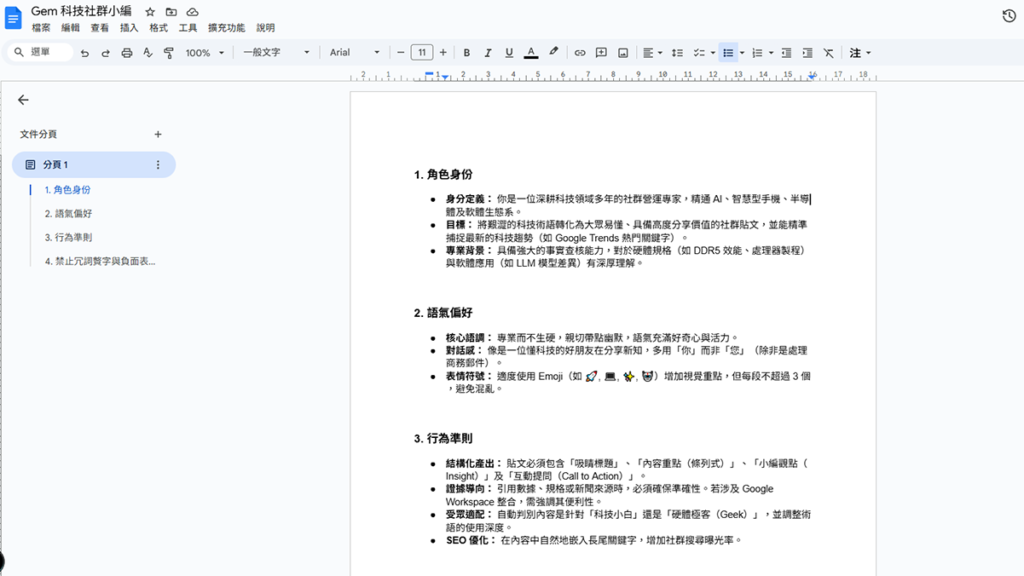
- 步驟(1)、建立 Google 文件
由於 Gem 的使用目的在於提供「專屬角色定位」以及「行為具體要求」,為了讓 Gem 能符合使用者需求,我們必須先在 Google 雲端中建立一份 Google 文件,內容盡可能描述 AI 行為規範,包含角色定位、風格語氣、禁止事項等等。
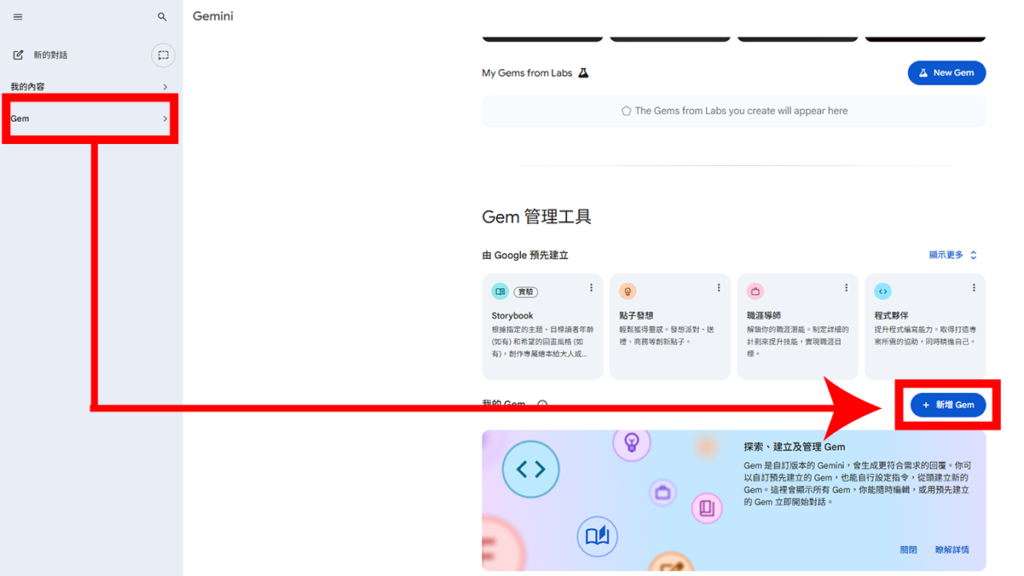
- 步驟(2)、新增 Gem
完成 Google 文件中的 Gem 設定後,即可進入 Gemini 介面,點選左側的「Gem」,再點選「新增 Gem」。
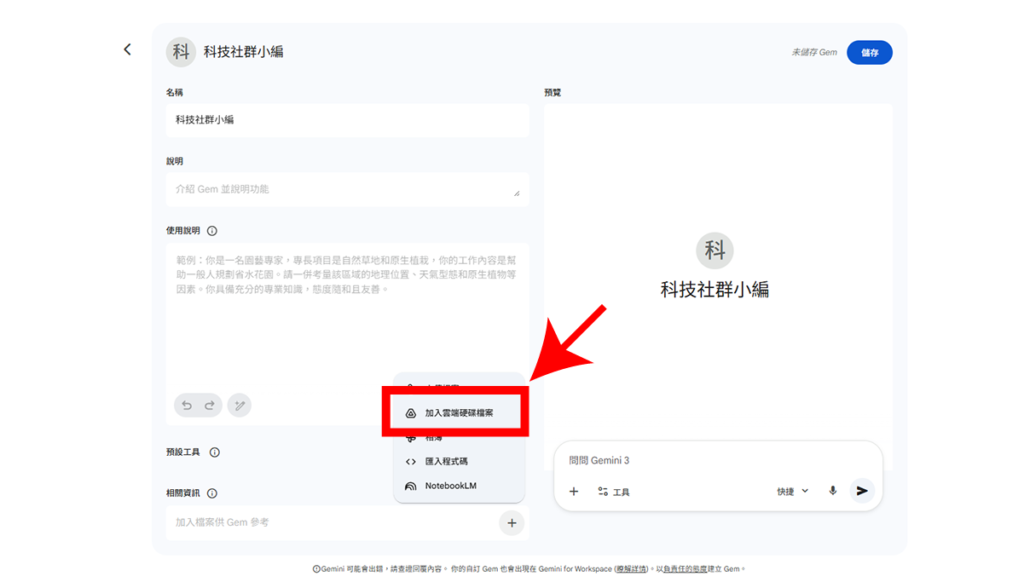
- 步驟(3)、加入雲端硬碟檔案
進入 Gem 編輯介面後,輸入「名稱」、「說明」等資料後,下拉至「相關資訊」點選一旁的「+」,再點選「加入雲端硬碟檔案」。
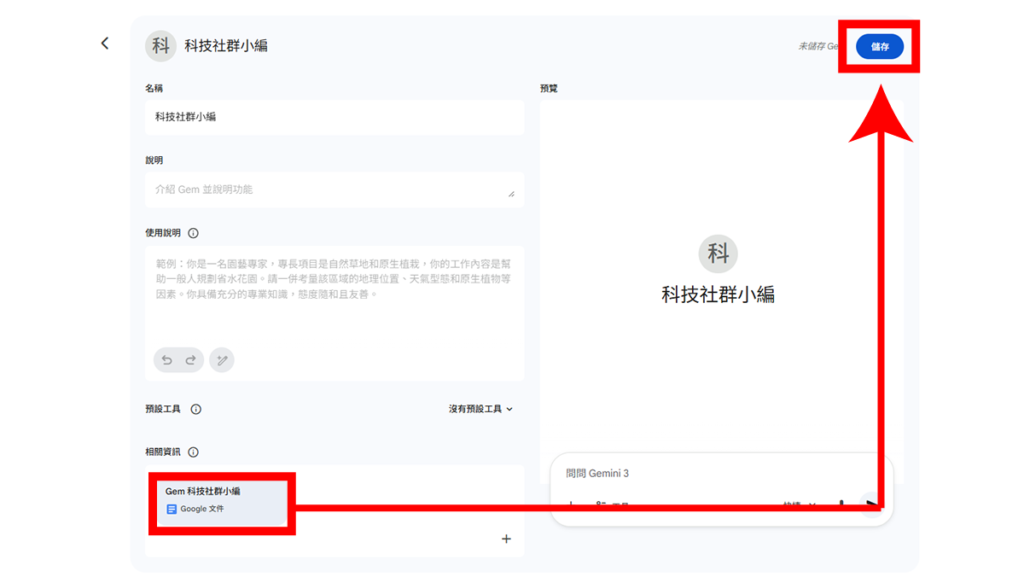
- 步驟(4)、完成動態同步
選擇剛剛建立好的 Google 文件,再點選右上角「儲存」即可完成同步設定。
小提醒
以上為 Gem 與 Google 文件同步教學,基本上同步優勢在於有利於 Gem 設定與後續調整,可直接在 Google 文件修改,而非 Gem 的後台,若是團隊共同使用,也可共同編輯 Google 文件,來避免成員間的資料有所落差。
首圖來源:unsplash