





ChatGPT 的新會圖模型 Image2.0 上線後,大家都會用他來生成圖片,但有的時候AI 生成出來的圖片還是會有些想要修改的地方,以前只能下指令,交給 AI 自己去修改,結果如何都憑運氣跟指令夠不夠精準,不過現在 ChatGPT 開放可以跟 Canva 進行連結,以後產出的圖片也可以透過 Canva 進行修改了!
ChatGPT 與 Canva 連結教學
ChatGPT 與 Canva 連結這項功能目前是免費的,所以如果是 ChatGPT 與 Canva 的免費用戶都是可以用的喔!下方塔塔會分別以電腦網頁版與手機應用程式版本進行步驟講解,大家可以依照自己的裝置選擇就可以了:
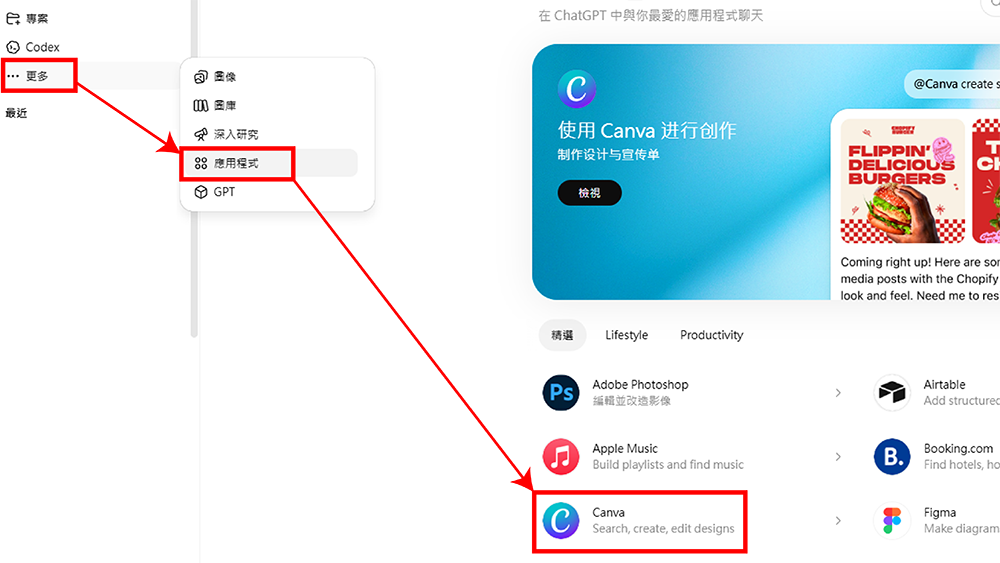
- 電腦網頁版:進入 ChatGPT 首頁後,點選左側功能欄當中的「…更多」,選擇「應用程式」,等待頁面跳轉完成後,選擇「Canva」,並點選「連線」,接下來跟著系統指示就能完成程式連結了。
▼ 網頁版操作步驟
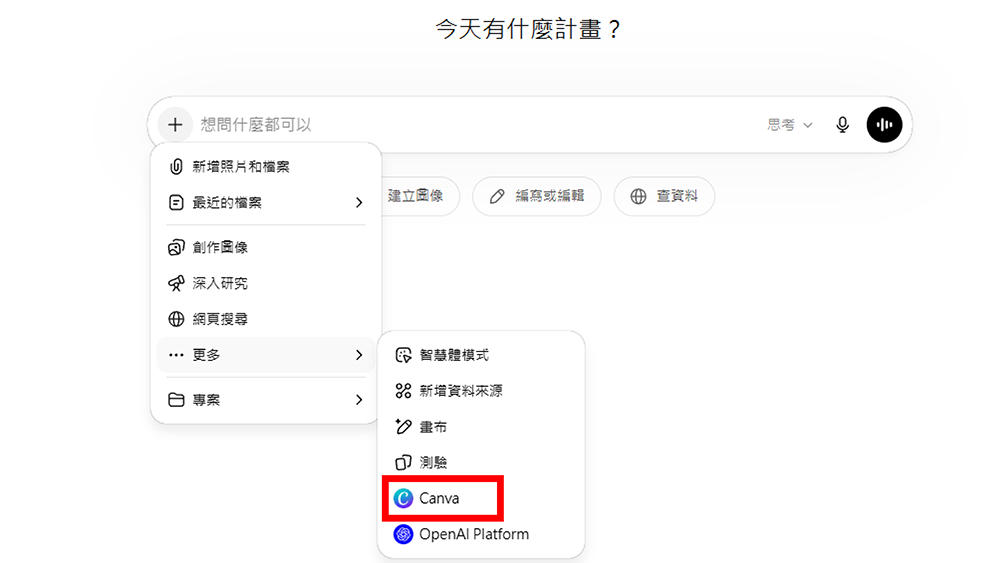
▼ 完成連結後在輸入框左側的「+」中的「更多」可找到 Canva
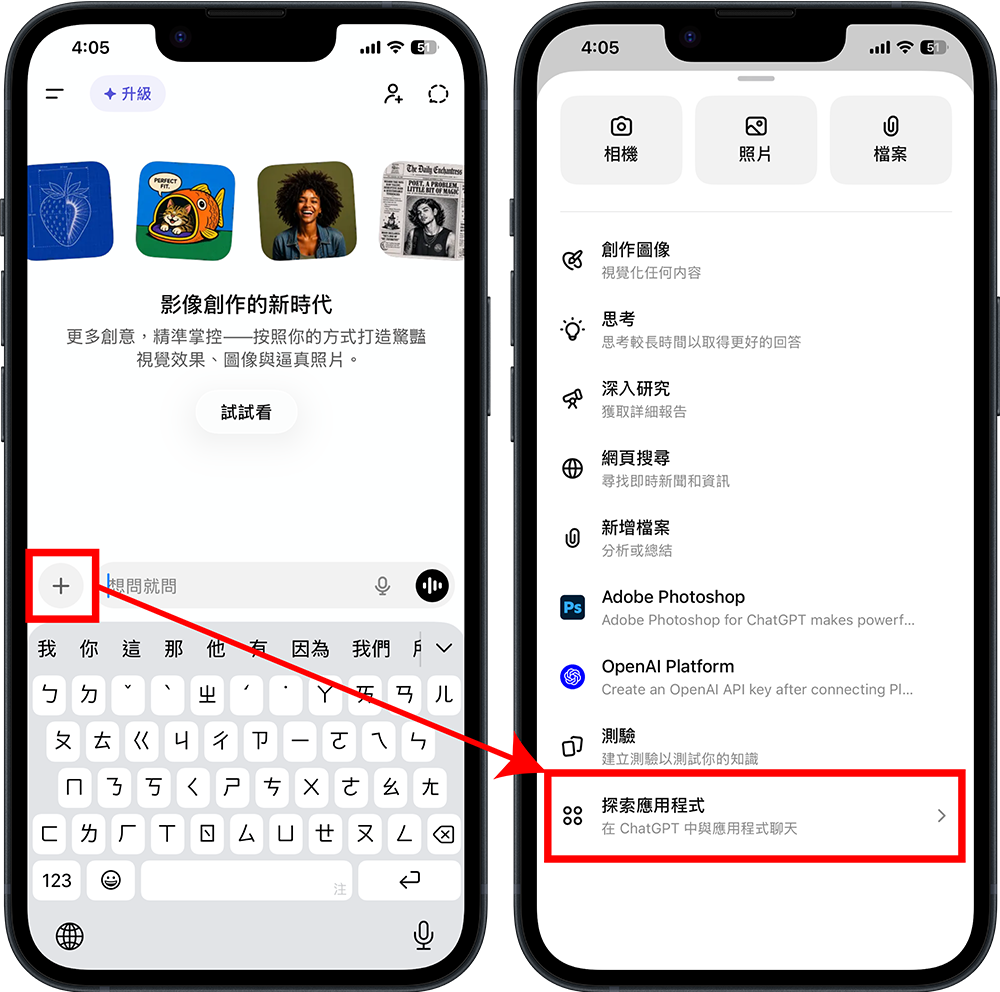
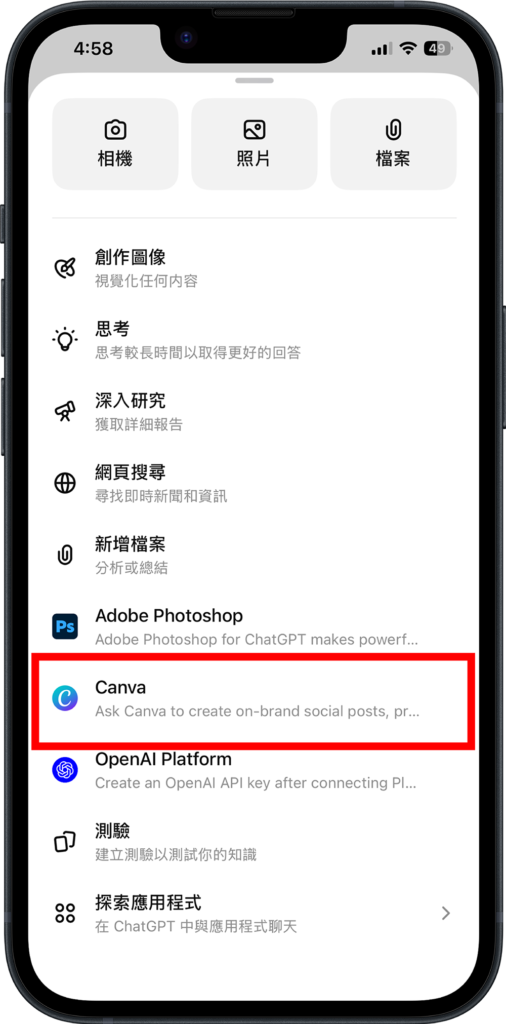
- 應用程式版:進入對話框,點選輸入框左側的「+」,將彈出的視窗完全拉開後,選擇最下方的「探索應用程式」,頁面跳轉完畢後選擇「Canva」,再點選「連線」,接下來一樣按照系統的指示就能夠完成程式連結了!
▼ 應用程式操作步驟
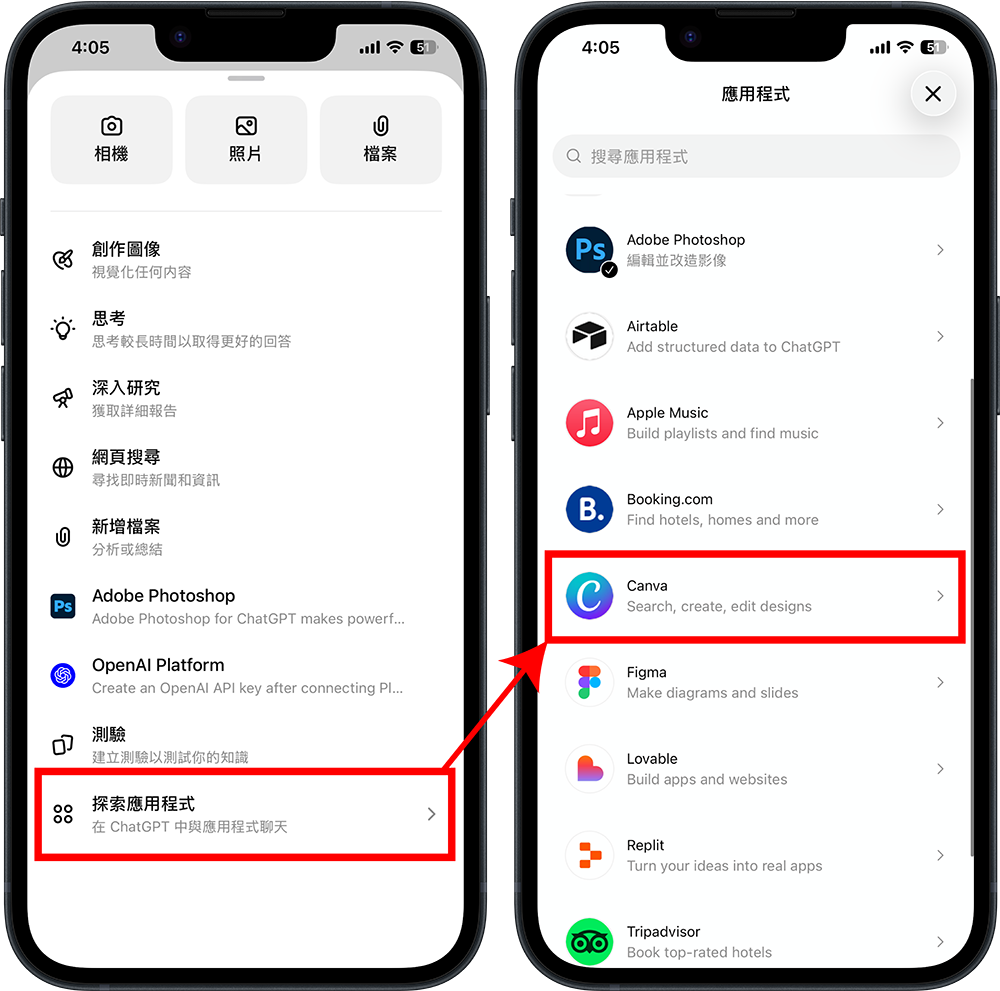
▼ 完成後可在功能彈窗下方找到「Canva」
ChatGPT 圖片與文字怎麼用 Canva 修改?
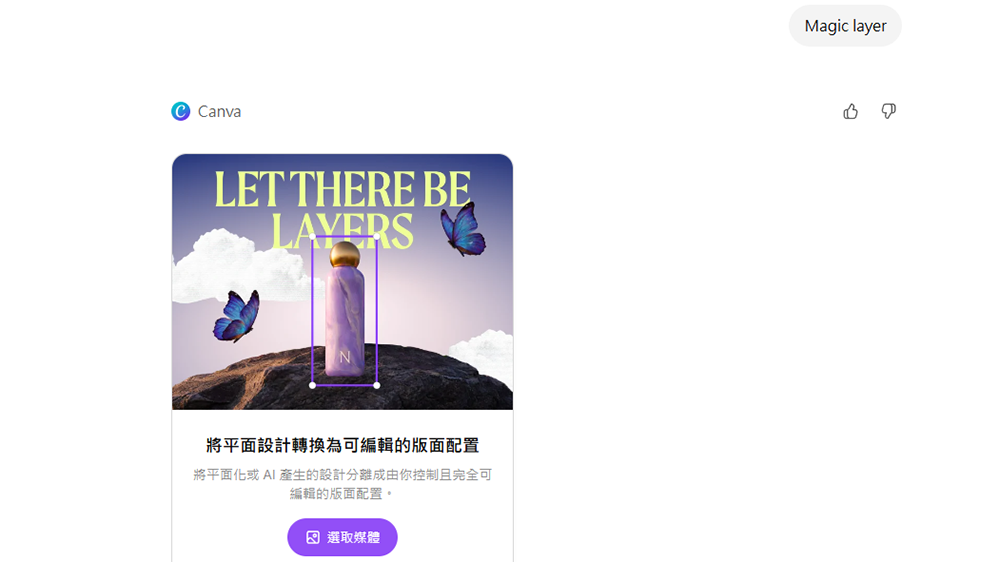
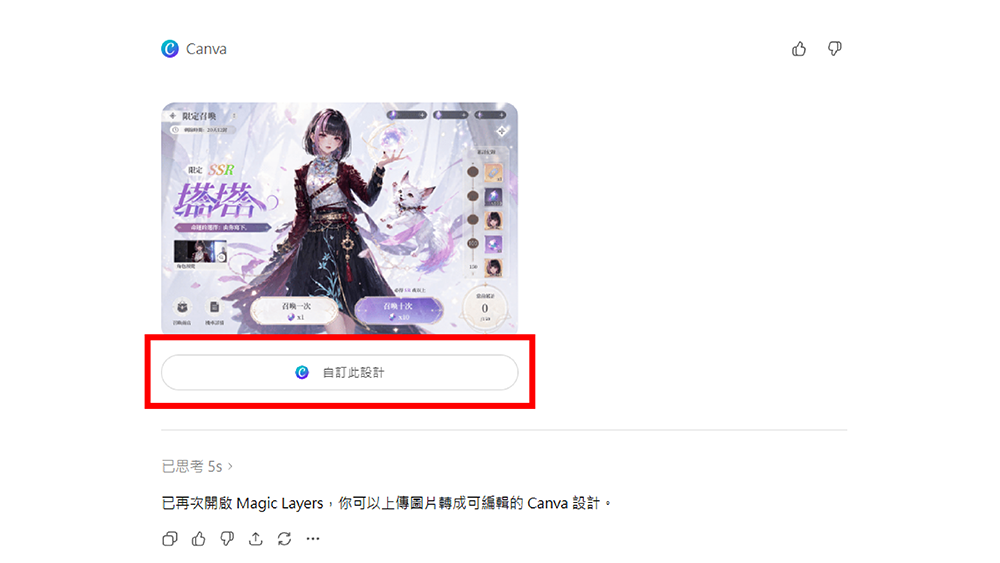
跟著上方的連接步驟完成連接之後,先在對話框左邊的「+」選擇「Canva」,然後再輸入「Magic layer」後送出,ChatGPT 會生成一個可上傳媒體檔案的入口,大家將自己想修改的圖片上傳之後,等待系統圖層轉換完畢後,點選「自訂此設計」就可以進到 Canva 當中修改了!無論是想要移動圖片中的那些素材或是修改文字都可以。
如果想要繼續修改第二張,那就需要再次輸入「Magic layer」才能叫出第二個上傳入口,也就是說,每一個上傳入口只提供一張圖片修改,想要多張修改就必須要多叫幾次了!
▼ 輸入「Magic layer」會出現上傳入口
▼ 等圖片上傳完畢後點選「自訂此設計」進入 Canva 修改
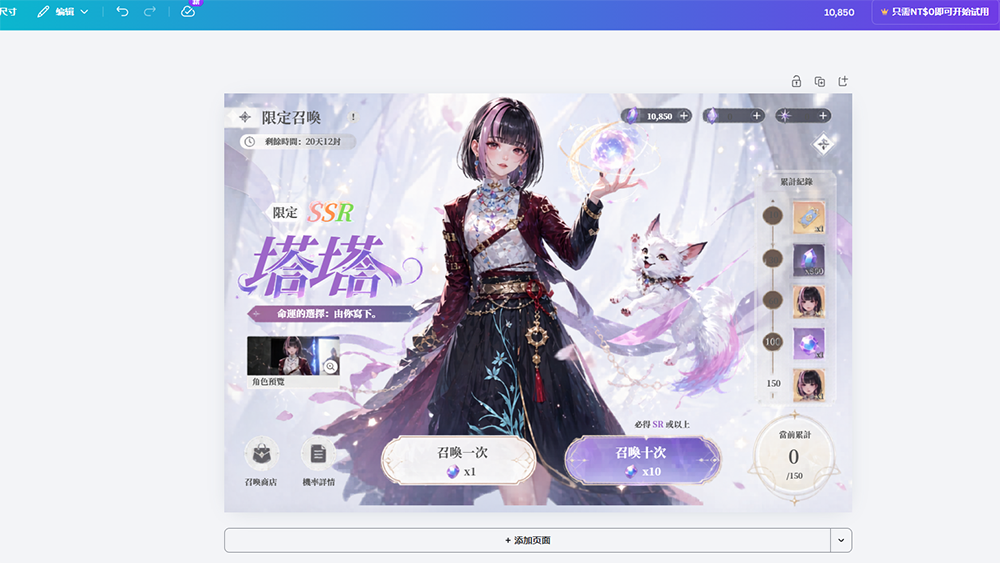
不過如果是 ChatGPT 所生成的藝術類型字體,轉換成可編輯的圖層之後,是有滿大的機率會跑掉的,甚至有些字體會消失、變色,塔塔比較建議拿來修改非藝術類型的字體,或是純圖檔,不然原本生成出來的漂亮字體就這樣被換掉,有點心痛。
▼ 圖片轉換成可編輯圖層後藝術字體有高機率跑掉
▼ 上傳圖片原圖
總結
以上就是如何將 ChatGPT 生成出來的圖片放到 Canva 中連結,進行快速修改的連結教學啦!之前 Canva 文字修改的功能僅開放給 Canva 付費用戶,但現在免費用戶也可以使用囉!就不用再為了修改小部分的錯誤,而重新讓整張重跑,減少額度浪費。
首圖來源:編輯自截