





在短影音文化盛行的網路社會中,靜態圖片已越來越難第一時間抓住受眾的眼球,不論是社群迷因製作、3C 產品開箱介紹、日常照片分享,讓「圖片動起來」已漸漸成為提升互動率的關鍵。
在以往的影片製作中,為了提升影片品質,許多創作者都會依靠剪輯軟體、花費不少時間成本在後製剪輯;不過隨著 AI 技術的提升,現在只要 Google Workspace 中的 AI 影片生成工具 Google Vids,透過幾句提示詞(Prompt),就能讓 AI 自動補幀、加入動態效果,輕鬆生成高品質的 GIF 或短影音!
怎麼用 AI 把照片變成動畫?
儘管 Google Vids 介面與操作流程極度直覺,也不像傳統剪輯軟體那樣有陡峭的學習曲線,但這並不代表隨便輸入幾句話就能產出完美的成品。在這個過程中,最核心的關鍵完全取決於『如何精準構思提示詞(Prompt)』。
以下步驟中,瓦特將會彙整 Google Vids 把靜態圖片變動態影片的過程,盡可能從基本邏輯教你如何成功構思提示詞,避免因模糊的指令,導致影片生成效果不符合需求。
- 步驟(1)、開啟 Google Vids
進入 Google Vids 介面(需要登入 Google 帳號),選擇 Veo 3.1。
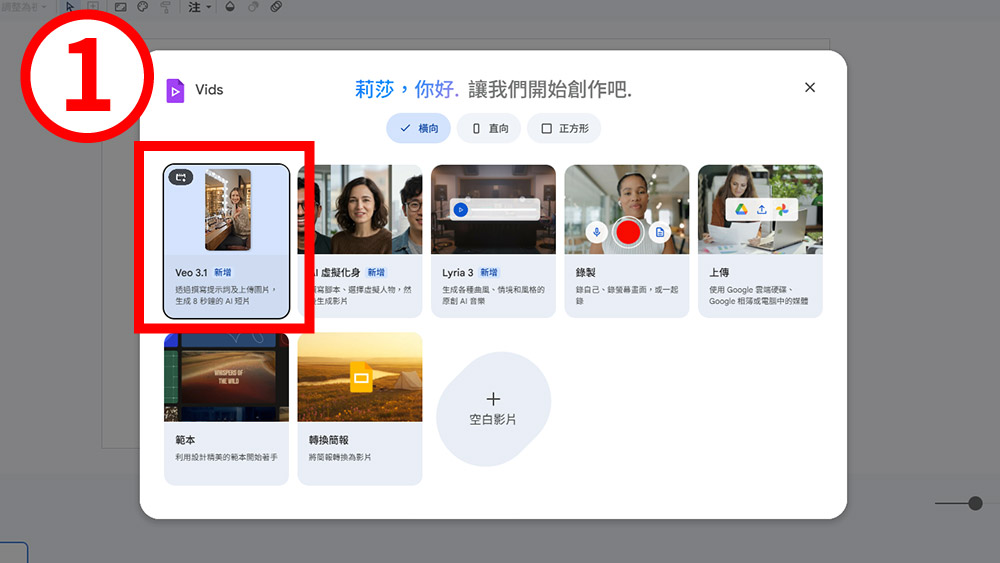
- 步驟(2)、加入圖片
右側欄位切換為「將圖片變成動畫」後,下方會顯示「加入圖片」,即可添加想讓它動起來的圖片。
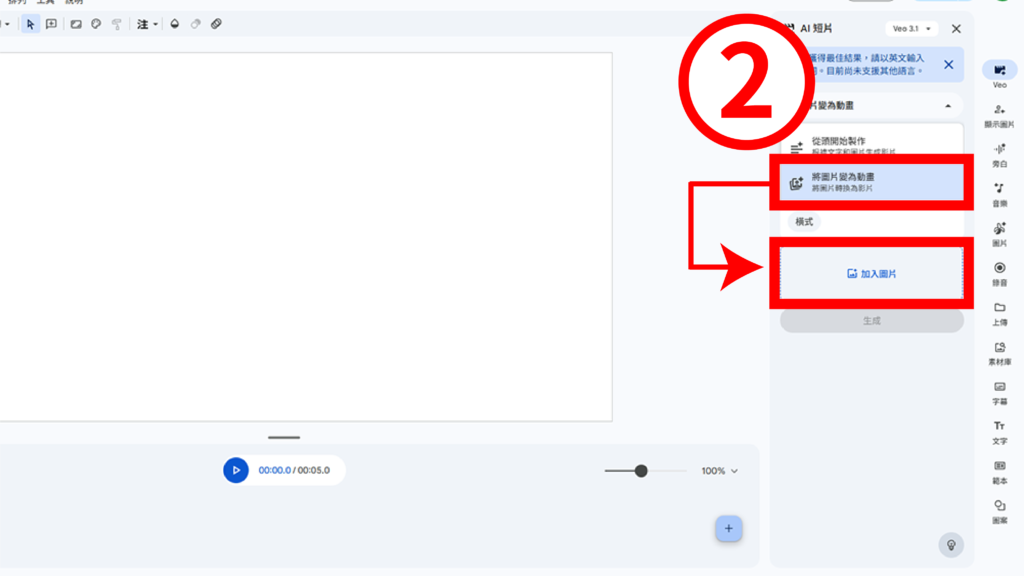
- 步驟(3)、輸入提示詞
再來是構思「提示詞」,其輸入位置於右側的「輸入欄位」;另外,下方有「橫式(16:9)」或「直向(9:16)」兩種尺寸可挑選。
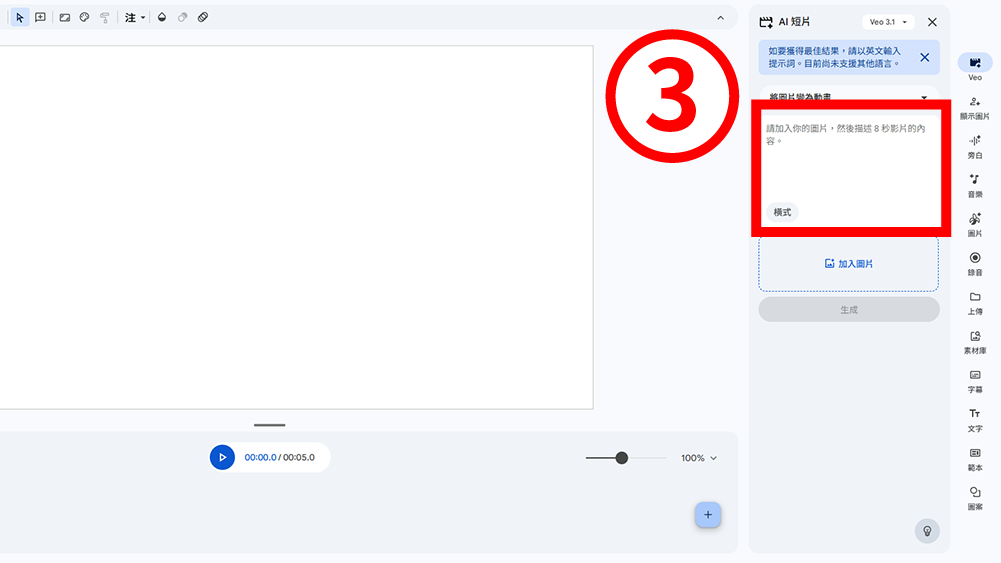
- 「提示詞構思」可說是 AI 新手容易出錯的部分,很容易因描述模糊,出現生成不合預期的問題,原則上建議提示詞描述盡可能清楚,像是「條列式」整理等等;若在提示輸入上沒有想法,建議先從以下幾點進行描述:
-
主體狀態 → 描述畫面中最重要的人或物,具體指示他們應該做什麼動作或動態特寫。
-
運鏡方式 → 指示鏡頭移動變化,比如:Zoom in(推進)、Pan left(左平移)、Cinematic tilt(電影感俯仰)等等。
-
氛圍與節奏 → 描述影片整體的動態節奏與情緒。
-
環境與特效 → 描述背景的變化,像是添加光影流動、樹葉飄落、天氣變化等效果。
- 背景音樂 → 定義背景音軌風格。
▼ 失敗範例:讓這個滑鼠亮起來
素材來源:unsplash
▼ 成功範例
- 主體狀態:畫面中央的電競滑鼠保持靜止,滑鼠底部的 RGB 燈光呈現平滑的彩虹色流動效果。
- 鏡頭運動:使用「Zoom-in」緩慢拉近視角向前推進,強調中央滑鼠。
- 環境特效:背景加入雜訊干擾的跳動特效,呈現出科技感的高級氛圍。
- 背景音樂:旋律感強的重金屬音樂。
素材來源:unsplash
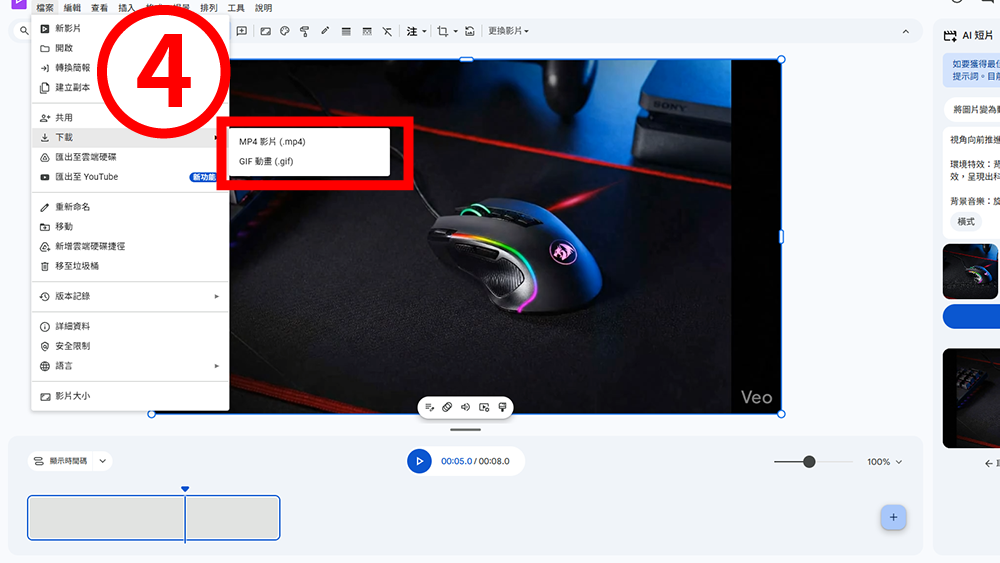
- 步驟(4)、下載 MP4 或 GIF 檔
影片生成後,點選左上角的「檔案」,再點選「下載」,即可選擇「MP4 影片」或「GIF 動畫」下載。
小提醒、Google Vids 免費嗎?
目前 Google Vids 是有提供「免費額度」,但每個月都有「生成數量」與「影片長度」限制,一般 Google 帳號每月約有10 次免費 AI 生成額度,影片長度也僅限制於 3 分鐘以內。
首圖來源:AI 生成