





YouTube 近日悄悄將原本需要付費的「子母畫面」功能下放給免費用戶以及 Premium Lite 用戶,播放影片的時候終於可以在其他頁面繼續做事了,但也有一些人找不到子母畫面的設定在哪,沒有辦法用子母畫面,本篇塔塔要來教大家怎麼調整子母畫面的設定!
YouTube 免費用戶子母畫面使用限制
雖然 YouTube 最近下放子母畫面功能給免費用戶與 Premium Lite 用戶,但是其實可以使用子母畫面的影片類型也有限制,並不是所有的影片都適用,下方簡單的列出了免費版與付費版子母畫面功能適用的影片類型:
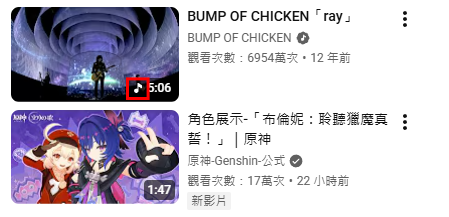
- 免費版:僅可使用在非音樂類的影片中。
- 付費版:全類別皆可使用,包含音樂類影片。
免費版的子母畫面功能經過塔塔實測,只要影片沒有被標示為音樂類型,無論影片長度只有 30 秒或是接近 30 分鐘都能夠使用這項功能!
▼ 有音符標記的音樂類影片在免費版中不能使用子母畫面功能
YouTube 電腦版子母畫面教學
電腦版的子母畫面操作非常簡單,接下來塔塔會以 Chrome 瀏覽器來示範,除了 Chrome 以外,塔塔測試 Edge 瀏覽器也可以使用,大家可以試試看在其他瀏覽器上是否同樣也適用:
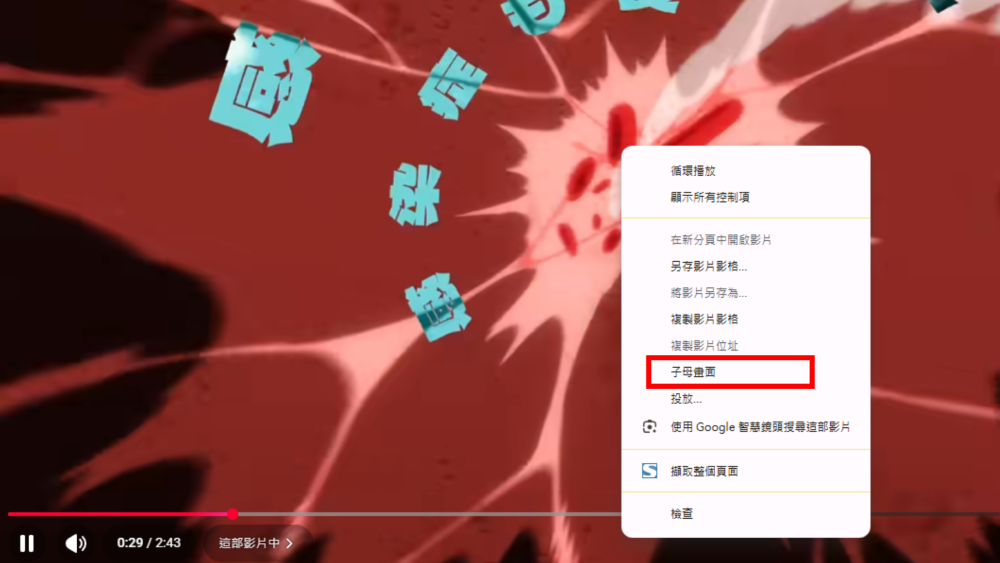
- 電腦瀏覽器子母畫面步驟:在 YouTube 影片畫面上點兩下滑鼠右鍵,叫出瀏覽器選單後,選擇「子母畫面」。
▼ 在影片畫面中點兩下右鍵就能叫出選單選擇子母畫面
YouTube 手機版子母畫面設定教學
手機版本的子母畫面設定需要分為「手機設定」以及「YouTube 程式內設定」兩部分來處理,下方塔塔會分為「iOS」以及「Android」兩種作業系統進行設定教學:
▉ 手機子母畫面設定
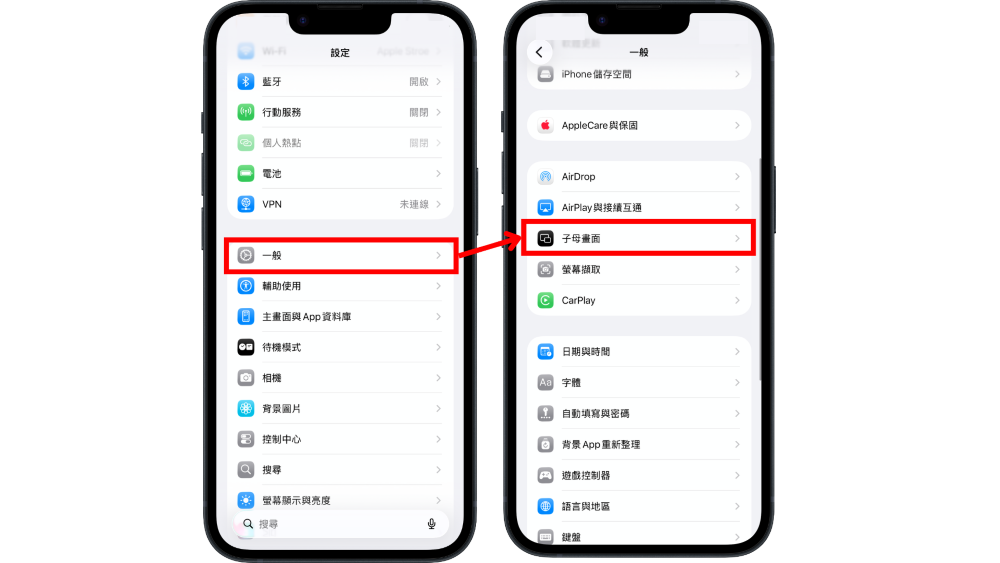
- iOS 手機設定步驟:進入「設定」,選擇「一般」功能頁面,點選「子母畫面」,確認「自動啟動子母畫面」功能開關為開啟狀態。
▼ iOS 手機設定流程
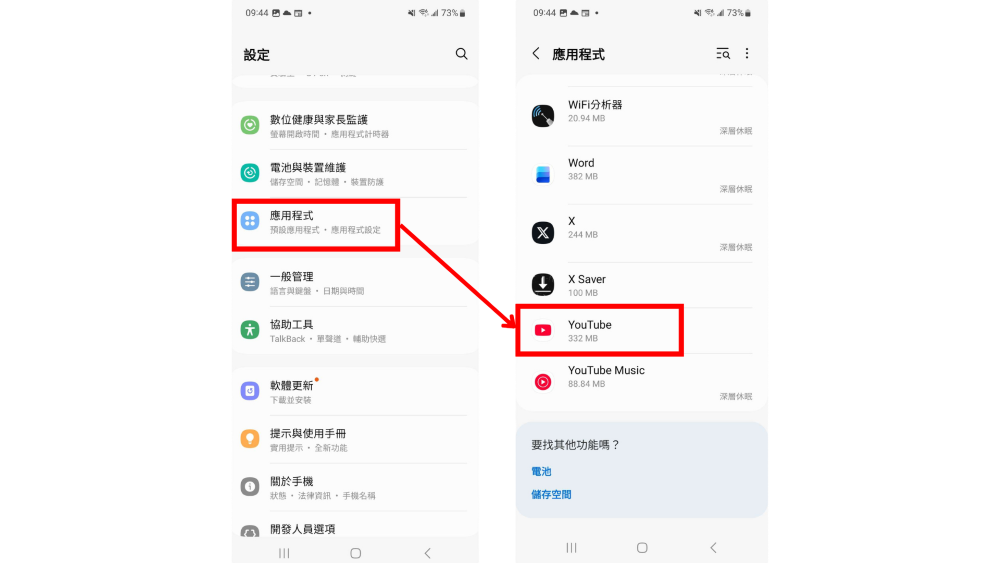
- Android 手機設定步驟:進入「設定」,選擇「應用程式」,找到「YouTube」進入應用程式資訊後,確認最下方「子母畫面」功能為開啟狀態。
▼ Android 手機設定步驟
▉ YouTube 程式設定
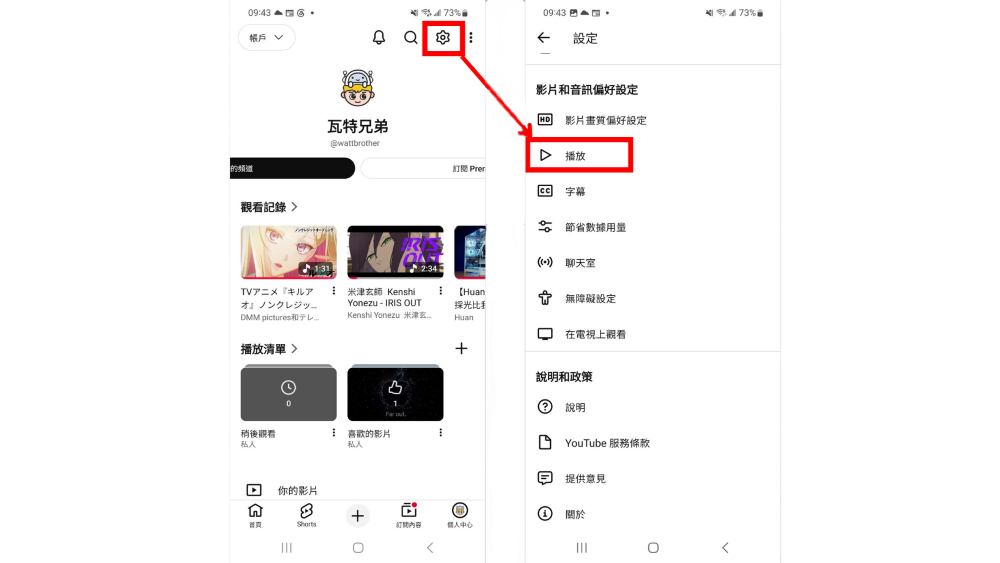
- 設定步驟:點選右下角「個人中心」後選擇右上角的齒輪圖示進入「設定」頁面,在影片與音訊偏好設定分類中找到「播放」功能,進入頁面後確認「子母畫面」功能開關是否為開啟狀態。
▼ YouTube 程式內設定步驟
補充、子母畫面與迷你播放器有什麼不同?
在 YouTube 當中還有一個功能與子母畫面很類似,「迷你播放器」同樣也是可以將正在播放的影片縮小成一個小型視窗,但是與子母畫面最大的差別就是「迷你播放器」只能在 YouTube 介面當中使用,如果想要在 YouTube 以外的程式上繼續看影片的話,只能使用子母畫面功能。
總結
以上就是如何設定 YouTube 子母畫面的教學啦!子母畫面這項功能已經開放給免費用戶與 Premium Lite 用戶了,如果不能用的話,也許不是自己沒有被開放到,而是設定沒有調整,快試著跟著上面的步驟調整吧!
首圖來源:編輯網站自截