





隨著 ChatGPT 一步步進化,現在不只能夠協助使用者從無到有生成圖像,甚至還能配合 Photoshop 執行更進階的修圖工作,包含色階調整、飽和度優化、背景替換、人物去背等功能,大幅度降低過去學習 Photoshop 的門檻。
本篇文章中,瓦特將會帶大家認識 ChatGPT 如何連線 Photoshop 使用,並分享一些常見的 AI 修圖指令,讓你即使沒有專業修圖經驗,也能快速上手 AI 修圖!
怎麼用 ChatGPT 連線 Photoshop?
若要透過 ChatGPT 使用 Photoshop,首先必須先將 ChatGPT 與 Photoshop 進行連線,操作步驟如下:
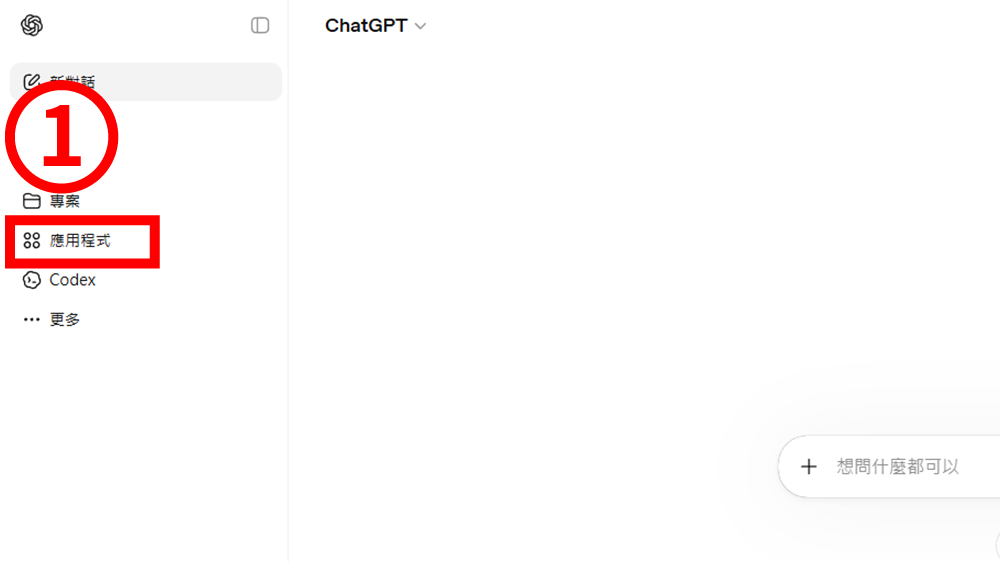
- 步驟(1)、進入 ChatGPT 頁面後,點選左側欄位中的「應用程式」。
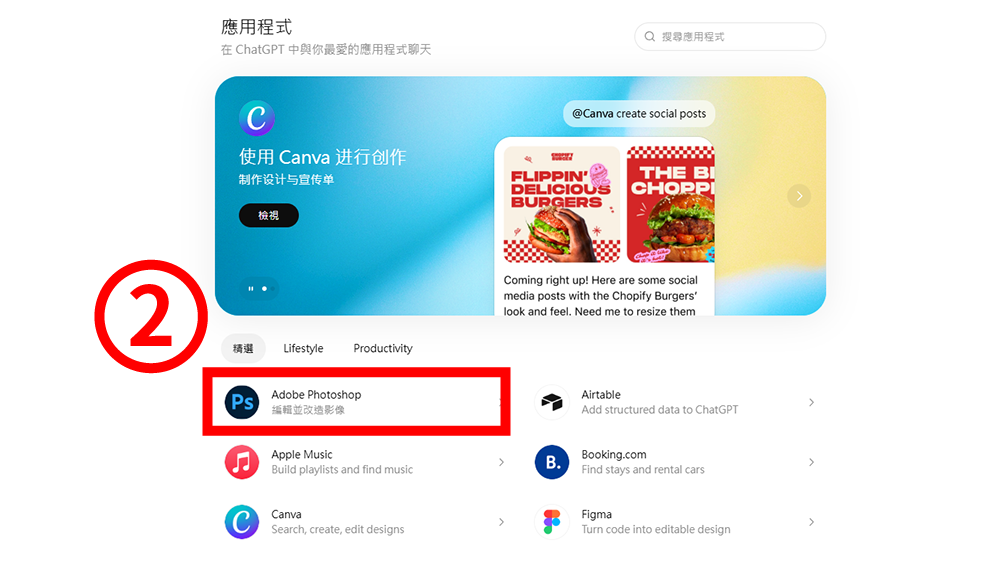
- 步驟(2)、開啟「應用程式」之後,移動至頁面下方,找到「Photoshop 」。
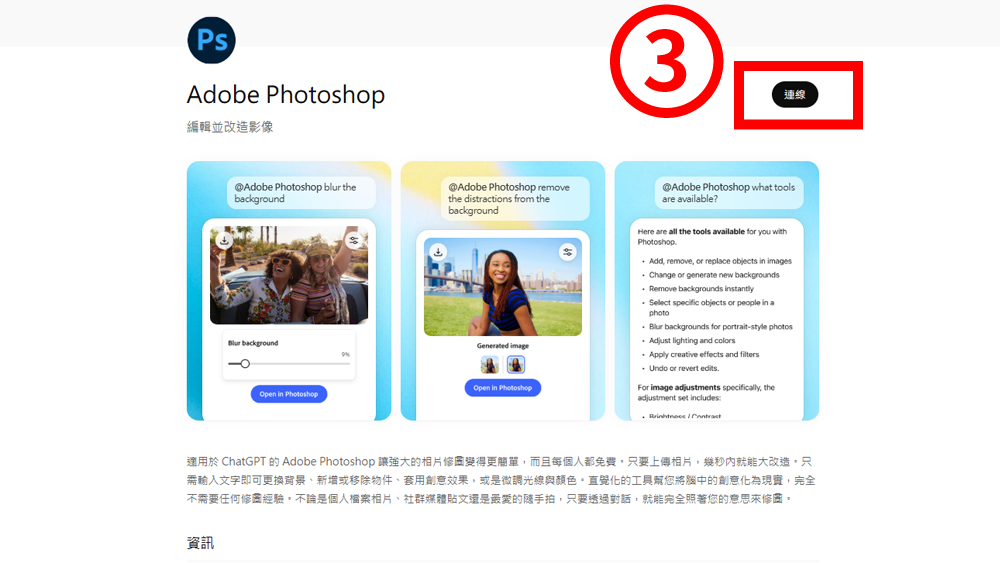
- 步驟(3)、點選「Photoshop 」後,再點選右側的「連線」即可完成設定。
ChatGPT 連線 Photoshop 有什麼優點?
與平時的 ChatGPT 修圖不同,在 Photoshop 工具輔助下,ChatGPT 不再只是提供單張或多張圖片預覽,而是會進一步依你的指令提供 Photoshop 相關效果或是進行「自動化調整」。
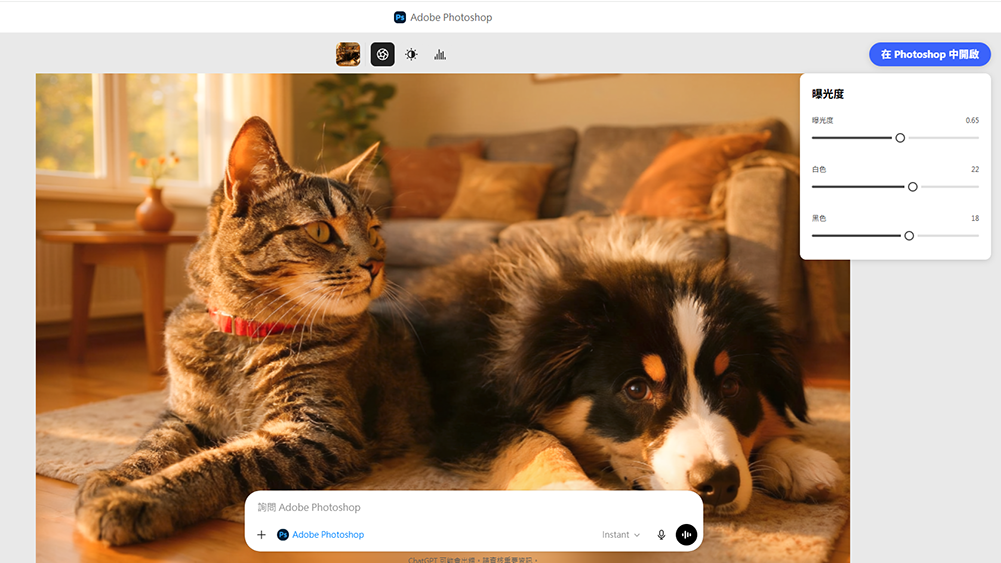
舉例來說,如果你要求 ChatGPT 修改某圖亮度或顏色,在未連線 Photoshop 情況下,它只會給你修改後的完成品,但加上「@Photoshop」後,便會升級成一種「互動式」修圖功能,除了可能會套用多種範例外,圖片右上角還可能提供多種細部調整選項,像是「曝光度」、「飽和度」、「對比度」等等,讓你自行操作。
整體來說,透過 ChatGPT 連線使用 Photoshop 具有以下幾點優勢:
- 降低 Photoshop 學習門檻,不熟 Photoshop 也能輕鬆上手。
- 提供互動式修圖體驗,可依需求調整細節。
- 縮減修圖流程,有效提升工作效率。
▼ 連線 Photoshop 後,修改照片亮度,右上角還會提供多種設定細調
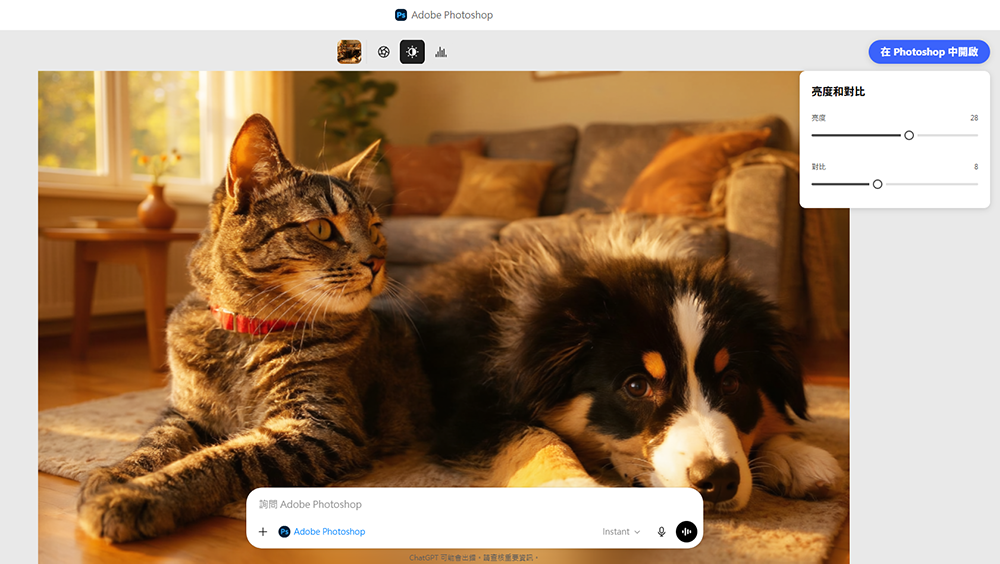
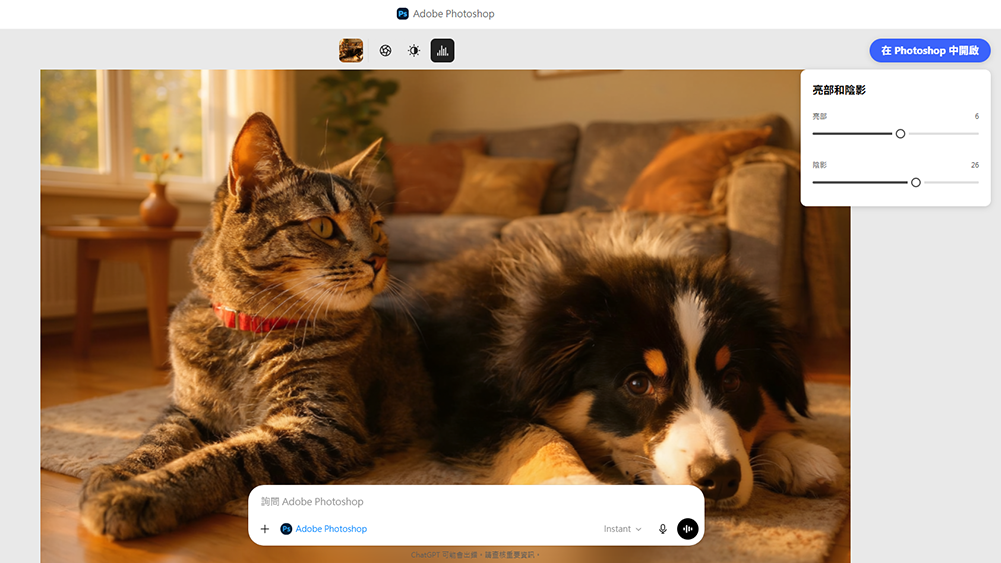


素材來源:unsplash
怎麼透過 ChatGPT 使用 Photoshop?提示詞構思
當你完成 Photoshop 連線後,只要在 ChatGPT 中輸入「@Photoshop + 提示詞」即可進行 Photoshop 修圖。
若你不太清楚怎麼構思「提示詞」,瓦特這邊也提供一個基本架構供大家參考:
- 描述照片內容
建議可先描述要修改的照片內容,比如:人物照、商品照、風景照等等,先讓 ChatGPT 理解照片中的主角,有助於後續的圖片修改。(備註:若照片本身主題明確,修改內容不複雜,可省略描述) - 描述修改之處(含修改需求、風格描述、細節等)
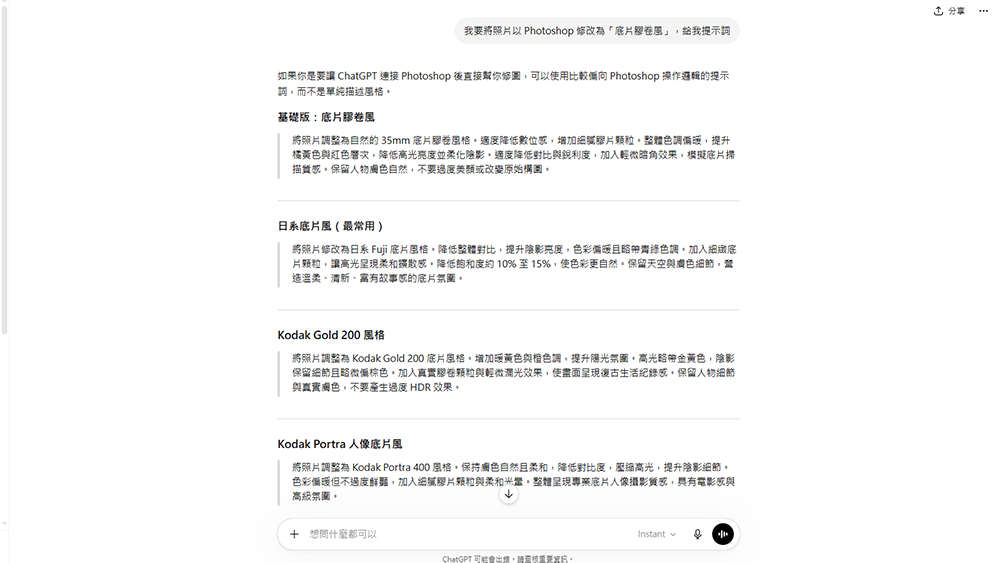
輸入想修改的內容或風格,比如:人物去背、移除路人、亮度調整或風格轉化等等。如果不確定該如何描述想要的風格,也可以直接提供關鍵字,請 ChatGPT 協助產生適合的提示詞範本。
▼ 想不到怎麼描述提示詞,可反問 ChatGPT,從提供的範本修改
總結