





為了降低 Threads 的使用門檻,Meta 在 Threads 推出前期採用了與 Instagram(IG)帳號連動的設計,用戶可直接透過 IG 帳號快速登入,甚至連 IG 個人名稱、個人簡介等資料也都會一同被打包到 Threads,省下不少設定上的麻煩。
也因為平台間的高度整合,使得早期 Threads 與 IG 設定間相互共用,導致不少問題,像是更換Threads 大頭貼時,也會使 IG 頭像一同更換,不過現在這問題也隨著 Threads 功能持續更新得到解決!本篇文章中,瓦特將會帶你了解 Threads 如何單獨更換大頭貼,不再擔心與 IG 共用頭一張照片!
Threads 頭貼要怎麼換?
目前 Threads 用戶可透過「編輯個人檔案」來單獨設定 Threads 大頭貼,其步驟如下:
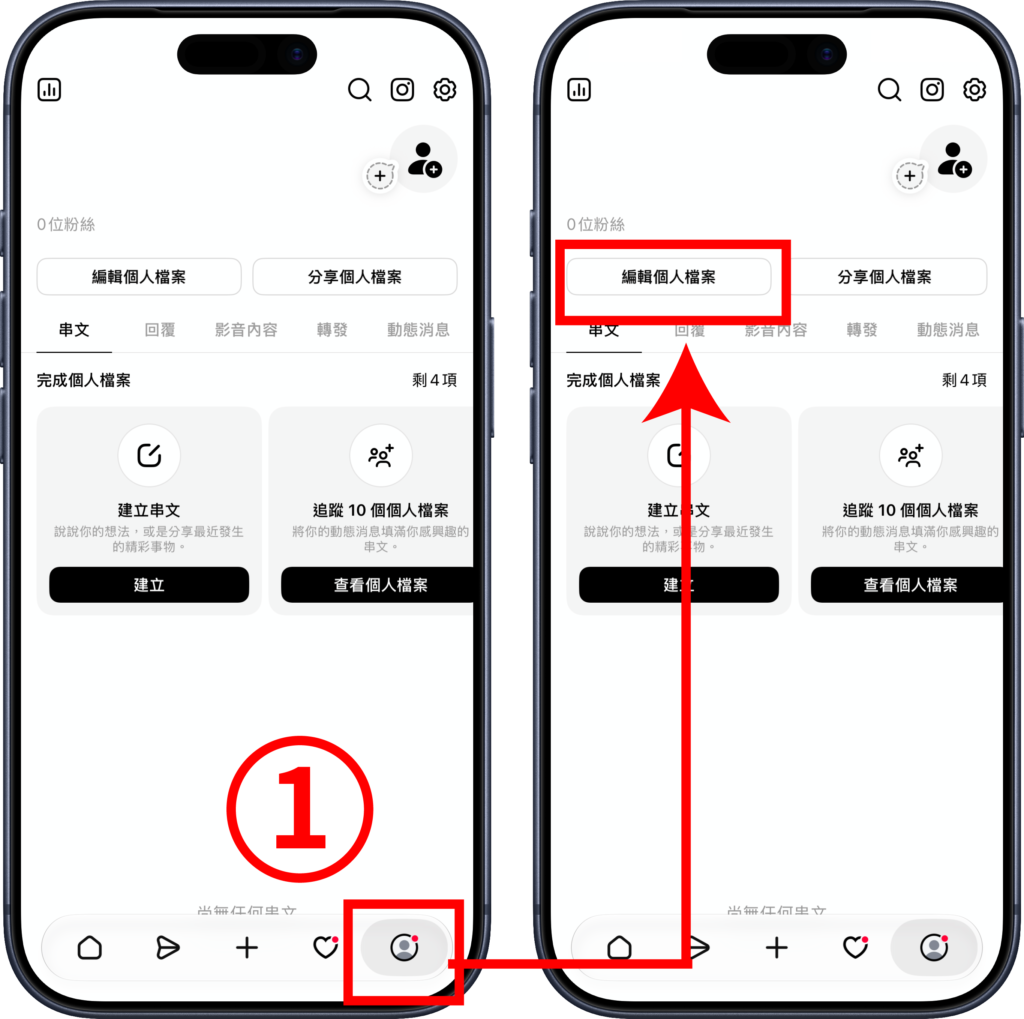
- 步驟(1)、打開 Threads App,點選右下角「頭像」進入個人主頁,再點選「編輯個人檔案」。
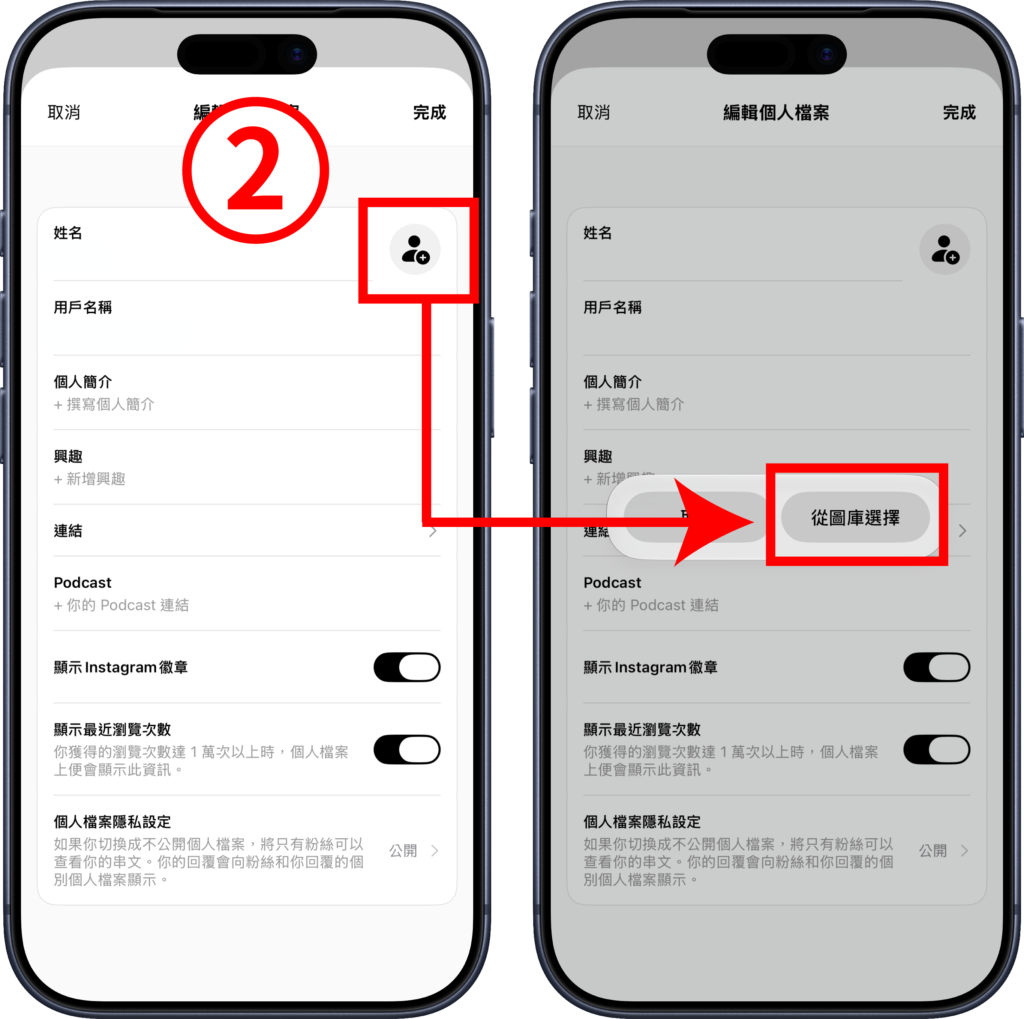
- 步驟(2)、點選姓名旁邊的「大頭貼」,再點選「從圖庫選擇」。
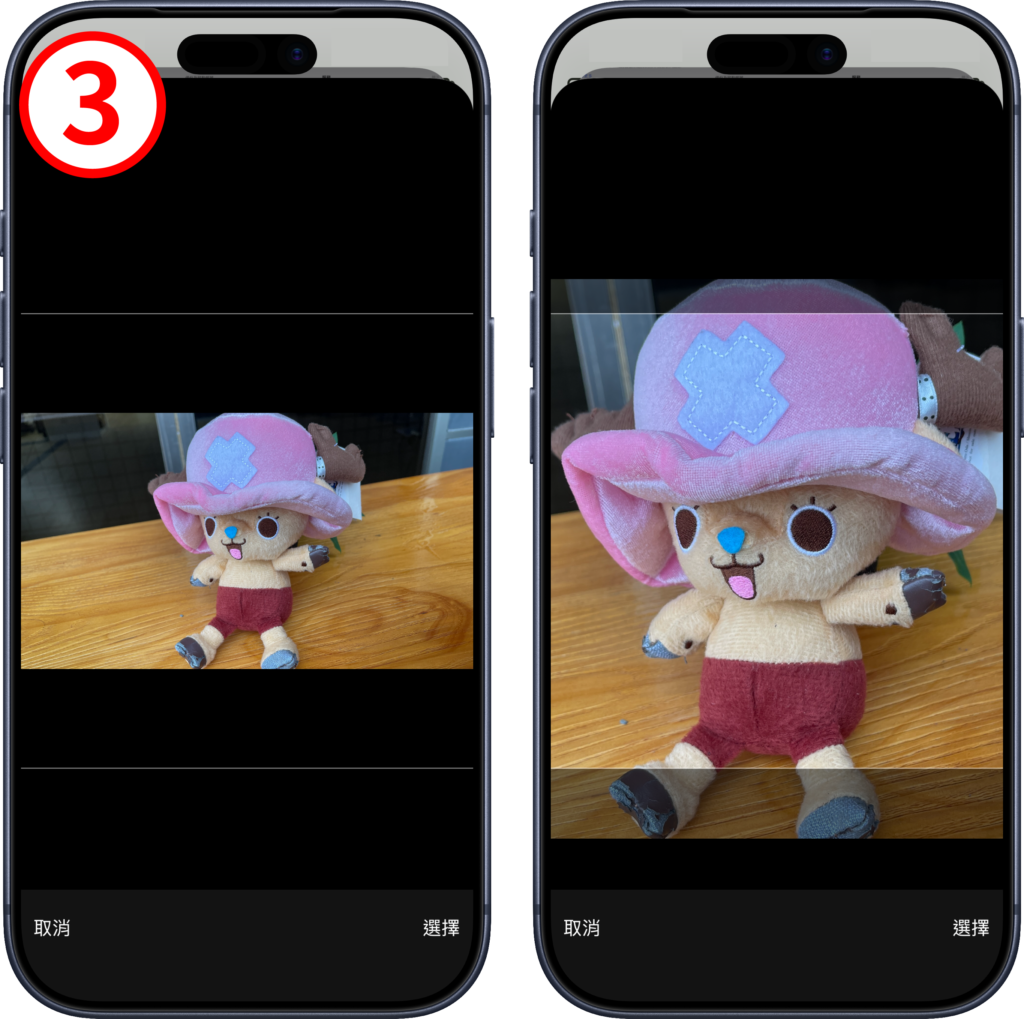
- 步驟(3)、選擇好圖片後,可自行放大、縮小來調整大頭貼範圍,確定後點選「選擇」。
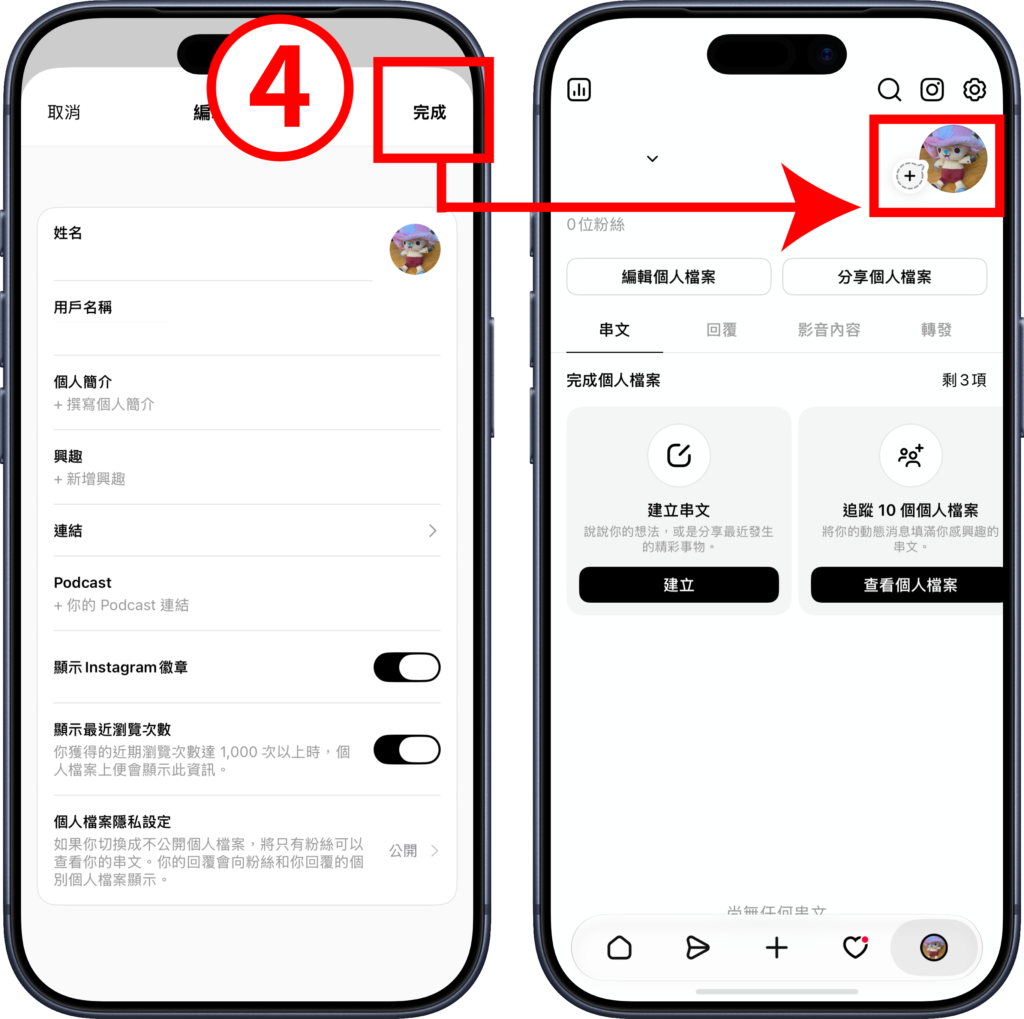
- 步驟(4)、設定好大頭貼後,選擇「完成」,即可將圖片設為大頭貼,且不影響 IG。
Threads 頭貼換不了怎麼辦?
如果想要更換頭貼但是用了上面的方法卻無法成功,仍然出現回到之前頭貼的狀況,可以考慮試試看下面這個方法:
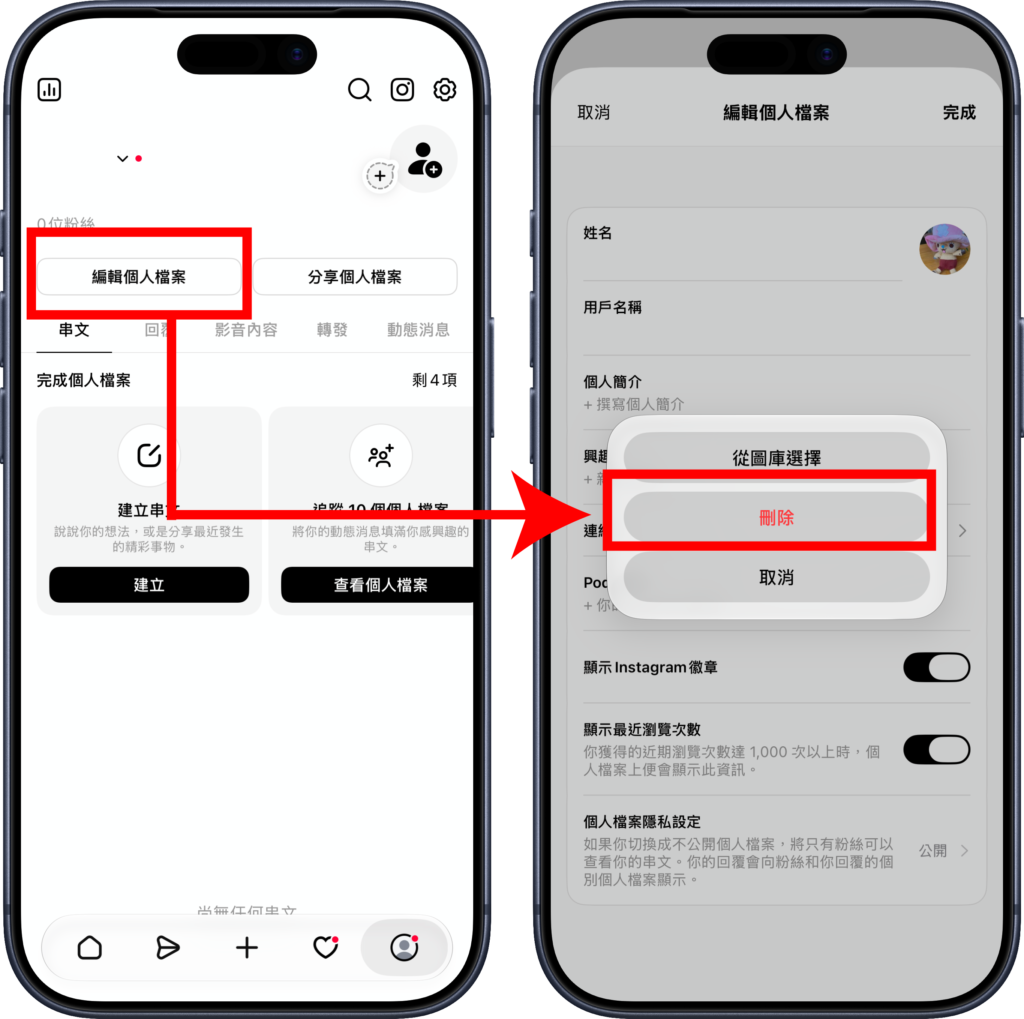
- 步驟:進入「編輯個人檔案」→點擊大頭貼後選擇「刪除」 → 等待 2-3 小時後,再換上新頭貼即可
▼ 刪除頭貼後等待一段時間再換上新頭貼即可
總結
以上就是如何換掉 Threads 頭貼的方法啦!最近塔塔自己在換頭貼的時候也遇到好幾次換不成功的問題,直接把照片刪是最快的方式,如果有耐心的話也可以多嘗試幾遍,塔塔也曾經遇過多試了幾遍就成功換掉頭貼,但通常都是要按個 5、6 次以上才有可能成功,不想浪費時間的話可以直接刪掉頭貼等待一點時間再換,等待時還可以做其他的事情!
首圖來源:Unsplash