





現在大家都習慣在電視上登入 Youtube 看影片,但是有的時候如果去了朋友家或是出去玩,在不熟悉的地方登入了自己的 Youtube 帳號,但是離開的時候卻忘記要登出帳戶,導致帳號出現了一堆不相關的觀看紀錄,本篇就來教大家該如何透過遠端的方式把自己的帳戶從其他裝置登出。
Youtube 怎麼遠端強制登出帳戶?
其實強制登出的步驟很簡單,而且透過手機或是電腦都可以操作,以下提供給大家參考:
▉ 電腦版遠端登出步驟
- 步驟(1)、進入 Google 帳戶頁面
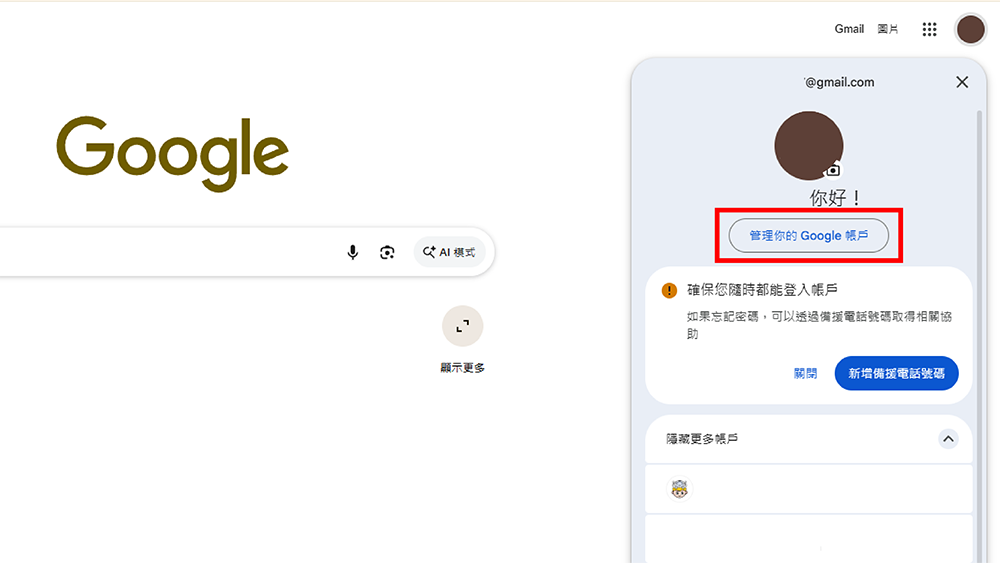
要進入 Google 帳戶頁面,可以點 Google 首頁右上角的個人頭像後選擇「管理你的 Google 帳戶」,也可以在 Youtube 的首頁,同樣點擊右上角的個人頭像選擇「Google 帳戶」進入到 Google 帳戶的管理頁面。
▼ 可透過 Google 首頁或是 Youtube 首頁進入 Google 帳戶頁面(以 Google 首頁為例)
- 步驟(2)、管理已登入裝置
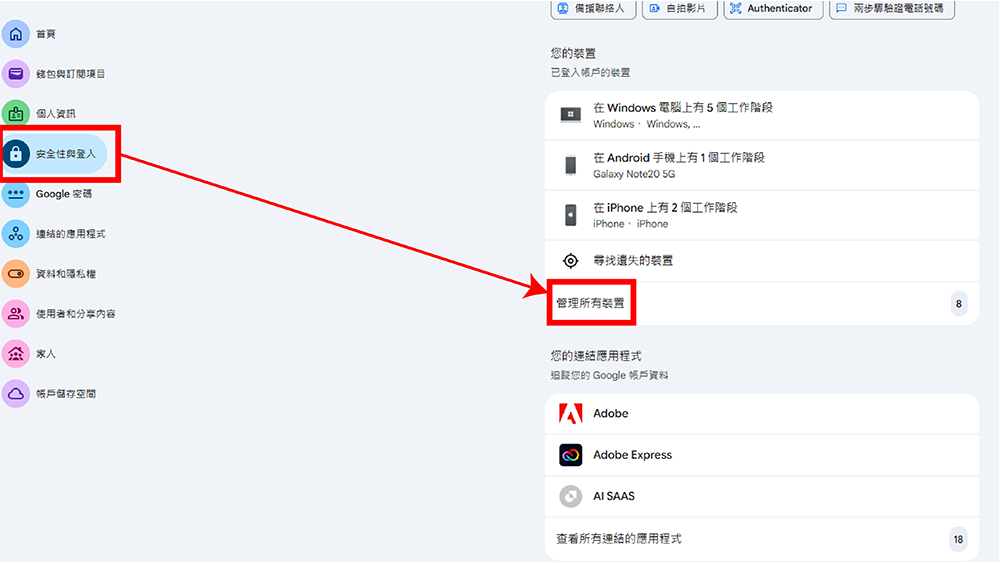
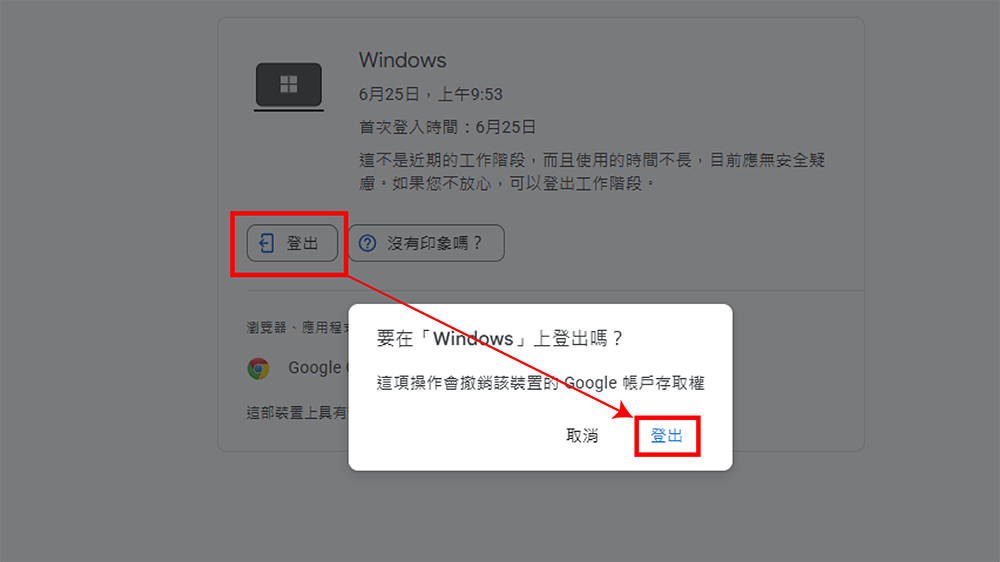
進入到帳戶管理頁面後,選擇側邊欄位的「安全性與登入」,等待頁面跳轉後找到「您的裝置」,並選擇最下方的「管理所有裝置」,找到標示電視的裝置或是不認識的裝置名稱,選擇該裝置後會需要先輸入一次密碼,完成後會跳出該裝置的資料,接下來選擇「登出」就可以了!
▼ 選擇管理所有裝置
▼ 跳出裝置資料後選擇登出就完成了
▉ 手機版遠端登出步驟
- 步驟(1)、進入 Google 帳戶管理頁面
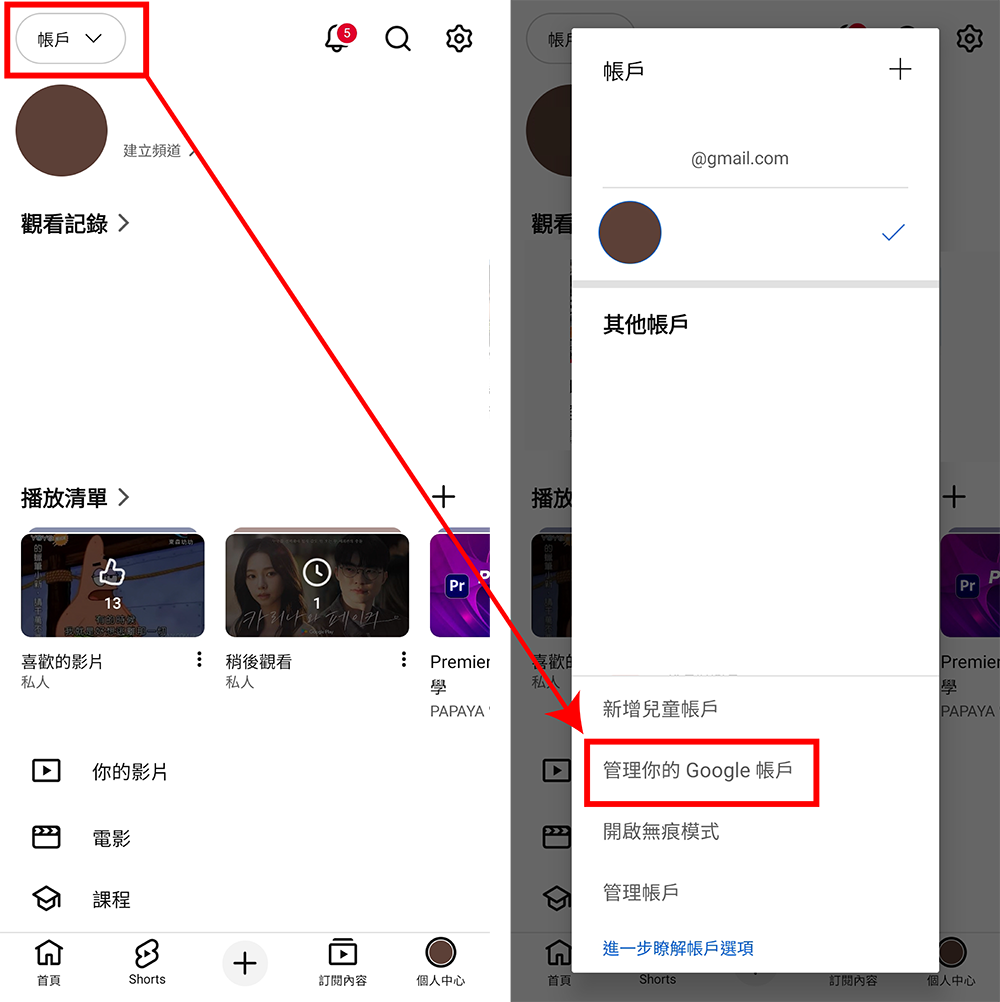
首先第一步與電腦版的操作方式相同,用戶可以透過手機版的 Google 首頁或是 Youtube 程式進入到帳戶管理頁面,如果是從 Google 首頁進入的話,點選右上角的個人頭像,選擇「管理你的 Google 帳戶」;從 Youtube 進入的話,點選右下角的個人頭像,再點選左上角的「帳戶」,最後選擇下方的「管理你的 Google 帳戶」。
▼ 從 Google 首頁或是 Youtube 進都可以(以 Youtube 方式為例)
- 步驟(2)、管理已登入裝置
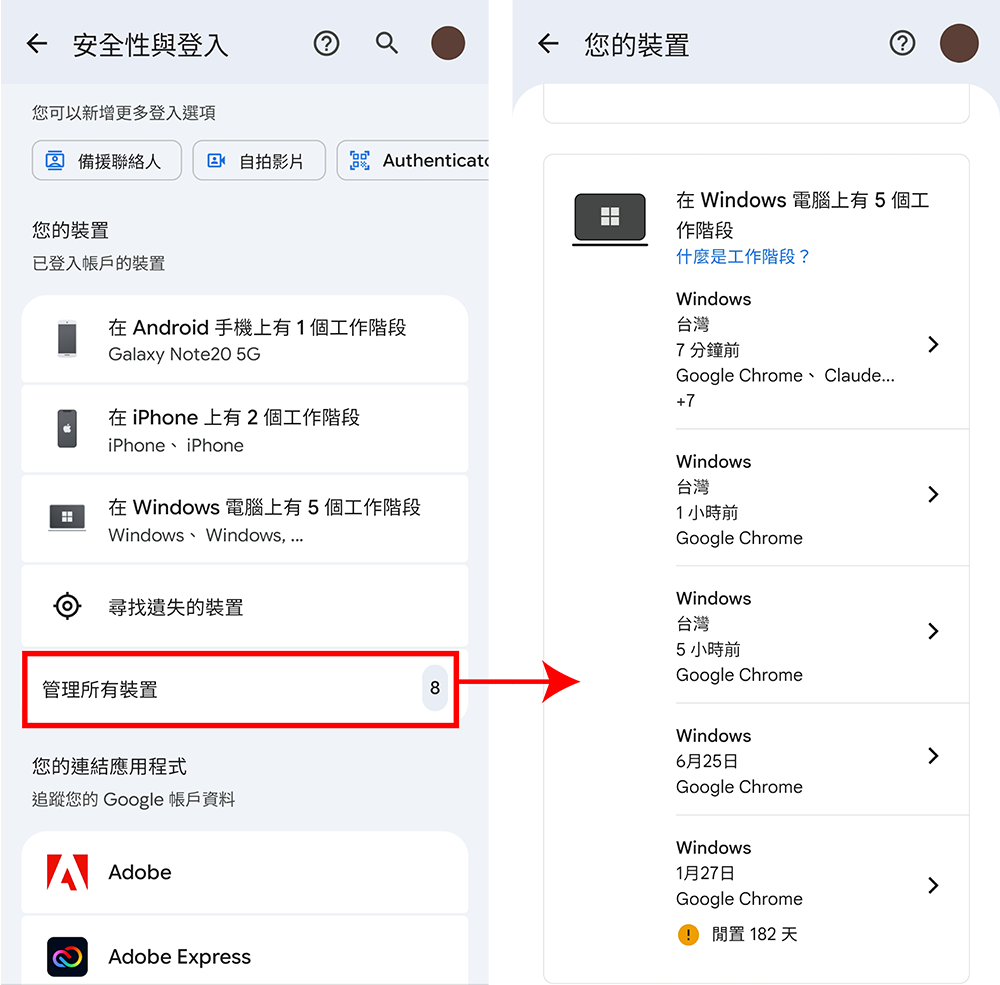
進入到帳戶管理頁面後,選擇「安全性與登入」,接著點選下方的「管理所有裝置」,找到標示電視的裝置或是不認識的裝置名稱,點選後會需要輸入一次密碼,最後選擇「登出」就可以了!
▼ 點開管理所有裝置並找到陌生裝置進行登出即可
總結
如果會擔心帳號安全的話,建議大家在做完強制登出後,再重設一次密碼,只是以前登入過的裝置會需要重新登入一次,雖然麻煩,但也是最能保障帳號安全的作法,如果不確定有沒有在其他裝置上登入過自己帳號,也可以透過這個方法來確認、登出喔!
首圖來源:Unsplash