





最近 Google 宣布將旗下筆記本服務「NotebookLM」正式改名為「Gemini Notebook」,將原的「LM(語言模型)」給去除掉了,並且換上了標誌著 Gemini 品牌配色的圖示,如果是剛開始接觸 Notebook 的用戶該從哪裡開始使用呢?它能做到哪些事情?
Gemini Notebook 是什麼?
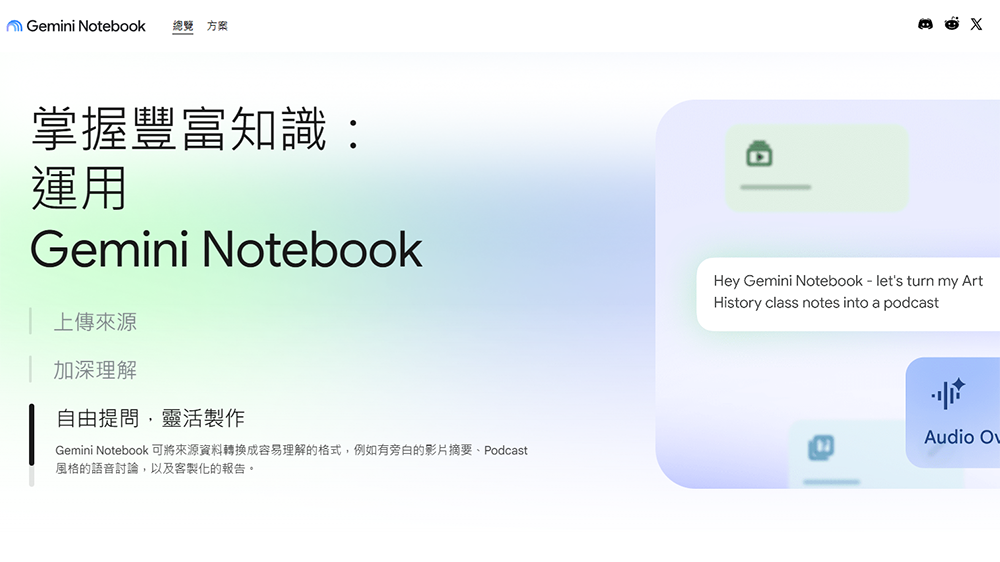
「Gemini Notebook」原為「NotebookLM」,是一款獨立的筆記型服務產品,它會以用戶提供的資料內容作為核心來進行推論與回答,大幅降低 AI 出現「幻覺」的機率,除了可以直接在網頁中使用 Notebook,在 Gemini 的側邊欄位當中也能使用,對於有大量資料需要集中管理的學生、內容創作者或是上班族來說是款實用的工具。
圖片來源:Gemini Notebook
Gemini Notebook 要怎麼用?
▉ 方法(1)、Gemini Notebook 網頁
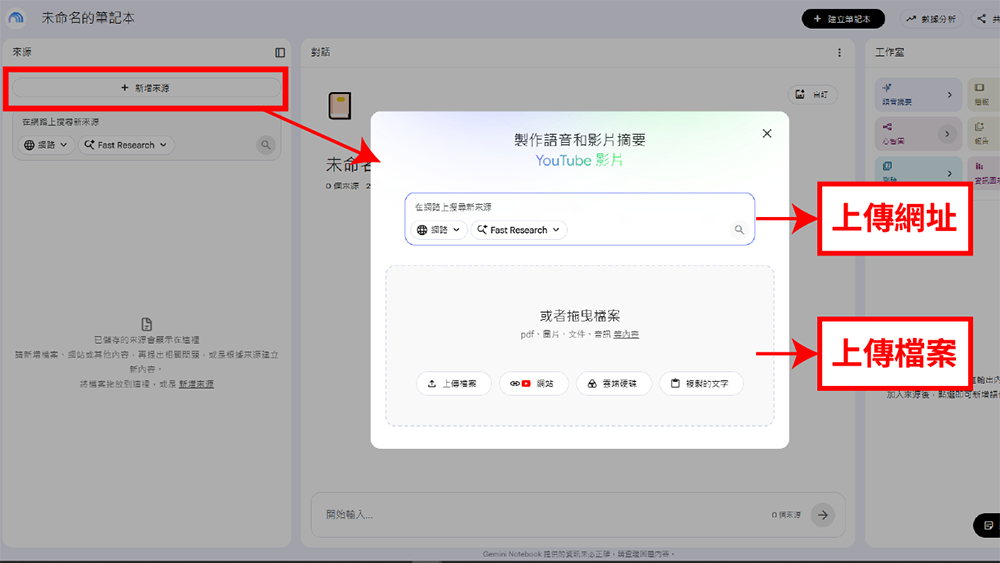
使用者可以透過搜尋「Gemini Notebook」找到 Notebook 網頁,進入後選擇「建立新的筆記本」,畫面中會自動出現上傳的頁面,如果不小心把這個頁面關掉,也可以點左上角的「新增來源」來重新開啟,來源除了本機檔案以外,還能使用網址、Youtube 影片或 Google 雲端硬碟內的檔案來做為筆記本的來源,可以一次上傳多個資料來源。
塔塔以瓦特兄弟網站中的文章為資料來源,提供給 Notebook 後,在右側「工作室」當中有提供 Notebook 預設好的統整功能,像是生成報告、語音或是影片類型的摘要、簡報等,不過也要提醒大家,要記得在生成時要記得把語言修改成繁體中文或是要求以繁體中文生成,不然預設是英文內容喔!
- Notebook 網頁:Gemini Notebook
▼ 點選左上角「新增來源」可重新叫回資料上傳頁面
▉ 方法(2)、Gemini 應用程式或網頁版
如果不想要額外開網頁去用 Notebook 的話,現在 Notebook 也整合進了 Gemini 當中,可以直接在側邊欄位找到筆記本功能,且 Gemini 與 Notebook 的筆記本是可以互通的,不會有筆記本不同步的問題,Gemini 建立筆記本的方式很簡單,大家跟著下方的步驟做一遍就能上手了:
- 建立筆記本完整步驟:
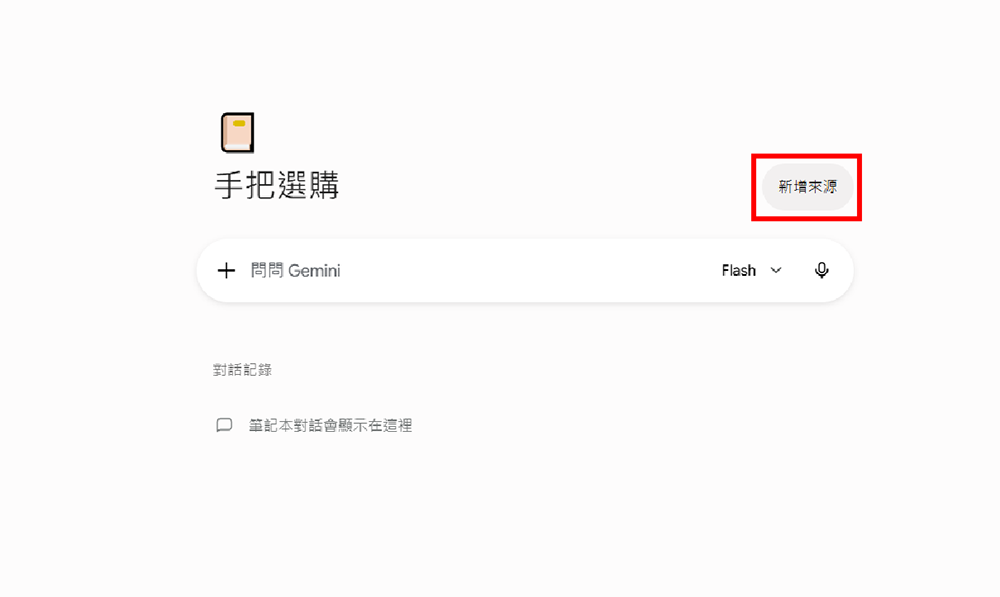
點選 Gemini 側邊欄中筆記本欄位的「新增筆記本」,接下來在右側畫面中淺灰色文字欄位輸入筆記本名稱,輸入後點選對話框右上角的「新增來源」,就能上傳本機檔案了,如果是網址的話,選擇下方的「新增網站」,上傳在對話內框輸入指令就可以讓 Notebook 進行統整了!
▼ Gemini 使用 Notebook 步驟示意圖
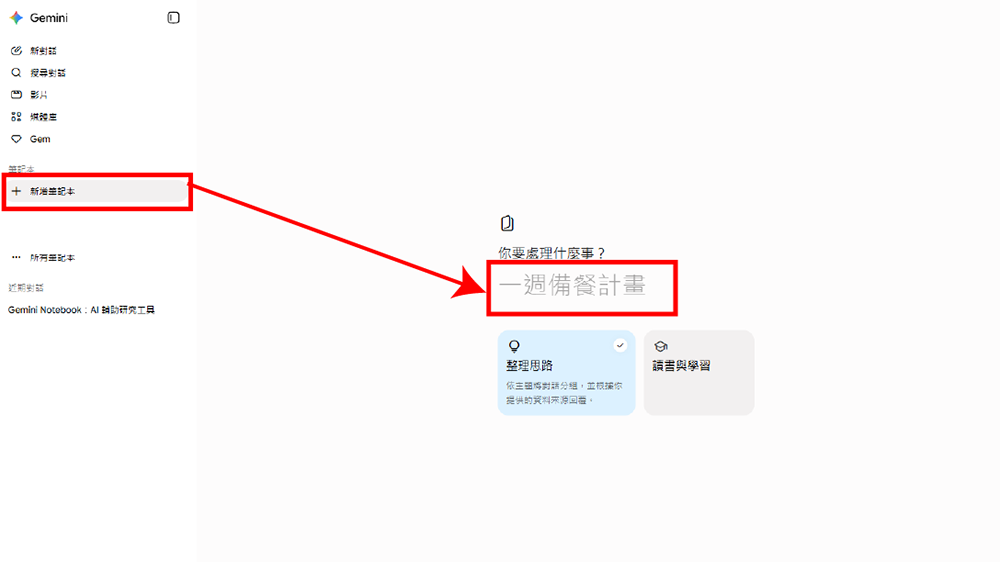
▼ 命名完筆記本後點選對話框右上角的「新增來源」
Gemini Notebook 功能簡易使用教學
在知道怎麼上傳來源之後,接下來塔塔會簡單介紹 Notebook 有哪些功能,以及這些功能該怎麼使用:
- 語音摘要、影片摘要:
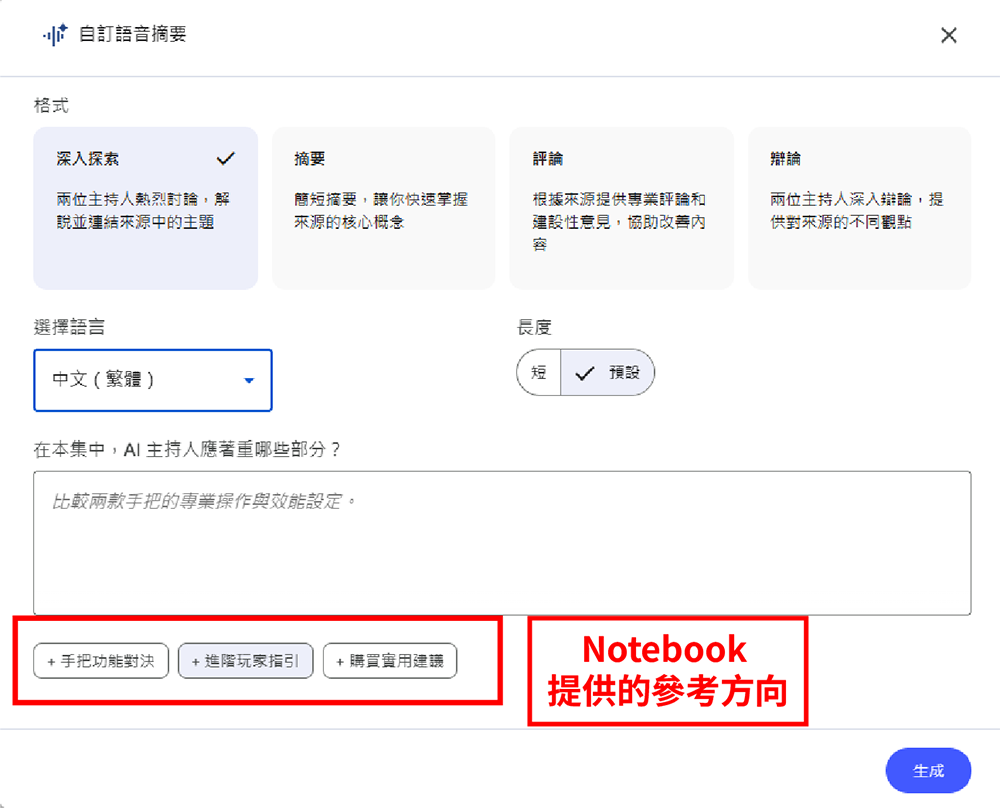
Notebook 會將來源內容轉換成類似 Podcast、短影片的影音,在生成介面中用戶可以選擇要使用哪種格式來呈現來源內容,像是雙人對話或是簡單摘要,選擇完後在下方輸入提示詞就能進行生成,如果不知道該怎麼下指令的話,在輸入框下方也有 Notebook 提供的參考方向,使用者可以用滑鼠點選或是使用 Tab 鍵來新增到輸入框內。
▼ 不知道要輸入什麼提示詞可以參考下方的參考提示詞
- 簡報、報告:
在 Notebook 當中可以生成報告與簡報來協助整理資料,如果是學生或是上班族需要開會、上台報告的話,Notebook 的這兩項功能或許可以減少整理資料的時間,Notebook 會根據來源內容進行統整,大幅縮短前期製作報告的時間,雖然很方便,使用者自己也要再進行二次確認,確認沒有遺漏內容或是出現錯誤。
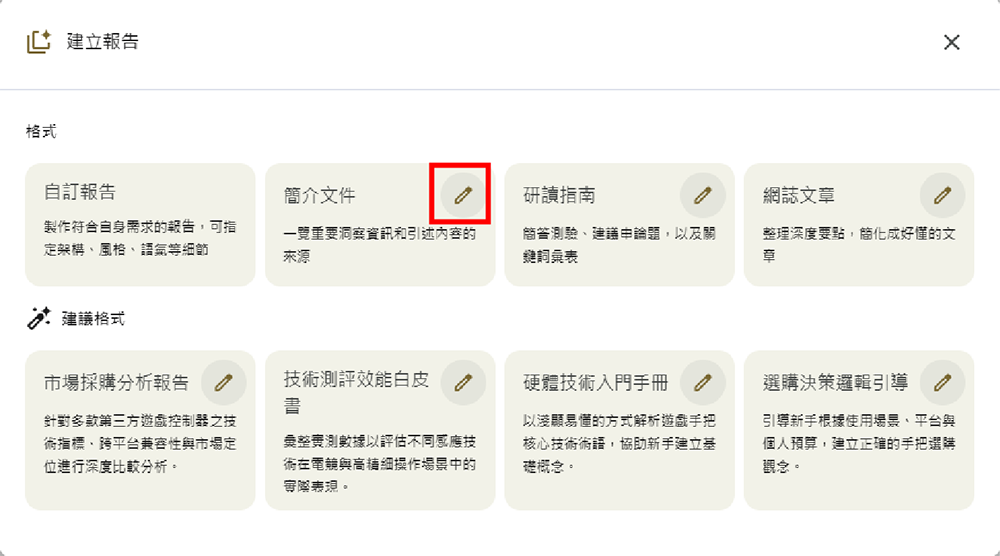
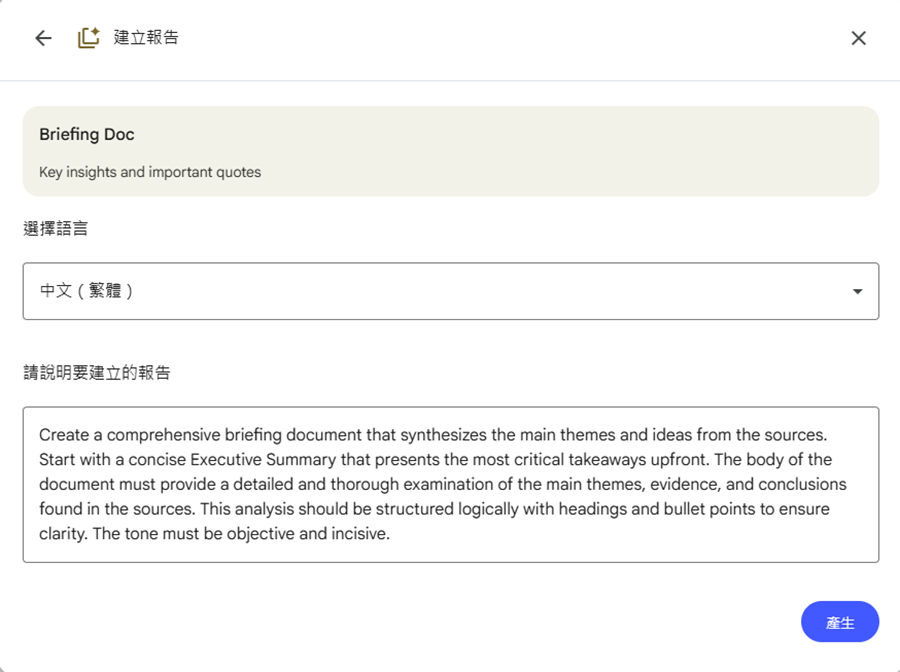
在生成介面中,簡報與報告都可以選擇生成的語言類型與格式,以報告生成介面來說,想要調整格式細節的話,可以點選右上角的鉛筆圖示進入,在這裡面可以修改語言以及報告的生成要求,如果沒有調整的話,會依照原本 Notebook 生成的提示詞進行生成,並且預設語言是英文喔!
▼ 使用者可自選生成格式、點選右上角圖示可細節調整(以報告生成介面為例)
▼ 報告細節調整介面示意圖
- 心智圖、資訊圖表、資料表:
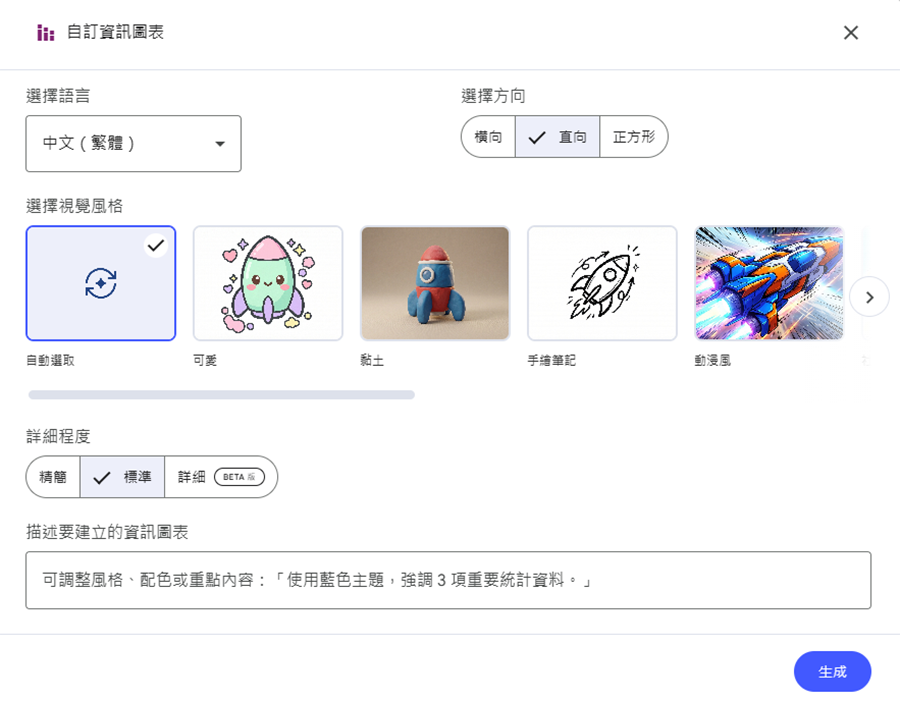
如果想要更快速的了解來源內的數據與事件脈絡的話,可以選擇生成心智圖、資訊圖表或是資料表,使用者需要自己針對需要統整的內容格式下提示詞,越詳細越好,資訊圖表會製作出類似一圖流的圖片,將跟指令有關的所有數據資料都呈現在上面,資料表則是表格類的資料內容。
▼ 生成介面示意圖(以資訊圖表生成介面為例)
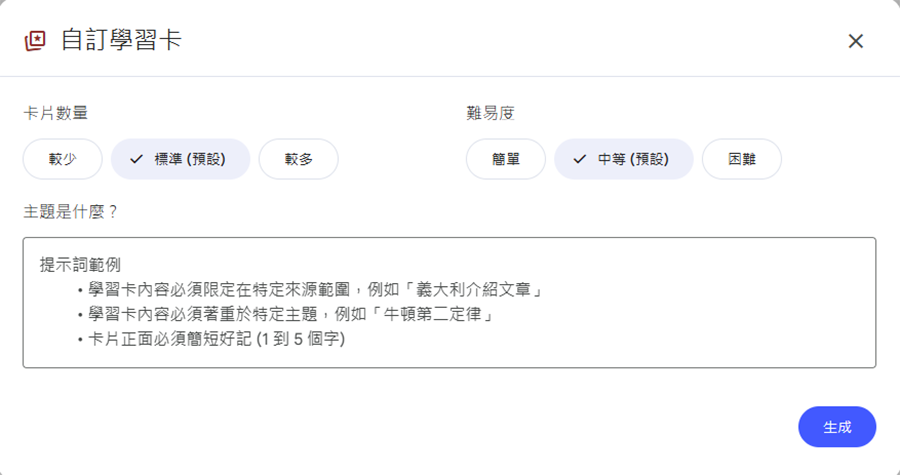
- 學習卡、測驗:
這項功能很適合學生複習或父母陪伴學習時使用,對於不懂的知識可以讓 Notebook 針對該知識點製作學習卡,內容深淺也都能由自己掌握,測驗的難易度也能夠自由控制,慢慢加強學習的深度與難度,對於學生來說是等同於家教的存在,還是量身訂做的家教。
▼ 學習卡生成介面示意圖
總結
對於天天都需要翻閱、查詢一堆資料的用戶來說 Notebook 絕對是一款實用的工具,既不會有 AI 常出現的幻覺問題,又能快速地完成資料整理,而且免費用戶也能用,只是來源限制為 50 個,但對於一般用戶來說足夠了,如果需要處理的資料量更多,可能就要考慮成為付費用戶了。
首圖來源:Gemini Notebook