





在 Discord 上的使用者與伺服器來自各國,有的時候用英文會更好與他人溝通,但如果擔心自己誤會文字內容的話,可以考慮使用 Discord 翻譯機器人來協助自己理解他人的對話內容,本篇要來教大家怎麼DC 裡面增加翻譯機器人,實現自動翻譯的功能!
Discord 有翻譯功能嗎?
目前在 DC 當中是沒有內建這項功能的喔!想要再 DC 當中使用翻譯,只能透過邀請 DC 翻譯機器人進伺服器或是使用瀏覽器外掛,才有辦法翻譯,不然就要靠對語言的熟悉度自己翻譯了,如果有伺服器權限的話,會建議拉一個自動翻譯機器人,如果只是普通的成員的話,就建議使用瀏覽器插件,這樣就不用權限拉機器人也能使用自動翻譯了。
圖片來源:AI 生成
Discord 自動翻譯機器人推薦
如果想拉自動翻譯機器人進伺服器的話,可以考慮選擇下方的免費 Discord 自動翻譯機器人;沒有伺服器權限可以邀請機器人的話,也可以考慮用網頁版的 DC,再配合瀏覽器的外掛翻譯程式,也能達到跟翻譯機器人相同的效果。
▼ DC 翻譯機器人推薦比較表
| 項目 | iTranslator | Translator bot | Translator |
|---|---|---|---|
| 是否免費 | ✅ | ✅ (基本功能) | ✅ (約 100 則免費試用額度) |
| 免費額度是否會重置 | ✅ (透過機器人投票重置) | – | ❌ |
| 是否支援繁體中文 | ✅ | ✅ | ✅ |
| 免費使用限制 | 每伺服器最多 10,000 字元 每人最多 2,000 字元 最多設定 30 組自動翻譯設定與 3 組身分組翻譯設定 | 基本翻譯不限次數 | 伺服器免費共用 5,000 字元(約 100 則訊息) 同時最多翻譯 2 種目標語言 |
| 是否支援跨語言頻道同步 | ✅ | ✅ | ✅ |
| 多語言設定 | ✅ | ✅ | ✅ |
| 推薦指數 (滿分為 5 分) | 4.5 | 4 | 3.5 |
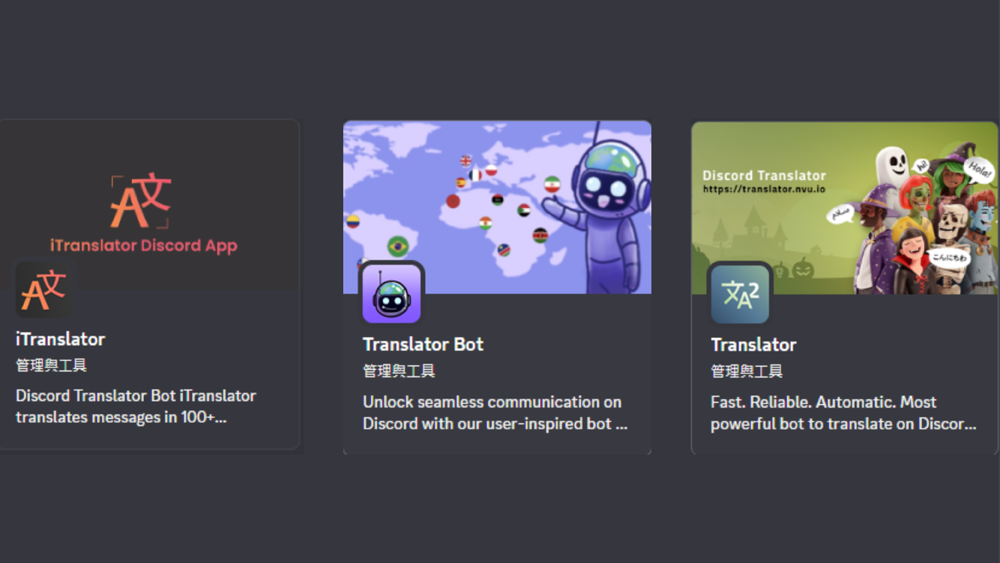
▼ 三款推薦的翻譯機器人應用程式圖示
Discord 翻譯機器人怎麼用?
接下來塔塔會以桌面應用程式版的 DC,來做為示範 DC 翻譯機器人的邀請與使用步驟:
▉ 步驟(1)、邀請翻譯機器人進伺服器
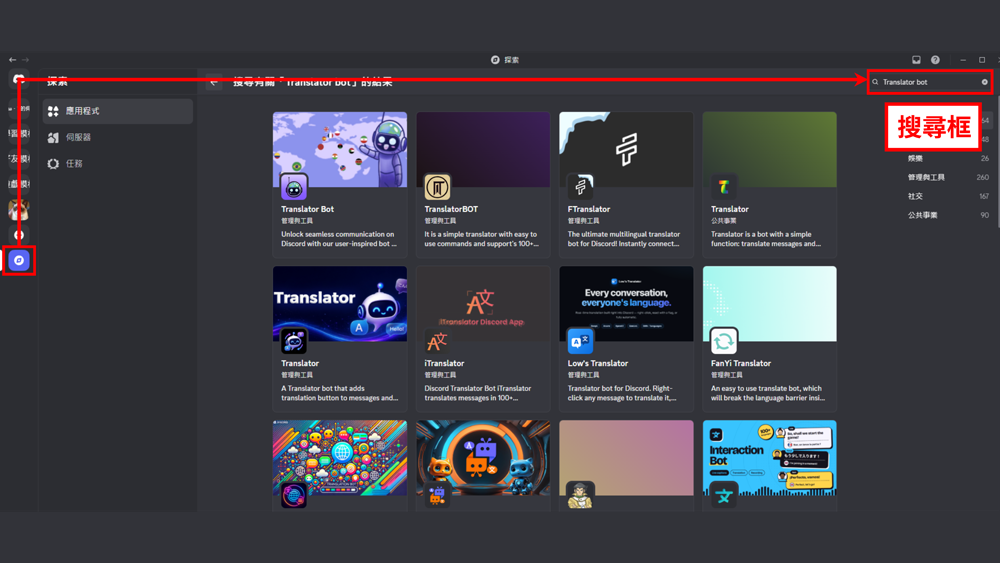
點選側邊欄位的「探索」,透過右上角的搜尋框,輸入翻譯機器人名稱,找到要加入的翻譯機器人之後,進入到該機器人的邀請頁面當中,點選右側的「新增應用程式」,選擇「新增至伺服器」,再選擇要加入的伺服器,此時會跳出機器人需要被授權的項目,按下「授權」後就完成邀請步驟。
▉ 步驟(2)、確認翻譯指令語法
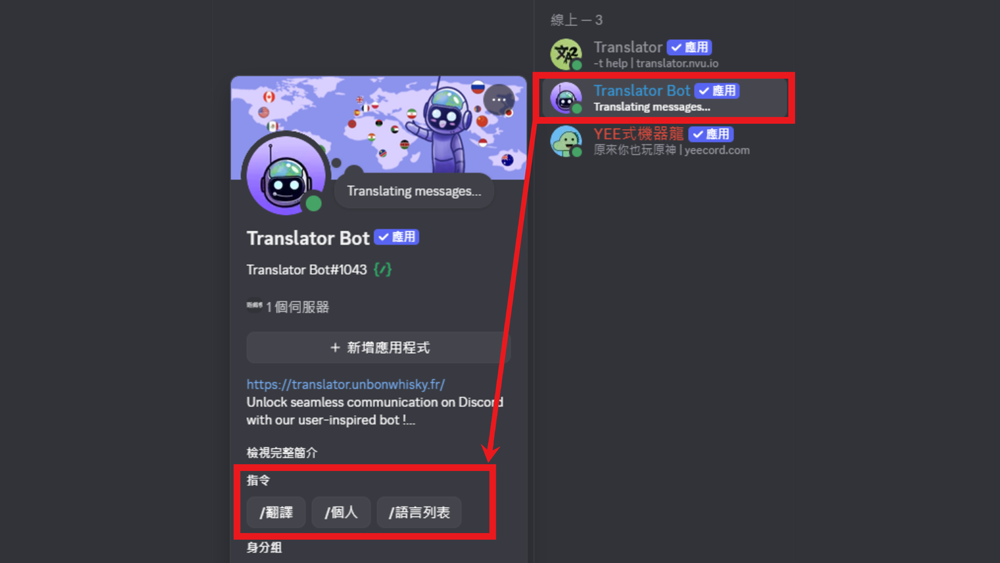
完成授權之後,確認機器人的使用指令,可以在右側的成員列表當中找到機器人點開資料頁,就能看到機器人的指令語法,以 Translator Bot 為例,它的操作指令是用「/翻譯」的語法來使用的,使用者在頻道內輸入「/翻譯」就會跳出相關功能選項,每個功能都會有空格需要填寫,只要填入相對應的資訊,送出後機器人就能翻譯。
多數的 DC 翻譯機器人,基本指令大同小異,只要先開啟機器人資訊確認該翻譯機器人使用的語法是哪種就可以了,以免自己打完要翻譯的內容之後發現翻譯機器人根本沒有運作,還要再重打一次。
▼ 將機器人加入伺服器後,點開成員列表中的機器人資訊即可看到翻譯指令
總結
以上就是 DC 翻譯機器人的操作方式啦!對於伺服器內有外國人的使用者來說,直接使用翻譯機器人的方便程度一定是比用瀏覽器外掛翻譯程式來的更加方便,不過有的時候礙於沒有權限,就需要麻煩管理員協助,如果管理員不願意的話,就只能用瀏覽器加翻譯外掛的方式來翻譯了。
首圖來源:AI 生成