





IG 可以更換 App icon 嗎?近日 Instagram 加入了全新功能,用戶可直接在 IG 中更換 icon 圖示,不僅免用第三方工具,使用上也相當靈活、方便!
不過也有不少人反應找不到 IG 換 icon 功能,究竟該功能該如何使用呢?為什麼有些帳號找不到呢?本篇文章中,瓦特將會介紹 IG 換 icon 的方法,幫你快速更換圖示!
IG 怎麼換 App icon 圖示?
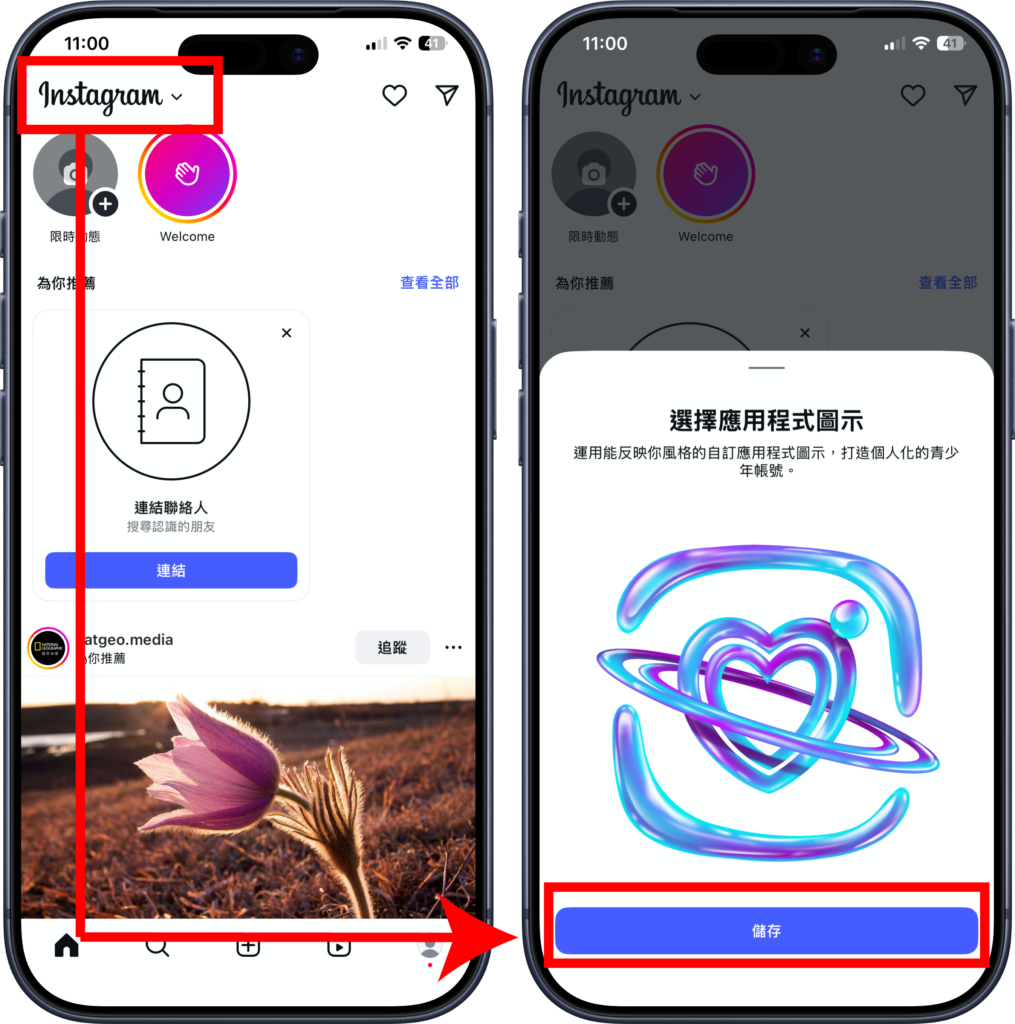
若要更換 IG App 於桌布上的 icon,IG 用戶可透過以下步驟來更換:
- 步驟(1)、開啟 IG App,長按左上角的「Instagram」圖示。
- 步驟(2)、跳出「選擇應用程式圖示」介面,左右滑動可切換樣式(合計 6 種),確認後點選「儲存」即可更換。
為什麼我的 IG 找不到 icon 更換功能?
目前 Instagram 的應用程式圖示更換功能並不支援所有人的 IG 帳號,必須滿足以下條件才有:
- 條件(1)、為「青少年帳號」,帳號設定的年齡約介於 13 ~17 歲。
- 條件(2)、持有的手機為 iPhone(iOS 系統),非 Android 手機。
若你已滿足上述兩種條件,依舊無法更換 icon,則可能是 App 尚未更新的原因,建議可檢查 App Store 上的 IG App,查看是否已進行更新。
小補充、不是青少年帳號怎麼辦?
如果你的 IG 帳號非青少年帳號,又想先嘗試看看 IG 的 icon 更換功能,建議可先申辦另一組青少年帳號,並於該帳號更換 IG 的 icon 再切換為原本帳號,此時的桌布上的 IG 圖示會是更換後的款式。
首圖來源:unsplash