





Google 在近期的 I/O 大會上宣布推出新一代的影片模型「Omni」,用戶可以直接透過文字或圖片來製作影片,Google 表示 Omni 就像是影片版本的 Nano Banana 一樣,本篇塔塔要來教大家怎麼透過 Omni 來製作影片,究竟影片製作出來的效果如何呢?
Gemini Omni 是什麼?
「Gemini Omni」是 Google 新推出的影片模型,Omni 是用來替代了前一代的影片生成模型 Veo3.1,Omni 主打生成就像是聊天一樣輕鬆,可透過 Gemini App 或是 Google Flow 等應用程式來使用,不過目前只有付費用戶才能使用 Omni,免費用戶則要透過 YouTube Shorts 或是 YouTube Create 進行體驗。
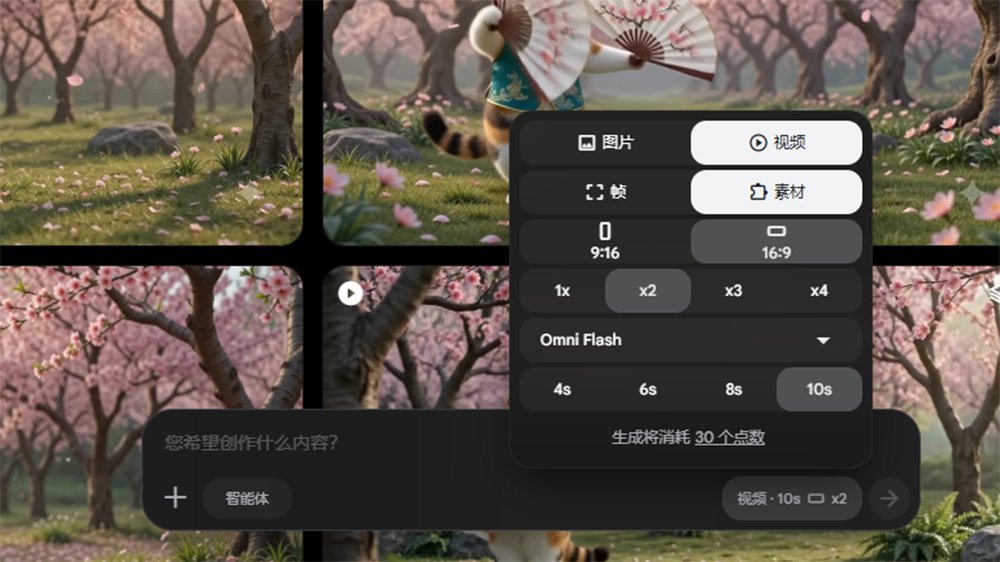
目前 Omni 模型最長可生成 10 秒的影片,一次最多可以生成 4 部影片,影片尺寸則有常見的 9:16(直式)與 16:9(橫式) 可選,如果使用 Flow 生成的話,生成 1 部 10 秒的影片需要 15 點點數,2 部影片需要 30 點點數,依此類推,不同的影片長度有不同的點數消耗數量。
▼ 在 Google Flow 中可選擇生成的影片數量與尺寸
Gemini Omni 怎麼用?
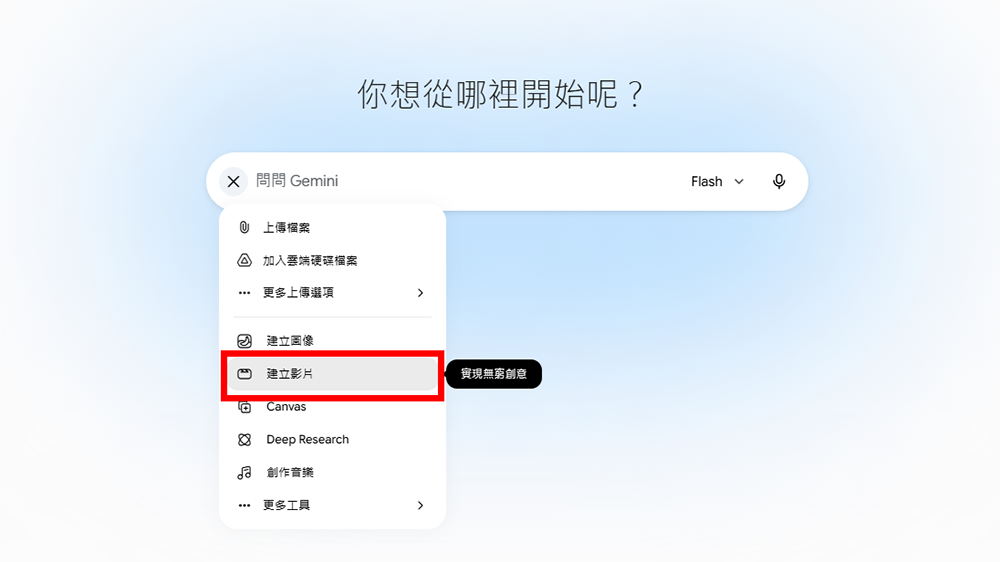
想要在 Gemini 中使用 Omni 的話,方法很簡單!只需要在 Gemini 需要在輸入框左側的「+」當中選擇「建立影片」功能,完成後就可以開始輸入指令生成影片了!不過 Gemini 當中生成影片的速度比較慢,塔塔還是會建議大家使用 Google Flow 進行生成,接下來塔塔會使用 Google Flow 平台來生成影片。
- Google Flow 連結:Google Flow
▼ Gemini 生成影片前置步驟
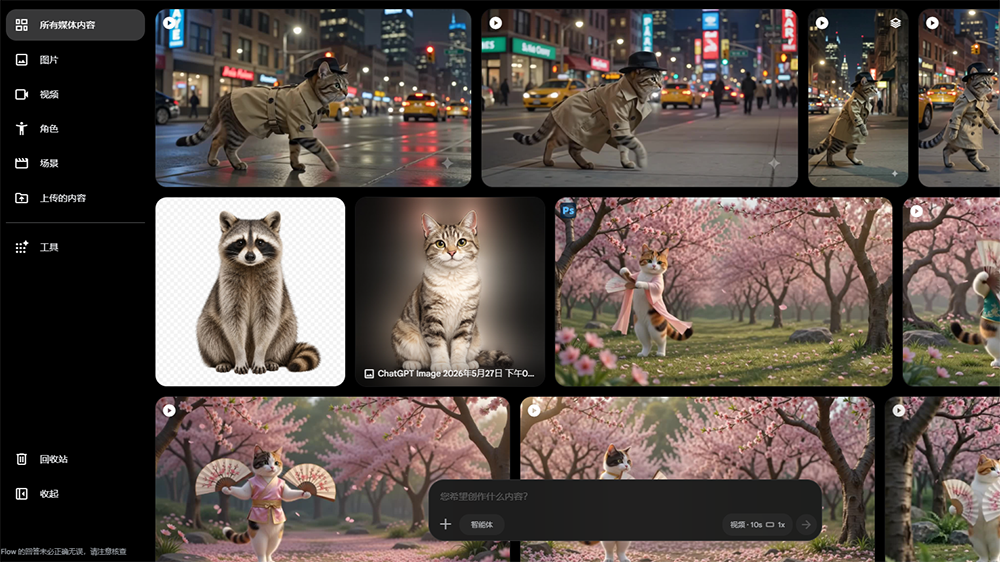
▼ 進入 Google Flow 即可使用 Omni
▉ 以文字建立影片
與 Nano Banana 下指令的方法相似,大家可以以最自然、像聊天一樣輸入指令給 Omni,塔塔個人測試出來以聊天方式提供指令給 Omni 會更接近想像中的畫面,但如果沒有特別下外型維持一致的指令的話,生成出來的服裝有機會出現前後不同的問題,下方放上塔塔的指令給大家參考:
- 文字建立影片完整指令:一隻三花貓手上拿著兩把上面畫有桃花樣式的摺扇在跳舞,背景在具有浪漫風格的桃花林裡,貓咪舞蹈走位的方向為從左後到右前,鏡頭不過度搖晃,須創造出古典優雅但又不失俏皮的感覺,最後結束須將相機視角改為俯視視角。
▼ 文字建立影片結果示意
▉ 以圖片生成影片
除了使用文字以外,塔塔也嘗試使用了圖片直接生成影片,但圖片是有張數限制的,一次最多只能提供 5 張圖片,塔塔分別上傳了貓咪以及浣熊兩種動物的圖片,從影片結果來看,動物的毛色確實沒有改變,但是在貓咪轉換為浣熊的過場部分,Omni 生成出來的結果有點詭異,貓咪變成直接穿牆,浣熊從牆的側邊走出,且最後浣熊也生成出不對的下半身。
- 圖片生成影片完整指令:貓咪身穿卡其色風衣,頭上戴著一頂黑色的偵探帽,走進一棟建築物後,變成一隻浣熊,浣熊身穿同樣的風衣與帽子走出同一棟建築物,鏡頭由左到右平移,鏡頭經過建築物時必須呈現出被建築物遮擋的陰影,背景為夜晚喧鬧的城市夜景,需要有城市的燈光與車流。
▼ 圖片生成影片結果
總結
以上就是 Omni 影片的製作方式與結果啦!Google 主打 Omni 製作影片可以像是聊天一樣簡單,塔塔實際使用下來對文字生成出來的影片效果比較滿意,其實在 Flow 當中還有一個「以起始、結尾幀生成影片」的功能,不過塔塔測試後發現比圖片生成影片還不穩定,建議大家現在還是先使用圖片生成影片與文字生成影片功能就好。
但也或許是因為現在 Omni 剛推出,塔塔個人感覺生成出來的影片效果並沒有如 Google 官方所說的那麼驚艷,期待 Google 後續推出進一步的更新!
首圖來源:Gemini Omni