





想用 ChatGPT,除了可以使用網頁版以外,官方還推出了 Windows、macOS 的桌面應用程式版本,而桌面版的 ChatGPT 除了同樣可以聊天、搜尋資料等功能,還可以結合電腦上的檔案或是應用程式,變身 AI 助理協助使用者完成各工作,不過該怎麼知道自己適合使用哪種版本呢?網頁版與桌面版有什麼功能差異?包含下載方法本篇一次告訴你!
ChatGPT 桌面版與網頁版有什麼差別?
其實這兩種版本的 AI 主要功能其實很接近,同樣都可以進行一般對話、搜尋資料、撰寫文章、圖片生成或是文件分析,最大差異在於「使用方式」與「是否可以整合電腦內的檔案或是應用程式」來完成工作,詳細的差別可以參考下表:
▼ ChatGPT 桌面版與網頁版差別
| 比較項目 | ChatGPT 桌面版 | ChatGPT 網頁版 |
|---|---|---|
| 使用方式 | 需下載、安裝至電腦 | 透過瀏覽器即可使用 |
| AI 聊天、翻譯、寫作等核心功能 | ✅ | ✅ |
| 網路搜尋 | ✅ | ✅ |
| 圖片生成、分析/ 文章撰寫 | ✅ | ✅ |
| 上傳文件分析 | ✅ | ✅ |
| AI 語音對話 | ✅ | ✅ |
| 桌面快捷鍵 | ✅ | ❌ (無專用桌面呼叫功能) |
| 電腦與應用程式整合 | 可擷取電腦畫面,取得使用者授權後可讀取本機檔案、操作支援的桌面軟體與編輯程式碼 | 需要使用者手動截圖、上傳檔案提供資料 |
| Work 模式 | ✅ (支援雲端與本機工作) | ✅ (支援雲端工作) |
| Codex 模式 | ✅ (可使用電腦上的終端機、開發工具與專案資料夾,直接協助修改、測試與除錯) | ✅ (透過雲端環境執行程式開發、程式碼修改、測試與審查等工作) |
備註:部分進階功能依照 ChatGPT 訂閱方案、作業系統與授權狀況而定。
ChatGPT 桌面版與網頁版適合誰?
雖然 ChatGPT 桌面版提供了多項與電腦本機整合的功能,不過並不是每個人都需要安裝,大家可以參考下方的表格,來看看自己適合哪種版本,簡單來說,如果多用於搜尋、整理資料、撰寫文章或是生成圖片等工作,可以直接選擇網頁版,如果經常需要 AI 協助處理電腦上的工作或是想使用 AI 助理的話,就可以考慮用桌面版了。
▼ ChatGPT 桌面版與網頁版使用族群推薦
| 使用族群 | 推薦版本 | 原因 |
|---|---|---|
| 一般使用者 | 網頁版 | 整理、搜尋資料或是生成圖片、文字等,使用網頁版足夠 |
| 上班族 | 兩者皆可 | 若是時常需要整理本機文件或是跨軟體工作,可選擇使用桌面版; 如果是日常搜尋或普通整理資訊,可選擇使用網頁版 |
| 文字工作者 | 兩者皆可 | 桌面版可用來跨軟體整合或是整理本機素材,網頁版方便查證官方資料是否與 ChatGPT 資料相符 |
| 程式開發者 | 桌面版 | 可透過 Codex 整合本機的開發環境 |
| 學生 | 網頁版 | 適合需要整理筆記、翻譯或是學習輔助功能的學生黨們 |
| 偶爾使用 AI 的族群 | 網頁版 | 只需要透過瀏覽器開啟即可使用,相較便利 |
ChatGPT 桌面版要怎麼下載?
想要下載 ChatGPT 桌面版的話,目前 ChatGPT 桌面版支援 Windows 與 macOS 兩種系統,安裝方式非常簡單:
- ChatGPT 桌面版安裝流程:進入 ChatGPT 官方桌面版下載網頁,系統會自動偵測電腦適合哪個作業系統,點選「下載 Windows 版 / macOS 版」,接下來開啟下載資料夾,找到「ChatGPT Installer」跟著安裝指示即可完成,進入到 ChatGPT 桌面版,只需要登入原本的帳號就可以用了。
如果是 macOS 系統的使用者要注意一點,ChatGPT 桌面版的系統要求至少 macOS14,以及使用 Apple Silicon(M1 或更新版本)或 Intel 處理器。
- 下載連結:ChatGPT 桌面版
▼ ChatGPT 桌面版下載網頁示意
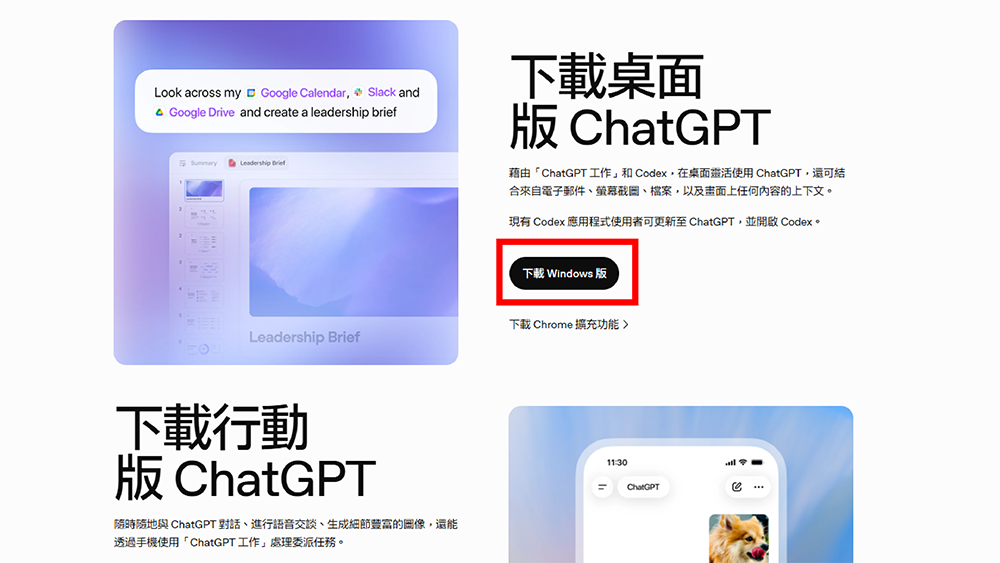
圖片來源:ChatGPT
總結
以上就是 ChatGPT 桌面版與網頁版的差別比較啦,ChatGPT 新版的桌面應用程式除了核心的聊天、搜尋、整理功能以外,還整合了可以本機使用的 Work 與 Codex,對於程式開發者與需要跨軟體整合工作的使用者來說,是可以選擇的版本,如果只是一般資料整理、撰寫或是生成圖片等不太會用到本機檔案的工作,就可以選擇使用網頁版就好。
首圖來源:AI 生成