





自從 LINE 推出「行事曆」功能後,只要在聊天室內提到「日期」、「時間」等關鍵字,系統就會自動以「藍字底線」的超連結標示,雖然這有助於 LINE 用戶快速管理行事曆,避免漏掉重要安排,但這也導致 LINE 的聊天室排版受到干擾,對於有強迫症或是純聊天的用戶來說,總是讓人看得心裡有些不適。
究竟 LINE 的「藍字超連結」有沒有辦法關閉呢?本篇文章中,瓦特將會介紹 LINE 的「藍字超連結」關閉方法,幫你美化聊天室,不再被滿天飛的藍字干擾!
LINE 怎麼關閉 「藍字超連結」?
依照 「LINE 行事曆」功能設計來看,只要與時間、日期有關的文字描述,大多會以「藍字超連結」來呈現,像是「3 月 19 日」、「3/19」等格式都會觸發,但還是有少許例外,比如「3 月 19 號」就不會觸發藍字。
不過這種更改文字描述的方式,由於要記憶特殊的日期格式,使用上相當不方便,最簡單的方式,還是直接關閉設定中的「透過訊息內容建立行事曆行程」,往後不用再擔心日期變成藍字超連結!
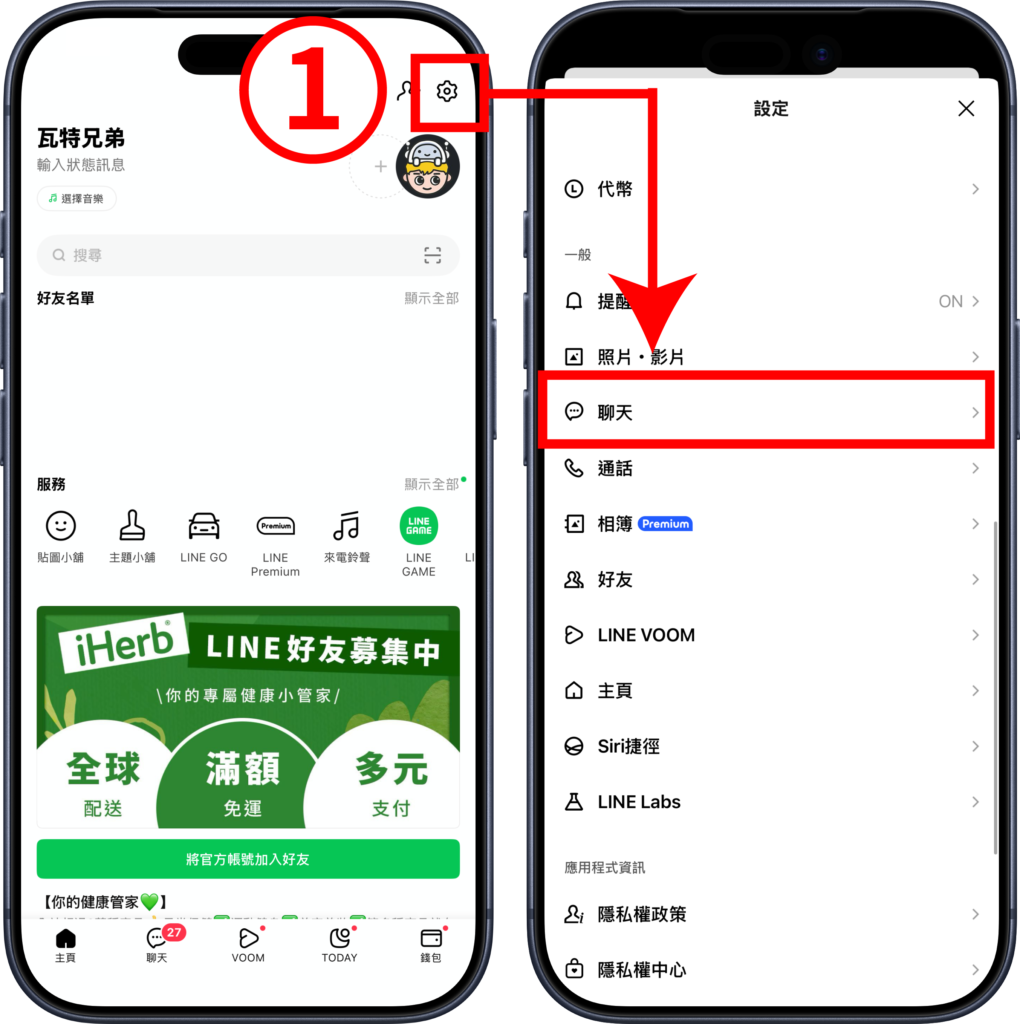
- 步驟(1)、打開 LINE App,選擇右上角的「設定」(齒輪),再點選「聊天」。
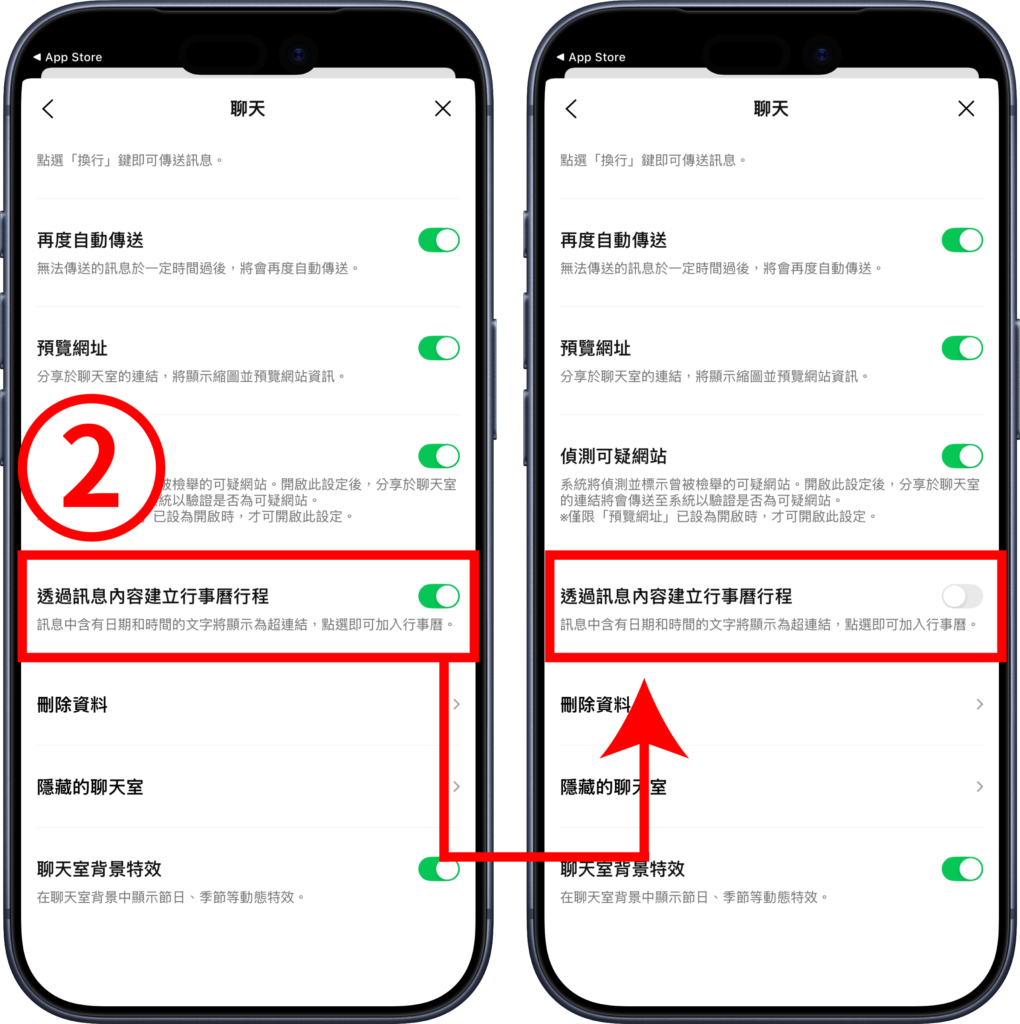
- 步驟(2)、找到「透過訊息內容建立行事曆行程」,將開關切換至關閉。
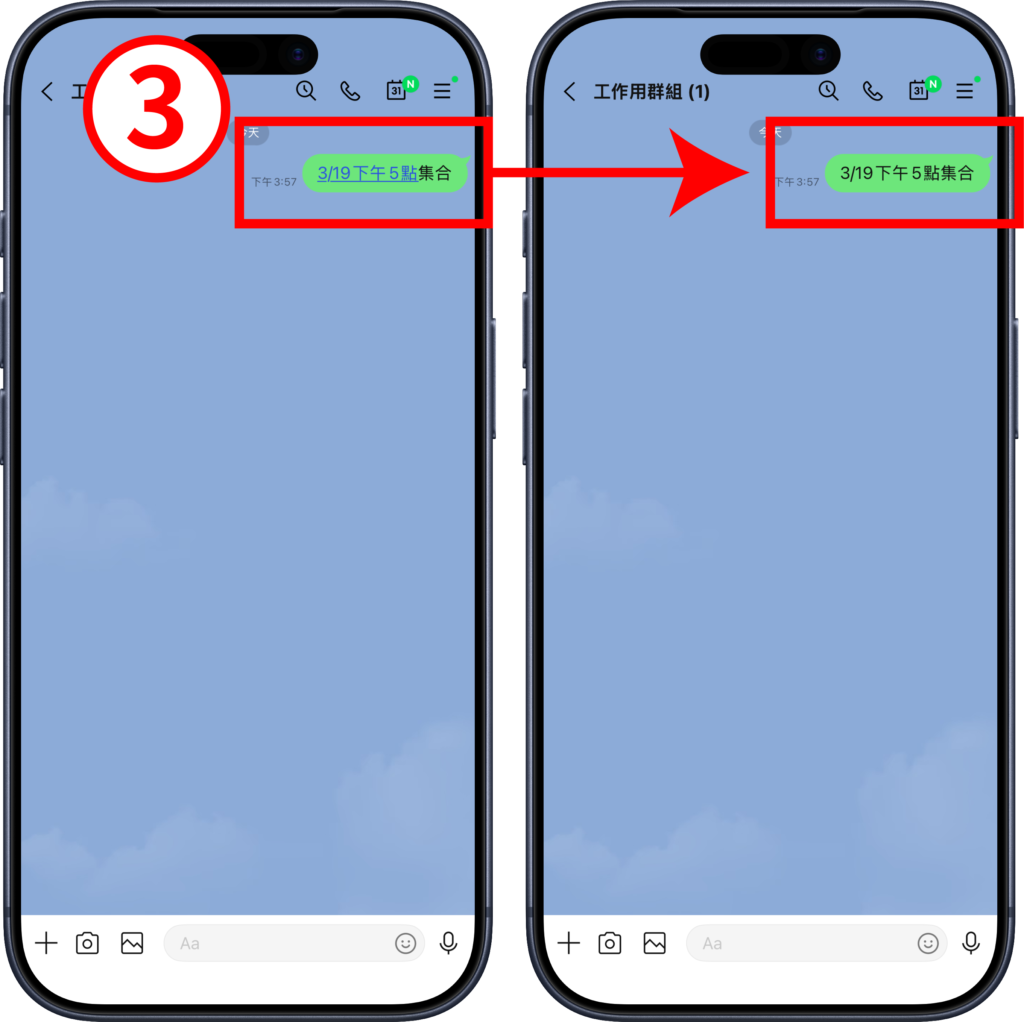
- 步驟(3)、輸入時間後,不再以「藍字超連結」標示。
小提醒
以上為 LINE 關閉「藍字超連結」方法,如果你在 LINE 的設定中沒看到「透過訊息內容建立行事曆行程」,建議可先嘗試更新 LINE App,基本上更新至最新版後就能顯示出來。
首圖來源:unsplash
LINE 全指南
- ◆ LINE 聊天
- 收回、刪除訊息 ▶▶ LINE「訊息收回功能」怎麼用?收回、刪除差在哪?
- 照片、檔案過期 ▶▶ 照片期限多久,為什麼會過期?如何救回過期檔案、圖片
- 偷看 LINE 訊息 ▶▶ 偷看訊息卻不顯示已讀!Android、iOS、電腦都能用
- LINE 群組 ▶▶ 群組突然顯示「沒有成員」怎麼辦?在群裡罵人犯法嗎
- LINE 社群加好友 ▶▶【LINE】社群要如何私訊成員?超簡單方法讓你快速加好友聊天
- 隱藏、恢復聊天室 ▶▶【LINE 教學】隱藏聊天室之後還收得到訊息嗎?恢復聊天室步驟
- 深色模式 ▶▶ 【黑色背景】LINE 深色模式怎麼開啟與關閉?iOS 與 Android 設定
- ◆ LINE 好友
- 加好友 ▶▶ 4 種方式加 LINE 好友!ID、QR Code 和連結的優缺點
- 好友上限 ▶▶ 無法加好友怎麼辦?人數達上限如何解決?
- 刪除好友 ▶▶ LINE 刪除好友後,對方知道嗎?怎麼知道自己有沒有被刪好友
- 封鎖好友 ▶▶ LINE 封鎖別人後,對方知道嗎?一秒測試自己有沒有被封鎖!
- 好友改名 ▶▶ 如何修改自己與朋友名稱?更改名字設定教學
- ◆ LINE 教學(聊天室的內建功能)
- 截圖 ▶▶ 手機、電腦 LINE 怎麼匿名截圖!截圖後對方知道嗎
- 備忘錄 ▶▶ LINE Keep 是什麼?Keep 一人群組怎麼用、優缺點比較
- 活動 ▶▶ 多人行事曆:LINE 活動!可連結到其他行事曆嗎?
- 挑日子 ▶▶ 「挑日子」投票活動怎麼開?收不到邀請怎麼辦
- 投票 ▶▶ 如何建立投票?記名匿名、一人多票、結束時間設定
- 爬梯子 ▶▶ 爬梯子怎麼玩,有人數上限嗎?該如何避免爬梯子作弊
- 紅包 ▶▶ LINE 紅包是什麼,為什麼不能領?如何分辨詐騙
- LINE 禮物 ▶▶ LINE 禮物怎麼用,可以轉送嗎?延期、過期怎麼辦
- 會議室 ▶▶ LINE 會議室是什麼?點擊連結就能進視訊會議!
- 聊天室分類 ▶▶【LINE 教學】群組聊天室怎麼開啟分類?手機、電腦自訂教學
- 台語字體 ▶▶ 【LINE】怎麼輸入台語或客家語漢字?新字體「芫荽」下載教學
- 字體特效 ▶▶【LINE】新功能!字體特效要怎麼用?為什麼不能用?教學
- 表情貼回覆 ▶▶【LINE】表情貼回覆功能更新!為什麼找不到回應表情?教學
- 母親節特效 ▶▶【LINE 聊天室】母親節特效怎麼用?為什麼沒出現?關鍵字教學
- 行事曆教學 ▶▶【LINE】行事曆功能是什麼?要怎麼用?行程建立設定步驟教學
- ◆ LINE Pay
- LINE Pay 轉帳 ▶▶ 如何進行 LINE Pay 轉帳?沒好友也能收款、付款!
- LINE Pay 桌面捷徑 ▶▶ 如何建立「一卡通 Money」桌面捷徑,一鍵付款
- 智慧手錶 LINE Pay 教學 ▶▶ 智慧手錶也能刷 LINE Pay!怎麼用、支援機型、使用限制
- ◆ LINE 帳號、備份、換機
- LINE 綁定 ▶▶ 綁定信箱可以幹嘛?如何綁定蘋果 Google FB 帳號
- 更改 LINE ID ▶▶ LINE ID 可以更改嗎,會有哪些影響?如何分辨詐騙
- LINE 備份 ▶▶ 自動備份!必學 4 種保存聊天紀錄方法、備份啟動碼
- LINE 換機 ▶▶ 更換手機後,該如何轉移 LINE 帳號?Android/iOS/跨系統
- ◆ LINE 機器人
- LINE 發票管家 ▶▶ 發票管家好用嗎?可自動對獎領獎,還能賺 LINE Points
自動提醒 ▶▶ LINE Notify 是什麼?下雨、行程前都會自動傳提醒 - LINE 被盜 ▶▶ LINE 被盜怎麼辦?如何知道 LINE 被盜用
- 假訊息查證 ▶▶ LINE 訊息查證教學!文字型圖片也能查核
- ◆ LINE AI
- 圖像生成 ▶▶ 【LINE】怎麼用 LINE AI 生成圖片?AI Canvas 圖像生成教學
- ◆ LINE Premium
- 會員制功能 ▶▶【LINE 會員】LINE Premium 是什麼?上線時間與免費版差異
- ◆ LINE 貼圖回顧
- 2024 貼圖回顧 ▶▶【LINE教學】2024 年度貼圖排行榜!「我的貼圖回顧」怎麼看
- ◆ LINE 災情
- 容量太大 ▶▶ 容量太大怎麼辦?三招清除文件與資料,釋出儲存空間
- 訊息加密 ▶▶ 訊息保護 Letter Sealing 是什麼?如何關閉電腦版認證
- 收不到訊息 ▶▶ 收不到訊息、通知跳不出來怎麼辦?7 種方式解決!
- 訊息延遲 ▶▶ 打開 App 通知才收到!8 種方法解決卡頓問題
- 訊息、照片消失 ▶▶ Android 版聊天記錄、照片消失不見!2 方法解決
- 電話不會響 ▶▶ 手機 LINE 通話不會響!接不到電話怎麼設定? 10 種解決方式
- 當機、打不開 ▶▶ 當機、閃退打不開怎麼辦?排除故障 5 種解決方式
- 更改圖像 ▶▶【LINE 災情】跳出「你已更改圖像」怎麼辦?教你 4 種解決方法
- iPhone 記錄遺失 ▶▶ 【LINE 教學】iPhone 聊天記錄消失?教你更改一設定避免對話遺失